Иконки в трее Windows прячутся по одному параметру реестра: EnableAutoTray в ветке HKCU\SOFTWARE\Microsoft\Windows\CurrentVersion\Explorer. Значение 0 показывает все иконки сразу, 1 — скрывает неактивные под стрелкой, отсутствие значения означает поведение по умолчанию. На этом обычно и заканчиваются инструкции, но слоёв на самом деле три: пользовательский параметр, политика администратора в HKLM и отдельные иконки в Windows 11, у каждой из которых есть своя отметка. На замере живой машины все три слоя оказались заполнены одновременно — и это главное, что стоит знать до правки.
TL;DR
EnableAutoTray = 0— все иконки видны,1— неактивные скрываются.- Два места:
HKCU— для пользователя,HKLM\SOFTWARE\Policies\Microsoft\Windows\Explorer— политика. - Политика сильнее. Если она задана, правка
HKCUвернётся после входа. - Windows 11 добавила третий слой:
HKCU\Control Panel\NotifyIconSettings, у каждой иконки свойIsPromoted. - Без перезапуска Проводника визуально ничего не изменится.
- Проверка занимает минуту — два
Get-ItemPropertyи подсчёт подключей.
Проблема
Симптом знакомый: часть иконок исчезла из угла экрана, а нужная — та, что показывает статус синхронизации или агента резервного копирования — спрятана под стрелкой. Пользователь открывает параметры, ищет «все иконки» и не находит переключателя, потому что в Windows 11 такого переключателя нет: есть список отдельных приложений.
| Что видит пользователь | Что это значит |
|---|---|
| иконки под стрелкой, часть отсутствует | включено автоскрытие неактивных |
| иконка есть в списке, но не показывается | у неё своя отметка в параметрах иконок |
| настройка не держится после входа | её перекрывает политика |
| после правки ничего не изменилось | Проводник не перезапущен |
Каждая строка — отдельный слой. Лечить всё одним ключом реестра можно только в первом случае.
Что такое EnableAutoTray
flowchart LR
  U["пользователь"] --> HC["HKCU Explorer: EnableAutoTray"]
  POL["администратор"] --> HK["HKLM Policies: EnableAutoTray"]
  WIN11["Windows 11"] --> NI["NotifyIconSettings: IsPromoted"]
  HC --> RES["Проводник строит область уведомлений"]
  HK --> RES
  NI --> RES
EnableAutoTray — параметр типа REG_DWORD в ветке Explorer текущего пользователя. Он управляет глобальным поведением: прятать ли неактивные иконки в область переполнения.
| Значение | Поведение | Как выглядит |
|---|---|---|
0 |
автоскрытие выключено | все иконки видны, стрелки нет |
1 |
автоскрытие включено | неактивные уходят под стрелку |
| не задан | поведение по умолчанию для версии Windows | зависит от сборки и политик |
Важное ограничение: параметр не управляет видимостью конкретных приложений. Для этого в Windows 10 и 11 есть отдельный диалог выбора иконок, а в Windows 11 — хранилище NotifyIconSettings.
Возможности
| Задача | Чем решается |
|---|---|
| Показать все иконки сразу | EnableAutoTray = 0 в HKCU |
| Вернуть автоскрытие | удалить параметр или поставить 1 |
| Задать для всех пользователей | политика в HKLM |
| Показать одну конкретную иконку | отметка IsPromoted в Windows 11 |
| Понять, что перекрывает настройку | сравнить HKCU и HKLM |
| Проверить перед массовым развёртыванием | чтение значений без правки |
Практическая ценность последней строки выше, чем кажется: сначала читаем три слоя, потом решаем, что менять. Иначе типичная история «поставил 0, перезагрузился, всё вернулось» повторяется.
Как это устроено внутри
flowchart TD
  EDIT["изменено значение в реестре"] --> RESTART{"Проводник перезапущен?"}
  RESTART -- нет --> SAME["визуально ничего не изменилось"]
  RESTART -- да --> APPLY["все иконки видны сразу"]
  APPLY --> CHECK{"есть политика HKLM?"}
  CHECK -- да --> BACK["значение вернулось после входа"]
  CHECK -- нет --> OK["настройка держится"]
Проводник строит область уведомлений при старте и при изменениях. Он смотрит на пользовательский параметр, затем на политику, затем — в Windows 11 — на отметки отдельных иконок.
Порядок важен: политика сильнее пользовательской настройки. Если администратор задал EnableAutoTray = 0 в HKLM\SOFTWARE\Policies\Microsoft\Windows\Explorer, пользователь увидит все иконки независимо от своего значения. И наоборот: если политика задаёт 1, пользовательская 0 будет возвращаться к 1 после входа в систему.
flowchart TB
  A["прочитать HKCU"] --> B{"значение есть?"}
  B -- нет --> C["по умолчанию: скрывать неактивные"]
  B -- да --> D{"0 или 1"}
  D -- 0 --> E["все иконки видны"]
  D -- 1 --> F["иконки скрываются"]
Третий слой появился в Windows 11: каждая иконка получает подключ в HKCU\Control Panel\NotifyIconSettings с параметром IsPromoted. 1 — показывать в области уведомлений, 0 — скрывать. Именно этот слой отвечает за то, что «одна иконка видна, другая нет» при одинаковых глобальных настройках.
Замеры
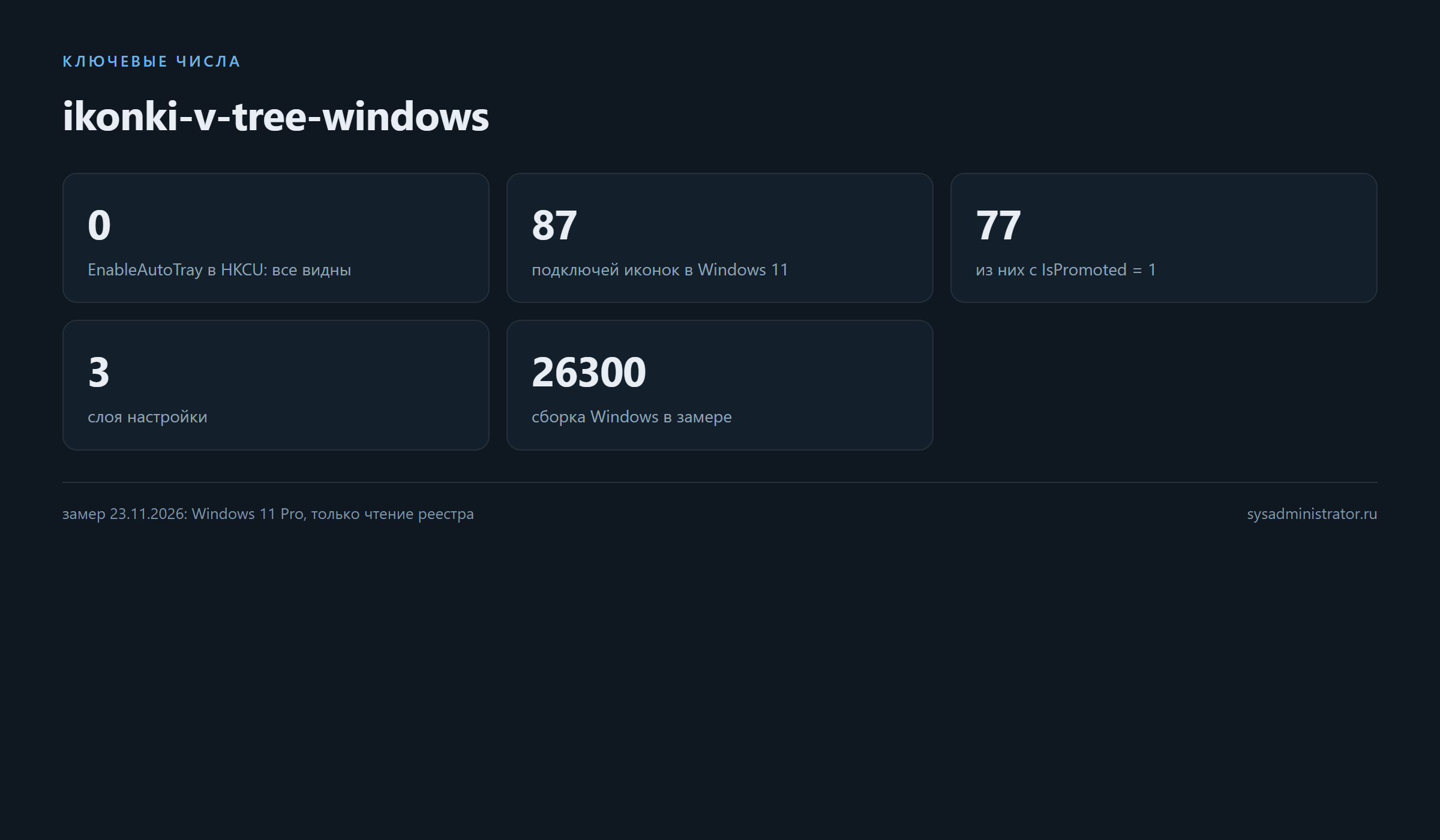
Один прогон на живой машине (23.11.2026, Windows 11 Pro, сборка 26300). Только чтение: ничего не менял, чтобы не переносить чужие настройки в отчёт.
| Проверка | Результат |
|---|---|
HKCU\...\Explorer\EnableAutoTray |
0 (все иконки видны) |
HKLM\...\Explorer\EnableAutoTray |
значения нет |
HKLM\SOFTWARE\Policies\Microsoft\Windows\Explorer |
ключ есть, EnableAutoTray = 0 |
HKCU\Control Panel\NotifyIconSettings |
ключ есть, 87 подключей |
Значений IsPromoted |
77, все равны 1 |
| Версия системы | Windows 11 Pro, сборка 26300 |
Что из этого следует.
Первое: три слоя действительно существуют одновременно. Пользовательский параметр задан, политика задана, отметки иконок заполнены — и все три согласованы.
Второе: десять подключей из 87 не имеют значения IsPromoted вовсе. Это нормально: система создаёт подключ для иконки, но отметку ставит не всегда. Такие иконки ведут себя по умолчанию.
Третье: политика в HKLM объясняет, почему «настройка не держится» — если бы пользователь поставил 1 при такой политике, Проводник вернул бы 0. Проверить это можно только чтением HKLM, а не догадками.
Чего замер не показывает: как ведёт себя конкретная сборка при смене значения без перезапуска Проводника — для этого нужен контролируемый эксперимент с фиксацией до и после, а чужие настройки на рабочей машине менять не стоит.
Сильные стороны продукта
Речь про подход и утилиту из исходной статьи — сценарий включения всех иконок одним действием.
- Один параметр вместо списка. Глобальное поведение меняется одним значением.
- Обратимость. Удаление параметра возвращает поведение по умолчанию, без «следов».
- Проверяемость. Значение читается одной командой и не требует доверия к интерфейсу.
- Скриптуемость. Правка ложится в PowerShell, batch или установочный пакет.
- Резервная копия. Экспорт ветки перед правкой — минута работы и полный откат.
- Работает без перезагрузки. Достаточно перезапустить Проводник.
- Понятная диагностика. Расхождение
HKCUиHKLMсразу объясняет «почему вернулось».
Установка
| Шаг | Что делать |
|---|---|
| 1 | Экспортировать ветку HKCU\...\Explorer в .reg |
| 2 | Прочитать текущее значение, не меняя его |
| 3 | Проверить политику в HKLM |
| 4 | Изменить значение при необходимости |
| 5 | Перезапустить Проводник |
| 6 | Проверить результат и, если нужно, откатить |
Чтение и правка:
$path = 'HKCU:\SOFTWARE\Microsoft\Windows\CurrentVersion\Explorer'
$cur = (Get-ItemProperty -Path $path -Name EnableAutoTray -ErrorAction SilentlyContinue).EnableAutoTray
"текущее значение: " + ($cur ?? 'не задано')

# включить показ всех иконок
Set-ItemProperty -Path $path -Name EnableAutoTray -Value 0 -Type DWord

# перезапустить Проводник
Stop-Process -Name explorer -Force
Перезапуск Проводника закрывает окна проводника и панель задач на пару секунд — это нормально, но предупредить пользователя стоит.
Настройка
| Что настроить | Где | Значение |
|---|---|---|
| Показ всех иконок | HKCU\...\Explorer |
EnableAutoTray = 0 |
| Автоскрытие неактивных | там же | EnableAutoTray = 1 |
| Поведение по умолчанию | там же | параметр удалить |
| Для всех пользователей | HKLM\SOFTWARE\Policies\Microsoft\Windows\Explorer |
EnableAutoTray = 0 |
| Отдельная иконка (Win11) | HKCU\Control Panel\NotifyIconSettings\<id> |
IsPromoted = 1 |
Проверка всех трёх слоёв одной командой:
$pairs = @(
  @{ h = 'HKCU:\SOFTWARE\Microsoft\Windows\CurrentVersion\Explorer'; n = 'EnableAutoTray' },
  @{ h = 'HKLM:\SOFTWARE\Microsoft\Windows\CurrentVersion\Explorer'; n = 'EnableAutoTray' },
  @{ h = 'HKLM:\SOFTWARE\Policies\Microsoft\Windows\Explorer';         n = 'EnableAutoTray' }
)
foreach ($p in $pairs) {
  $v = (Get-ItemProperty -Path $p.h -Name $p.n -ErrorAction SilentlyContinue).($p.n)
  "{0} : {1}" -f $p.h, ($v ?? 'не задано')
}
Третья строка — ключ политики; если значение есть, менять HKCU бессмысленно без согласования с администратором.
Скрипт: включить, выключить, вернуть как было
Три действия, которые нужны на практике: показать все иконки, вернуть автоскрытие, восстановить исходное состояние. Пишутся они одинаково — отличается только значение.
$path = 'HKCU:\SOFTWARE\Microsoft\Windows\CurrentVersion\Explorer'

function Set-TrayAutoHide {
    param([ValidateSet('All','Auto','Default')] [string]$Mode)
    switch ($Mode) {
        'All'     { Set-ItemProperty -Path $path -Name EnableAutoTray -Value 0 -Type DWord }
        'Auto'    { Set-ItemProperty -Path $path -Name EnableAutoTray -Value 1 -Type DWord }
        'Default' { Remove-ItemProperty -Path $path -Name EnableAutoTray -ErrorAction SilentlyContinue }
    }
    Stop-Process -Name explorer -Force
}
Два замечания к этому коду. Первое: Default удаляет параметр, а не ставит единицу — это разные вещи, потому что отсутствие значения отдаёт решение версии Windows. Второе: перезапуск Проводника встроен в функцию намеренно, иначе следующий шаг «а почему не изменилось» становится отдельным разговором.
Резервная копия ветки перед всем этим:
reg export "HKCU\SOFTWARE\Microsoft\Windows\CurrentVersion\Explorer" "$env:TEMP\explorer-backup.reg" /y
Экспорт занимает доли секунды, а откат после него — это двойной клик по файлу. Без него любая правка реестра превращается в восстановление по памяти.
Корпоративный сценарий: политика вместо профилей
На одной машине правка HKCU — это минута. На парке из пятидесяти машин та же правка означает либо скрипт входа, либо, что правильнее, политику.
| Способ | Где задаётся | Кому подходит |
|---|---|---|
HKCU вручную |
профиль пользователя | одна машина, отладка |
HKCU через скрипт входа |
GPO или задача | небольшой парк без политик |
Политика в HKLM |
GPO или локальная политика | парк, предсказуемость |
| Пакет управления конфигурацией | SCCM, Intune и подобные | большой парк |
Политика выигрывает по одной причине: она не «слетает» при входе и видна в отчётах о соответствии. Но у неё есть цена — пользователь не может изменить поведение сам, а значит любая жалоба «мне нужно наоборот» превращается в заявку администратору. Для рабочих мест это нормально, для личных машин — избыточно.
Ещё одна деталь для парка: политика применяется при входе и при обновлении политик, поэтому «сделал и сразу проверил» может показать старое состояние. Правильная проверка — gpupdate /force и повторный вход, либо ожидание цикла обновления.
Если иконка не появилась после включения
Ситуация: глобальное автоскрытие выключено, все иконки видны, но нужной нет вообще — не под стрелкой, а нигде.
| Что проверить | Как |
|---|---|
| приложение запущено | диспетчер задач |
| иконка не отключена в параметрах Windows 11 | IsPromoted в NotifyIconSettings |
| приложение свёрнуто, а не закрыто | поведение самого приложения |
| есть ли у приложения иконка в трее | документация приложения |
| не скрывает ли её сторонняя оболочка | проверить без оболочек |
Порядок именно такой: сначала «работает ли процесс», потом «что говорит система», потом «что делает приложение». В замере 10 подключей из 87 не имели значения IsPromoted — такие иконки ведут себя по умолчанию, и это нормальное состояние, а не дефект.
Если процесс работает, а иконки нет, стоит проверить, не запущено ли приложение от другого пользователя. Иконки трея привязаны к сеансу, и служба, работающая под системной учётной записью, свою иконку покажет не в вашем сеансе. Это частая причина вопроса «утилита установлена, но её не видно»: установлена — да, запущена под SYSTEM — тоже да, а иконка принадлежит другому сеансу.
Отдельный случай — приложения, которые создают иконку только при определённом состоянии: агент резервного копирования показывает иконку во время работы, клиент синхронизации — при подключении. Их «нет в трее» может означать «сейчас нечего показывать».
Что именно меняется на экране
Полезно понимать, что видит пользователь после правки — иначе легко решить, что «ничего не произошло».
| Состояние | Область уведомлений |
|---|---|
EnableAutoTray = 0 |
все иконки в один ряд, стрелки переполнения нет |
EnableAutoTray = 1 |
часть иконок скрыта, есть стрелка |
| параметр удалён | как решит версия Windows |
политика 0 при HKCU = 1 |
как в первом случае: политика сильнее |
IsPromoted = 0 у иконки |
иконка есть в системе, но не показывается |
Последняя строка объясняет ситуацию, которая выглядит противоречивой: глобально «показывать все», а конкретная иконка всё равно скрыта. Это не конфликт настроек, а два разных механизма.
Отдельно про место: при выключенном автоскрытии иконки занимают больше ширины панели задач. На маленьком экране с масштабом 150 % это заметно — панель может начать сжимать значки. Поэтому «включить всем» без спроса иногда приводит к новой жалобе, уже про размер панели.
Резервная копия и откат
Реестр удобен тем, что правка обратима — если знать исходное состояние.
| Способ | Что даёт |
|---|---|
reg export ветки |
полный откат одним файлом |
| запись значения в заметку | откат вручную, но без файла |
| точка восстановления | избыточно, но безопасно |
| скриншот окна параметров | годится для «как было» |
Практика простая: перед правкой — reg export, после правки — запись «что было / что стало» в заявку или заметку. Через месяц, когда спросят «почему у половины машин иконки в два ряда», эта запись будет единственным ответом.
Проверить откат стоит до раскатки: восстановить ветку на одной машине, перезапустить Проводник, убедиться, что вернулось исходное поведение. Это минута, и она снимает половину рисков массового изменения.
Утилита или реестр: что выбрать
В исходной статье рядом с разбором реестра шла утилита, которая делает то же самое одним действием. Сравнение честнее держать в одном месте.
| Критерий | Правка реестра | Утилита |
|---|---|---|
| Прозрачность | видно, что именно меняется | зависит от реализации |
| Скорость | одна команда | одно действие, но нужен бинарник |
| Откат | экспорт ветки | зависит от утилиты |
| Массовое развёртывание | скрипт или политика | нужен пакет и права |
| Обновления системы | ничего не ломается | нужна актуальная версия |
| Аудит | правка видна в реестре | может не оставить следа |
Мой выбор для своего парка — реестр плюс политика: меньше сторонник компонентов, каждый шаг проверяем. Утилита уместна там, где нужно одно действие для человека, который не хочет открывать реестр.
Что делать после обновления Windows
Крупные обновления иногда меняют расположение ключей или добавляют новые слои. Порядок проверки после обновления простой: прочитать три слоя и сравнить с записями.
| Что сверить | Признак изменения |
|---|---|
HKCU EnableAutoTray |
значение стало прежним само |
| ключ политики | появился или исчез |
число подключей NotifyIconSettings |
выросло или уменьшилось |
| поведение на экране | изменилось без правок |
Если число подключей выросло — это просто новые приложения, добавившие иконки. Если уменьшилось заметно, стоит проверить, не сменилась ли схема хранения: в этом случае старые отметки перестанут действовать, и часть иконок будет вести себя по умолчанию.
Ведение такой записи занимает минуту на машину и окупается при первом же обновлении, после которого «всё стало иначе».
Есть и более надёжный способ: складывать эти три значения в файл инвентаризации. Один Export-Csv по списку машин даёт таблицу, по которой видно, где настройки разошлись. Дальше сравнение — это Group-Object по значению, и расхождения видны без обхода машин вручную.
Подводные камни
- Политика перекрывает пользователя.
HKLM\...\PoliciesсильнееHKCU; проверять до правки. - Без перезапуска Проводника визуально ничего не меняется.
EnableAutoTrayне про конкретные иконки. В Windows 11 за них отвечаетIsPromoted.- Отсутствие значения — не «выключено». Это поведение по умолчанию.
- Подключи без
IsPromotedведут себя по умолчанию; в замере таких было 10 из 87. - Правка
HKLMтребует прав администратора. - Экспорт ветки перед правкой. Откат вручную без бэкапа — лотерея.
Stop-Process explorerзакрывает окна и сбрасывает часть состояния панели задач.- Групповые политики на домене могут применяться при каждом входе и перекрывать локальные значения.
- Обновления Windows иногда меняют расположение ключей; проверять после крупных обновлений.
- Сторонние «твикеры» часто пишут сразу в несколько мест и не документируют, куда.
- Скрипт с
-Forceна чужой машине может затереть пользовательскую настройку без копии.
Почему настройка «слетает»: разбор по симптомам
| Симптом | Наиболее вероятная причина | Проверка |
|---|---|---|
| вернулось после входа | политика в HKLM |
чтение ключа политики |
| вернулось после gpupdate | доменная политика | gpresult на машине |
| не изменилось вообще | Проводник не перезапущен | перезапуск, повторная проверка |
| изменилось, но не полностью | отметки отдельных иконок | IsPromoted в Windows 11 |
| помогло на день, потом снова | сторонний твикер или скрипт | поиск задач и автозапуска |
| нет иконки даже среди видимых | процесс не запущен | диспетчер задач |
Эта таблица — то, чего не хватает в большинстве инструкций: там сказано, что поставить, но не сказано, почему через день всё вернулось.
Чек-лист
- [ ] Экспортирована ветка
HKCU\...\Explorerв.reg. - [ ] Прочитано текущее значение
EnableAutoTrayвHKCU. - [ ] Проверено значение в
HKLM\...\Explorer. - [ ] Проверен ключ политики
HKLM\SOFTWARE\Policies\Microsoft\Windows\Explorer. - [ ] Для Windows 11 посчитаны подключи
NotifyIconSettings. - [ ] Значение изменено осознанно:
0,1или удаление. - [ ] Проводник перезапущен.
- [ ] Результат проверен глазами и чтением значения.
- [ ] При массовом развёртывании выбран способ: скрипт или политика.
- [ ] Откат проверен на одной машине до раскатки.
FAQ
Какое значение показывает все иконки?
Ноль. EnableAutoTray = 0 отключает автоскрытие: иконки видны сразу, стрелки переполнения нет.
Почему настройка возвращается после входа в систему?
Её перекрывает политика в HKLM\SOFTWARE\Policies\Microsoft\Windows\Explorer. Пока она задана, пользовательское значение будет приводиться к ней.
Почему одна иконка видна, а другая нет, хотя все включены?
В Windows 11 у каждой иконки своя отметка IsPromoted в HKCU\Control Panel\NotifyIconSettings. Глобальный параметр на это не влияет.
Нужна ли перезагрузка?
Нет, достаточно перезапустить Проводник. Перезагрузка тоже сработает, но это лишнее.
Можно ли включить все иконки для всех пользователей сразу?
Да, политикой в HKLM. Через HKCU настраивается только текущий пользователь.
Как откатить изменения?
Вернуть прежнее значение, удалить параметр или восстановить экспортированную ветку .reg. Если делали бэкап — откат занимает минуту.
Безопасно ли править реестр вручную?
Да, если перед этим сделан экспорт ветки и понятно, что перекрывает настройку. Массовое развёртывание вручную — плохая идея, для этого есть скрипт или политика.
Где эта настройка встречается в работе
| Роль | Зачем |
|---|---|
| Администратор рабочих мест | единое поведение на парке через политику |
| Пользователь с мониторингом | иконка агента должна быть видна всегда |
| Сборщик образов | настройка попадает в образ, а не в профиль |
| Поддержка | быстрый ответ на «куда пропала иконка» |
| Разработчик внутренних утилит | понимание, что иконку могут скрыть |
Последняя строка — недооценённая. Внутренняя утилита, которая ставит иконку в трей, может «исчезнуть» у половины пользователей просто потому, что Windows считает её неактивной. Это не дефект утилиты, но жалоба придёт именно разработчику. Поэтому в инструкции к такой утилите стоит одной строкой писать, где включается показ всех иконок.
Проверка «а видно ли иконку» — это не только реестр. Иногда проще добавить утилите окно с настройкой «показывать в трее всегда» через тот же IsPromoted, чем объяснять пользователю три слоя.
Итог
Показ всех иконок в трее — это один параметр EnableAutoTray, но работающий в трёх слоях. Пользовательский HKCU отвечает за текущую учётную запись, политика в HKLM перекрывает его, а в Windows 11 добавился третий слой — отметки отдельных иконок в NotifyIconSettings.
Замер на живой машине показал, что все три слоя могут быть заполнены одновременно: HKCU = 0, политика = 0, 87 подключей иконок, из которых 77 с IsPromoted = 1. Это объясняет и типичные жалобы: «вернулось после входа» — политика, «одна иконка не видна» — отметка иконки, «ничего не изменилось» — Проводник не перезапущен.
Чего замер не даёт: проверки поведения при смене значения — я его не менял, чтобы не переносить свои эксперименты в рабочий профиль. Для такой проверки нужна отдельная тестовая учётная запись, и это правильный способ ставить опыты.
Цитата: Настройка, которая «не держится», почти всегда держится — только на уровень выше.
Связанные материалы
- TrayIconGuard: все иконки в трее утилитой — тот же результат без правки реестра.
- Windows 11 25H2: переход и что проверить до него — про политики и настройки на новых сборках.
- Очистка Windows одним скриптом: DryRun и что видно — что показывает предпросмотр.
- Clear-TempFolders: очистка TEMP по сроку и с DryRun — обслуживание без сюрпризов.
- Ошибка 1604 в iVMS-4200: права, путь и место на диске — ещё один разбор «где на самом деле настройка».
LLM Summary
- Параметр:
EnableAutoTray(REG_DWORD) вHKCU\SOFTWARE\Microsoft\Windows\CurrentVersion\Explorer;0— все иконки видны,1— неактивные скрываются, отсутствие значения — поведение по умолчанию. - Три слоя: пользовательский
HKCU, политикаHKLM\SOFTWARE\Policies\Microsoft\Windows\Explorer, отдельные иконкиHKCU\Control Panel\NotifyIconSettings\*с параметромIsPromoted(Windows 11). - Приоритет: политика сильнее пользовательского значения; при заданной политике правка
HKCUвозвращается после входа. - Замер (23.11.2026, Windows 11 Pro, сборка 26300, только чтение):
HKCUEnableAutoTray= 0;HKLM\...\Explorer— значения нет; ключ политики есть,EnableAutoTray= 0; вNotifyIconSettings87 подключей, из них 77 со значениемIsPromoted= 1. - Применение: после правки нужен перезапуск Проводника (
Stop-Process -Name explorer -Force), иначе визуально ничего не изменится. - Ограничение:
EnableAutoTrayне управляет видимостью конкретных приложений — за это отвечаетIsPromoted. - Откат: вернуть прежнее значение, удалить параметр или восстановить экспортированную ветку
.reg. - Для парка: массово — политикой в
HKLM, не правкойHKCUу каждого пользователя. - Не проверялось: поведение при смене значения (эксперимент не проводился, чтобы не менять рабочий профиль), различия между сборками Windows 11.
Промт для агента (установка и настройка)
Готовый промт: скопируйте блок целиком. Источник шагов — разбор реестра из этой статьи; отдельного файла AGENTS.md и README у темы нет (это настройка Windows, а не репозиторий).
Задача: включить показ всех иконок в области уведомлений Windows и не потерять настройку после входа в систему.

Шаг 1. Экспортировать ветку HKCU\SOFTWARE\Microsoft\Windows\CurrentVersion\Explorer в файл .reg.
Шаг 2. Прочитать текущее значение EnableAutoTray (Get-ItemProperty), записать его.
Шаг 3. Проверить HKLM\SOFTWARE\Microsoft\Windows\CurrentVersion\Explorer (значение может отсутствовать).
Шаг 4. Проверить ключ политики HKLM\SOFTWARE\Policies\Microsoft\Windows\Explorer.
Шаг 5. Для Windows 11 посчитать подключи HKCU\Control Panel\NotifyIconSettings и значения IsPromoted.
Шаг 6. Если политика задана — согласовать изменение с администратором, не менять HKCU вслепую.
Шаг 7. Установить EnableAutoTray = 0 (DWord) в HKCU.
Шаг 8. Перезапустить Проводник: Stop-Process -Name explorer -Force.
Шаг 9. Проверить результат визуально и чтением значения.
Шаг 10. Для отдельной иконки в Windows 11 выставить IsPromoted = 1 в её подключе.
Шаг 11. Записать в заметки: значение до, значение после, наличие политики.
Шаг 12. Для парка машин оформить политику в HKLM вместо правки каждого профиля.

Запрещено:
- менять реестр без экспорта ветки;
- править HKCU, не проверив политику в HKLM;
- ожидать мгновенного эффекта без перезапуска Проводника;
- считать EnableAutoTray переключателем отдельных иконок;
- трактовать отсутствие значения как «выключено»;
- раскатывать правку на парк без проверки откатa на одной машине;
- использовать сторонние твикеры без понимания, какие ключи они пишут.

Что считать успехом: все иконки видны после перезапуска Проводника, значение сохраняется после входа, политика и пользовательское значение не конфликтуют, откат проверен.