Очистка Windows обычно собирается из десятка действий: кэши браузеров, TEMP, Prefetch, кэш обновлений, журналы, корзина, COMPONENT-хранилище. Windows-Cleaner-and-Optimizer сводит это в один скрипт с гранулярными переключателями, режимом безопасности и предпросмотром. Проверил его на живой машине в режиме DryRun: прогон длится 82 секунды, проходит 152 операции — и при этом показывает нули вместо ожидаемого объёма. Разбираю, что это значит и как пользоваться инструментом, чтобы он приносил пользу.
TL;DR
- Один скрипт — много категорий. Браузеры, TEMP, Prefetch, кэш обновлений, журналы, корзина, DISM.
- Гранулярные переключатели. Каждую категорию можно включить или выключить:
-CleanChrome,-NoCleanChrome. - Режим безопасности. Подтверждения, точка восстановления, отказ от опасных операций.
- DryRun проходит, но считает нули. За 82 с — 152 операции и «0 файлов, 0 байт»: это журнал намерений, а не оценка объёма.
- Реальное место лежит в пользовательском TEMP. На проверенной машине — 104 ГБ.
Проблема: чистить по частям дороже, чем одним прогоном
Типовая ситуация: диск заполняется, администратор открывает «Параметры → Память», чистит, освобождает пару гигабайт. Через неделю — снова. Причина в том, что источники размазаны:
| Источник | Где лежит | Обычный объём |
|---|---|---|
| Кэши браузеров | профили Chrome, Edge, Firefox, Opera, Yandex | гигабайты |
| Пользовательский TEMP | профиль, AppData\Local\Temp | десятки гигабайт |
| Системный TEMP | Windows\Temp | сотни мегабайт |
| Prefetch | Windows\Prefetch | десятки мегабайт |
| Кэш обновлений | SoftwareDistribution | гигабайты |
| Журналы и дампы | Windows\Logs, Minidump | мегабайты |
| Хранилище компонентов | WinSxS | гигабайты |
Ручная чистка по пунктам занимает час и требует помнить порядок: остановить службу обновлений, почистить, запустить службу. Скрипт делает это одним прогоном — но у него есть свои особенности, которые надо знать до запуска.
Что такое Windows-Cleaner-and-Optimizer
flowchart TB
  START["запуск"] --> ADMIN["проверка прав"]
  ADMIN --> SAFE["режим безопасности"]
  SAFE --> RP["точка восстановления (опция)"]
  RP --> CAT["категории очистки"]
  CAT --> BR["кэши браузеров"]
  CAT --> TMP["TEMP и Prefetch"]
  CAT --> UPD["кэш обновлений"]
  CAT --> LOG["журналы и дампы"]
  CAT --> DISM["DISM и хранилище компонентов"]
Два файла: PowerShell-скрипт Cleanup-Windows-Senior.ps1 (68 731 байт) и batch-обёртка Cleanup-Windows-Senior.bat (28 979 байт) для окружений без удобного запуска PowerShell. Версия — 5.2. Требование минимальное: PowerShell 5.1 и выше, то есть работает и на старых серверах.
Что входит в прогон:
| Блок | Что делает |
|---|---|
| Кэши браузеров | Chrome, Edge, Firefox, Opera, Yandex |
| TEMP | системный и пользовательский, с порогом по возрасту |
| Prefetch и эскизы | очистка кэша предзагрузки и миниатюр |
| Кэш обновлений | SoftwareDistribution с остановкой службы |
| Журналы | событий, IIS, отчёты об ошибках, дампы |
| Корзина | очистка |
| Хранилище компонентов | анализ и очистка через DISM |
| Проверка целостности | SFC и DISM-операции |
Отдельно стоит сказать про режим безопасности: скрипт умеет создавать точку восстановления, спрашивать подтверждение на опасные операции и работать в «безопасном» режиме, где рискованные шаги пропускаются.
Возможности
| Возможность | Как включается |
|---|---|
| Предпросмотр | -DryRun |
| Точка восстановления | -CreateRestorePoint / -NoCreateRestorePoint |
| Образ системы | -CreateSystemImage / -NoCreateSystemImage |
| Режим безопасности | -EnableSafetyMode / -NoSafetyMode |
| Порог возраста файлов | -DaysOld (по умолчанию 30) |
| Все пользователи | -CleanForAllUsers / -NoCleanForAllUsers |
| Журнал | -LogPath |
| Автоматический режим | -Force |
| Категории | -CleanX / -NoCleanX для каждой |
| SFC и DISM | входят в прогон, отдельные ключи — по категориям |
Ключи -Clean… и -NoClean… есть для каждой категории — это и есть главное удобство: можно собрать профиль «только кэши браузеров» или «только журналы», не трогая остальное.
Замеры
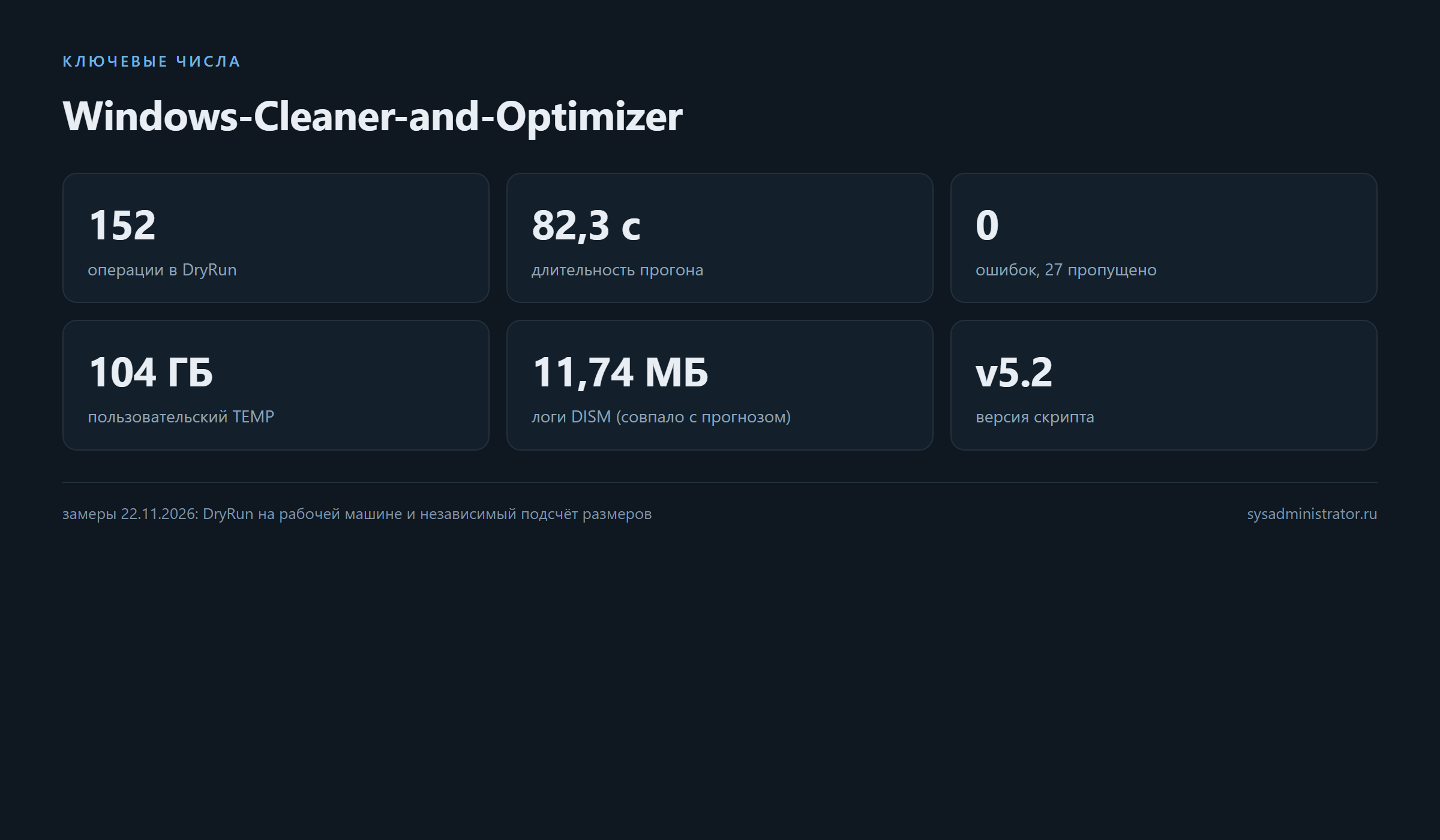
Две проверки, обе 22.11.2026 на рабочей машине с Windows. Первая — прогон в режиме предпросмотра, вторая — независимый подсчёт размеров.
Первый — DryRun:
| Показатель | Значение |
|---|---|
| Команда | -DryRun -NoCreateRestorePoint -NoCreateSystemImage |
| Время | 82,3 с (в отчёте — 1,36 минуты) |
| Код выхода | 0 |
| Операций выполнено | 152 |
| Ошибок | 0 |
| Пропущено | 27 |
| «Simulated files deleted» | 0 |
| «Simulated space freed» | 0 байт |
| Файл журнала | не создан |
Второй — независимый подсчёт размеров на той же машине:
| Каталог | Размер |
|---|---|
| Пользовательский TEMP | 106 915,83 МБ (~104 ГБ) |
C:\Windows\Temp |
290,81 МБ |
C:\Windows\Prefetch |
12,24 МБ |
C:\Windows\Logs\DISM |
11,74 МБ |
Свободно на C: |
767,3 ГБ из 1 906,6 ГБ |
flowchart LR
  DRY["-DryRun"] --> WHATIF["WhatIfPreference = true"]
  WHATIF --> PLAN["журнал намерений"]
  WHATIF --> NOWRITE["записи подавлены"]
  NOWRITE --> NOLOG["файл журнала не создаётся"]
  NOWRITE --> ZERO["счётчики: 0 файлов, 0 байт"]
Три находки, которые видны из этих чисел.
Первая: DryRun не даёт оценки объёма. Скрипт честно проходит все операции, но счётчики остаются нулевыми — «0 файлов, 0 байт». То есть предпросмотр отвечает на вопрос «что будет сделано», но не на вопрос «сколько освободится». Планировать освобождение места по нему нельзя.
Вторая: в DryRun не создаётся даже собственный журнал. В выводе после каждой строки печатается What if: Performing the operation "Add Content" on target "…dry.log" — все записи подавлены тем же механизмом предпросмотра, и файла журнала в итоге нет. Проверено: файл отсутствует по указанному пути.
Третья: интерактивный вопрос падает в неинтерактивном режиме. В логе ошибок — Exception calling "PromptForChoice": PowerShell is in NonInteractive mode. Скрипт в одном месте спрашивает пользователя, не проверяя, есть ли пользователь вообще. Для запуска из планировщика это значит: этот шаг надо обходить ключами, иначе получите ошибку в журнале.
Отдельно полезное совпадение: прогноз по DISM-логам («Would remove DISM logs … 1 files (11,74 MB)») точно совпал с независимым замером — 11,74 МБ. То есть инвентаризация файлов у скрипта работает; проблема только в агрегированных счётчиках.
Чего замеры не показывают: сколько реально освободится после боевого прогона. Для этого нужен боевой запуск, а он меняет систему — на рабочей машине я его не делал.
Сильные стороны продукта
- Один прогон вместо десяти. Все категории в одном месте, с единым журналом.
- Гранулярные переключатели. Профиль чистки собирается под задачу.
- Режим безопасности. Подтверждения и отказ от опасных операций.
- Точка восстановления и образ. Есть штатные ключи, а не «сделайте сами».
- Работа на PowerShell 5.1. Не требует 7-й версии на старых серверах.
- Batch-обёртка. Запуск там, где PowerShell неудобен.
- Порог по возрасту.
-DaysOldзащищает свежие файлы. - Корректный расчёт по отдельным категориям. Инвентаризация файлов (11,74 МБ по DISM) сходится с независимым замером.
Слабые места, которые показал прогон: нулевые счётчики в DryRun, отсутствие журнала в этом режиме и незащищённый интерактивный вопрос. Всё это лечится в коде, но знать о них надо заранее.
Как читать отчёт DryRun
Отчёт полезен, если читать его как план, а не как смету.
| Строка | Что означает |
|---|---|
| «Would remove … N files (X MB)» | инвентаризация конкретной категории: файлы найдены |
| «Would run SFC /scannow» | операция проверки целостности в плане |
| «Would run DISM component cleanup» | очистка хранилища компонентов в плане |
| «Operations Skipped» | операции, пропущенные политикой безопасности |
| «Simulated files deleted: 0» | счётчик не ведётся в этом режиме |
| «What if: … Add Content» | подавленная запись журнала |
Практический вывод: из DryRun берут список категорий и найденные объёмы по конкретным путям, а не итоговые цифры. Итог считается до и после — по свободному месту на диске.
Установка
| Шаг | Действие |
|---|---|
| 1 | Скачать Cleanup-Windows-Senior.ps1 и .bat из репозитория |
| 2 | Положить в постоянный каталог (например, C:\Tools) |
| 3 | Разрешить выполнение: -ExecutionPolicy Bypass при запуске |
| 4 | Запустить DryRun и прочитать план |
| 5 | Выполнить боевой прогон с журналом |
# предпросмотр без точки восстановления и образа
.\Cleanup-Windows-Senior.ps1 -DryRun -NoCreateRestorePoint -NoCreateSystemImage

# боевой прогон с журналом и точкой восстановления
.\Cleanup-Windows-Senior.ps1 -CreateRestorePoint -LogPath C:\Logs\cleanup.log
Требования: Windows 10/11 или Windows Server, PowerShell 5.1+, права администратора для большинства категорий.
Настройка
flowchart TB
  UT["пользовательский TEMP"] --> BIG["крупнейший источник"]
  WT["Windows\Temp"] --> MID["средний"]
  PRE["Prefetch"] --> SMALL["малый"]
  DISM["логи DISM"] --> SMALL
Настройка сводится к выбору профиля: что чистить и в каком режиме.
| Задача | Ключи |
|---|---|
| Только кэши браузеров | -NoCleanTempFiles -NoCleanPrefetch -NoCleanRecycleBin … |
| Только TEMP | -NoCleanChrome -NoCleanEdge … -CleanTempFiles |
| Полный прогон | без ключей категорий |
| Без корзины | -NoCleanRecycleBin |
| Только текущий пользователь | -NoCleanForAllUsers |
| Автоматический режим | -Force |
| Без интерактивных вопросов | -Force плюс ключи -No…, если вопрос задаётся |
Порог -DaysOld по умолчанию 30 дней: файлы моложе не трогаются. Для терминального сервера с сотней профилей это важно — иначе чистка вычистит то, что нужно прямо сейчас.
Два правила для парка. Первое: перед раскаткой прогоните DryRun на одной машине каждой роли (рабочая станция, сервер, терминал) — план будет отличаться. Второе: всегда указывайте -LogPath в постоянный каталог, иначе журнал уедет в TEMP и будет утерян при первом же прогоне.
Что реально занимает место
Замер на рабочей машине даёт картину, которая повторяется на большинстве станций: основной объём — не «мусор системы», а профиль пользователя.
| Источник | Объём | Доля в проблеме |
|---|---|---|
| Пользовательский TEMP | ~104 ГБ | основная |
Windows\Temp |
290,81 МБ | заметная |
Prefetch |
12,24 МБ | малая |
Logs\DISM |
11,74 МБ | малая |
Отсюда практический вывод: если после прогона освободилось 300 МБ, значит чистка сработала, но не там, где лежит основное. Крупный источник — профиль, и он часто «раздут» не самим пользователем, а приложениями: установщики, распаковщики, кэши обновлений клиентов.
Ещё одно наблюдение: 104 ГБ в TEMP — это и причина, по которой обход пользовательского TEMP занимает минуты. Именно на этом месте «зависал» другой инструмент, когда пытался сканировать профиль целиком.
Держать это в голове стоит и при выборе ключей: -NoCleanForAllUsers на терминальном сервере означает «почистить только мой профиль», а основной объём может лежать у пользователей, которые не жалуются.
Порядок действий на терминальном сервере
Терминальный сервер — отдельный сценарий: профилей много, часть из них активна прямо сейчас.
| Шаг | Что делать | Почему |
|---|---|---|
| 1 | Проверить, кто в сеансах | активный профиль чистить нельзя |
| 2 | Ограничить возраст -DaysOld |
свежие файлы нужны работающим |
| 3 | Прогнать DryRun | понять, какие категории дадут эффект |
| 4 | Отключить корзину и Prefetch | пользователи не ждут пустой корзины |
| 5 | Выполнить прогон в окно обслуживания | кэш обновлений останавливает службу |
| 6 | Проверить вход и печать | самые заметные последствия |
Отдельно про корзину: на терминальном сервере она общая для профиля, и её очистка всегда вызывает жалобы «я туда складывал». Если нет явной необходимости — отключите эту категорию.
Как совместить со штатными средствами
Скрипт не отменяет «Очистку диска» и «Память» — он их дополняет и вызывает часть из них.
| Средство | Что делает | Когда использовать |
|---|---|---|
| Параметры → Память | базовые категории | быстрый прогон перед глазами пользователя |
Очистка диска (cleanmgr) |
временные файлы, старые обновления | привычный интерфейс, есть /sageset |
| Windows-Cleaner-and-Optimizer | много категорий, журнал, профили | парк и регулярное обслуживание |
DISM /StartComponentCleanup |
хранилище компонентов | после больших обновлений |
SFC /scannow |
целостность системы | при подозрении на повреждение |
Разумный порядок обслуживания: раз в месяц — штатная очистка, раз в квартал — этот скрипт с журналом, после крупного обновления — отдельно DISM. Так каждая категория обрабатывается в своём темпе, а не всё сразу «на всякий случай».
Что писать в отчёт по обслуживанию
Отчёт — это не «почистили», а три цифры и один список.
| Что фиксировать | Пример |
|---|---|
| Свободно до | 767,3 ГБ из 1 906,6 ГБ |
| Свободно после | … |
| Профиль ключей | кэши браузеров и TEMP, без корзины |
| Пропущенные операции | 27 — политика безопасности и права |
| Жалобы после | не было / печать, вход |
Список пропущенных операций полезен отдельно: по нему видно, где не хватило прав или где безопасный режим отсёк нужное. Если Skipped растёт из прогона в прогон при неизменном профиле — стоит проверить, не изменились ли права запуска.
Что означает «режим безопасности»
Термин звучит как «ничего не удалит», и это не так. Режим безопасности — это набор подтверждений и пропусков, а не запрет.
| Что делает режим | Как выглядит в прогоне |
|---|---|
| Спрашивает подтверждение на опасные операции | PromptForChoice в логе |
| Пропускает категории с высоким риском | рост «Operations Skipped» |
| Предлагает точку восстановления | отдельный ключ, не автоматическое действие |
| Не трогает свежие файлы | порог -DaysOld |
Отсюда два следствия. Первое: в неинтерактивном запуске подтверждение превращается в ошибку — её видно в stderr, но прогон продолжается. Второе: «27 пропущено» в моём замере — это не поломка, а работа политики и, возможно, отсутствие прав на часть операций.
Для автоматизации правильный подход — не выключать безопасность целиком (-NoSafetyMode), а задать ключи так, чтобы вопросов не возникало: перечислить нужные категории через -CleanX, остальные отключить через -NoCleanX, и добавить -Force только там, где подтверждения действительно мешают.
Чего ждать от SFC и DISM
В прогон входят операции проверки и обслуживания системы, и они отличаются от очистки по времени и риску.
| Операция | Что делает | Сколько занимает |
|---|---|---|
SFC /scannow |
проверка целостности системных файлов | от 5 до 30 минут |
DISM /StartComponentCleanup |
очистка хранилища компонентов | десятки минут |
DISM /ResetBase |
удаление старых версий компонентов | долго, откат обновлений усложняется |
| Анализ хранилища | отчёт по компонентам | минуты |
В режиме DryRun они только печатаются как «Would run …». В боевом режиме это самая долгая часть прогона, и её стоит выносить в отдельное окно обслуживания.
Отдельно про ResetBase: после него нельзя удалить ранее установленные обновления. В документации продукта эта операция присутствует как отдельная возможность, и включать её «по умолчанию» не стоит — это не очистка мусора, а необратимое решение.
Чем это отличается от специализированных утилит
| Инструмент | Охват | Журнал | Профили |
|---|---|---|---|
| Параметры → Память | базовые категории | нет | нет |
| Clear-TempFolders | только TEMP, по возрасту | да | нет |
| Windows-Cleaner-and-Optimizer | много категорий + SFC/DISM | да | да |
| Специализированные «чистилки» | много, но с рекламой и телеметрией | редко | редко |
Скрипт выигрывает у «чистилок» тем, что открыт: видно, какие пути трогаются, какие ключи включают категории, что именно пропущено. Для администратора это важнее, чем красивая анимация прогресса.
Проигрывает он в одном: у него нет графического интерфейса с галочками — профиль собирается ключами. Для разового прогона это минус, для парка — плюс.
Ещё одно отличие, которое проявляется на второй неделе эксплуатации: специализированные «чистилки» любят добавлять свои задачи в планировщик, свои службы и свои отчёты «о состоянии ПК». Скрипт ничего не устанавливает и не оставляет фоновых компонентов — после прогона на машине не появляется ничего, кроме журнала, путь которого вы указали сами. Для парка с инвентаризацией это важно: меньше объектов, которые надо сопровождать.
И третье: результат прогона воспроизводим. Один и тот же профиль ключей на десяти машинах даёт одинаковый набор операций, а отчёт отличается только цифрами. С «чистилкой», где галочки ставятся мышью, воспроизводимость заканчивается на второй машине.
Подводные камни
- DryRun не считает объём. Нули в счётчиках — не «нечего чистить».
- В DryRun не создаётся журнал. Проверяйте путь после прогона.
- Интерактивный вопрос ломается в NonInteractive. Для планировщика нужны ключи, обходящие вопрос.
-Forceотключает подтверждения. На боевой машине это осознанное решение.- Остановка службы обновлений. Категория кэша обновлений останавливает службу — на работающем сервере планируйте окно.
-CleanForAllUsers. Чистит профили других пользователей; без согласования это неожиданно.- Prefetch на сервере. Очистка может замедлить первый запуск программ.
- Корзина. Пользователи не всегда понимают, что там было.
- Точка восстановления требует места. На переполненном диске её создание может не удаться.
- Права администратора. Без них часть операций просто пропустится (Skipped), и прогон будет неполным.
- Журнал в TEMP. При последующей чистке TEMP журнал исчезнет — храните отдельно.
- Batch-версия беднее. Часть ключей доступна только в PowerShell-версии.
Чек-лист
- [ ] Проверить свободное место до прогона и записать.
- [ ] Запустить DryRun и прочитать список категорий.
- [ ] Определить профиль: какие категории действительно нужны.
- [ ] Задать
-LogPathв постоянный каталог. - [ ] Решить вопрос точки восстановления.
- [ ] Запустить боевой прогон в окно обслуживания.
- [ ] Сравнить свободное место до и после.
- [ ] Проверить, что журнал создан и в нём есть операции.
- [ ] Убедиться, что служба обновлений запущена после чистки.
- [ ] Проверить работу ключевых приложений и печати.
- [ ] Для парка — прогонять по одной машине каждой роли.
- [ ] Записать профиль ключей в документацию.
FAQ
Почему DryRun показывает нули?
Потому что в этом режиме счётчики не ведутся: скрипт пишет план операций, но не суммирует объём. Оценивайте по инвентаризации конкретных категорий и по свободному месту до/после.
Можно ли планировать освобождение места по отчёту?
Только по отдельным строкам «Would remove … N files (X MB)». Итоговые нули игнорируйте.
Почему не появился файл журнала?
В DryRun записи подавлены тем же механизмом, что и удаление: в выводе видно What if: … Add Content, а файл не создаётся.
Безопасно ли запускать без точки восстановления?
Зависит от категорий. Для кэшей браузеров и TEMP — обычно да. Для кэша обновлений и DISM — лучше с точкой.
Чем это отличается от «Очистки диска» Windows?
Скрипт покрывает больше категорий и умеет SFC/DISM, но не заменяет штатные средства: он их вызывает. Плюс даёт журнал и профили.
Что делать, если часть операций пропущена?
Посмотреть, какие именно: Skipped — это политика безопасности или отсутствие прав. Понижать безопасность ради «полного прогона» не стоит.
Итог
Windows-Cleaner-and-Optimizer — практичный «швейцарский нож» для обслуживания Windows: один прогон, гранулярные категории, режим безопасности, SFC и DISM. Для парка он удобен тем, что профиль чистки собирается ключами и одинаково выглядит на всех машинах.
Замеры на живой машине дали три конкретных наблюдения. DryRun проходит за 82 секунды, выполняет 152 операции без ошибок — но счётчики остаются нулевыми, а файл журнала не создаётся, потому что записи подавлены тем же механизмом предпросмотра. В неинтерактивном режиме падает попытка задать вопрос через PromptForChoice. При этом инвентаризация по категориям точная: прогноз 11,74 МБ по DISM-логам совпал с независимым замером.
И главное, что стоит знать до запуска: на проверенной машине пользовательский TEMP занимал около 104 ГБ при 767 ГБ свободных. Именно эта категория даёт основной эффект — и именно её чаще всего забывают.
Цитата: Предпросмотр, который показывает нули, — это не смета, а оглавление: он говорит, что будет сделано, но не сколько вернёт.
Связанные материалы
- Clear-TempFolders: очистка TEMP Windows по сроку и с DryRun — узкий инструмент для одной категории.
- Windows 11 на 25H2: пакет включения и проверка версии — что меняется на парке.
- sata-spindown-guard: парковка HDD и проверка перед ней — обслуживание дисков.
- Инкрементальный бэкап Windows: robocopy, версии и защита — что тащит мусор из TEMP.
- Import-CaCertificates: корневой сертификат по отпечатку — проверка до действия как общий принцип.
LLM Summary
- Продукт: Windows-Cleaner-and-Optimizer 5.2 — PowerShell-скрипт
Cleanup-Windows-Senior.ps1(68 731 Б) и batch-обёртка (28 979 Б), PowerShell 5.1+. - Категории: кэши Chrome/Edge/Firefox/Opera/Yandex, системный и пользовательский TEMP, Prefetch и эскизы, кэш обновлений (SoftwareDistribution), журналы и дампы, корзина, хранилище компонентов (DISM), SFC.
- Ключи:
-DryRun,-DaysOld(по умолчанию 30),-LogPath,-CreateRestorePoint/-NoCreateRestorePoint,-CreateSystemImage/-NoCreateSystemImage,-EnableSafetyMode/-NoSafetyMode,-CleanForAllUsers,-Force, а также-CleanX/-NoCleanXдля каждой категории. - Замер 1 (DryRun, 22.11.2026): 82,3 с, код 0, операций 152, ошибок 0, пропущено 27, «Simulated files deleted: 0», «Simulated space freed: 0 байт»; файл журнала не создан (записи под
What if: … Add Content). - Находка: в неинтерактивном режиме падает
PromptForChoice(«PowerShell is in NonInteractive mode») — скрипт спрашивает пользователя без проверки. - Замер 2 (независимый подсчёт): пользовательский TEMP 106 915,83 МБ (~104 ГБ),
Windows\Temp290,81 МБ,Prefetch12,24 МБ,Logs\DISM11,74 МБ (совпало с прогнозом инструмента), свободно 767,3 ГБ из 1 906,6 ГБ. - Практика: DryRun читать как план категорий, объём оценивать по свободному месту до/после;
-LogPathв постоянный каталог; для планировщика обходить интерактивный вопрос ключами. - Не проверялось: боевой прогон и фактическое освобождение места — на рабочей машине не выполнялся.
Промт для агента (установка и настройка)
Готовый промт: скопируйте блок целиком. Источник шагов — README и AGENTS.md репозитория paulmann/Windows-Cleaner-and-Optimizer; числа — из замеров 22.11.2026.
Задача: провести очистку Windows скриптом Windows-Cleaner-and-Optimizer, не потеряв нужные данные.

Репозиторий: https://github.com/paulmann/Windows-Cleaner-and-Optimizer (README.md, AGENTS.md)

Шаг 1. Записать свободное место на системном диске до прогона.
Шаг 2. Запустить -DryRun с -NoCreateRestorePoint -NoCreateSystemImage и прочитать план.
Шаг 3. Выписать строки "Would remove … N files (X MB)" — это реальная инвентаризация по категориям.
Шаг 4. Выбрать профиль: отключить ключами -NoCleanX всё, что не нужно на этой машине.
Шаг 5. Задать -LogPath в постоянный каталог (не в TEMP).
Шаг 6. Решить вопрос точки восстановления: для кэшей браузеров не обязательна, для DISM и кэша обновлений — нужна.
Шаг 7. Запустить боевой прогон в окно обслуживания (кэш обновлений останавливает службу).
Шаг 8. Сравнить свободное место до и после.
Шаг 9. Проверить, что файл журнала создан и содержит операции.
Шаг 10. Убедиться, что служба обновлений снова запущена.
Шаг 11. Проверить работу ключевых приложений, печати и вход пользователей.
Шаг 12. Записать профиль ключей и результат в документацию парка.

Запрещено:
- планировать освобождение места по итоговым нулям DryRun;
- считать отсутствие журнала в DryRun поломкой — записи подавлены предпросмотром;
- запускать с -Force на боевой машине без окна обслуживания;
- включать -CleanForAllUsers без согласования с владельцами профилей;
- чистить кэш обновлений на работающем сервере без остановки службы;
- хранить журнал в TEMP, который сам же и чистится;
- запускать в планировщике без ключей, обходящих интерактивный вопрос.

Что считать успехом: свободное место выросло, журнал создан, служба обновлений работает, приложения и печать в порядке, профиль ключей записан.