Очередь печати в Windows ломается одинаково: одно задание не отрисовывается, служба продолжает рапортовать «Running», задание висит в состоянии «Удаление», а всё, что стоит за ним, ждёт. Отмена не работает, перезапуск службы сносит все документы, а ручная чистка каталога спулера требует остановки службы и твёрдой руки. Print Spooler Queue Cleanup (версия 5.1.2) решает ровно это: показывает очередь, удаляет только зависшее и делает копию файлов спулера до того, как что-то удалить.
TL;DR
- Проблема в одном задании, а страдают все, кто стоит за ним.
- Перезапуск службы — грубый инструмент: теряются все документы очереди.
- Утилита показывает очередь с документами, владельцами и статусами.
- Удаление точечное: только проблемные задания.
- Копия перед чисткой и восстановление одним нажатием.
- Один исполняемый файл, без .NET, без VC++ и без установщика.
- Замер: на живой машине 4 принтера, очередь пуста, каталог спулера пуст — чистить было нечего.
Проблема
Механика зависания простая и потому обидная.
flowchart LR
  A["приложение печати"] --> S["служба Spooler"]
  S --> Q["очередь: SHD и SPL файлы"]
  Q --> P["принтер или порт"]
  Q --> U["утилита: просмотр и чистка"]
Служба печати держит очередь в виде файлов в каталоге %SystemRoot%\System32\spool\PRINTERS. Пока задание отрисовывается нормально, файлы появляются и исчезают. Если драйвер падает или порт блокируется, файлы остаются, а служба считает задание активным.
| Что видит пользователь | Что происходит на самом деле |
|---|---|
| задание «Удаление…» и не исчезает | файл занят службой, отмена не применяется |
| очередь стоит, новые документы ждут | служба обрабатывает одно задание за раз |
| перезапуск службы «помог» | очередь пуста, все документы потеряны |
| после перезагрузки проблема вернулась | причина в драйвере, а не в очереди |
Отсюда практический вывод: перезапуск службы — это не лечение, а ампутация. Иногда он оправдан, но чаще достаточно убрать одно задание.
Что такое Print Spooler Queue Cleanup
Нативная утилита для Windows 10 и 11 x64, которая работает с очередью печати напрямую через системный API.
| Характеристика | Значение |
|---|---|
| Версия | 5.1.2 |
| Язык | C++ (сборка готова к C++26) |
| Платформа | Windows 10 / 11, x64 |
| Зависимости | нет: ни .NET, ни VC++, ни PowerShell |
| Поставка | один самодостаточный .exe |
| Интерфейс | Fluent-стиль, светлая и тёмная темы |
| Языки | 30 языков, включая RTL |
| Лицензия | PolyForm Noncommercial 1.0.0 |
| Обновление | проверка GitHub Releases, замена на месте |
| Пакет npm | print-spooler-queue-cleanup |
Отсутствие зависимостей — не маркетинг, а практическое свойство: файл копируется на машину и запускается, даже если на ней нет ни .NET, ни Visual C++ Runtime, ни прав на установку.
Возможности
| Возможность | Как реализовано |
|---|---|
| Просмотр очереди | все принтеры, группировка, документ, владелец, размер, статус, время |
| Точечное удаление | удаляется выбранное задание, остальные не трогаются |
| Полная очистка | сначала через API, затем при необходимости перезапуск службы и выборочная чистка файлов |
| Страховка | автоматическая копия файлов спулера перед массовой чисткой |
| Восстановление | возврат копии одним нажатием |
| Управление службой | пауза и возобновление очередей, перезапуск службы |
| Сторож в трее | счётчик заданий, двойной клик — открыть, чистка в один клик |
| Самообновление | кнопка вручную и ежедневная тихая проверка |
| Встроенный установщик | мастер первого запуска: для пользователя или для всех |
| Темы | светлая, тёмная, по системе |
Ключевая строка здесь — третья. «Сначала API» означает: утилита пытается удалить задание штатным способом и только если он не срабатывает, идёт дальше. Это правильный порядок — сначала мягко, потом жёстко.
Как это устроено внутри
flowchart TD
  W["задание зависло"] --> V{"видно в очереди?"}
  V -- да --> D["удалить только это задание"]
  V -- нет --> R["перезапуск службы с копией файлов"]
  D --> B["резервная копия перед пачкой"]
  R --> B
  B --> C["проверка: очередь пуста, служба работает"]
Работа с очередью идёт через системный API печати: перечисление принтеров, перечисление заданий, удаление задания по идентификатору.
| Шаг | Что делает утилита | Что происходит при отказе |
|---|---|---|
| 1 | читает список принтеров | показывает пустой список |
| 2 | читает задания по каждому | показывает очередь |
| 3 | удаляет выбранное задание | переходит к шагу 4 |
| 4 | при необходимости перезапускает службу | требует прав администратора |
| 5 | чистит файлы *.SHD и *.SPL |
только выборочно, не весь каталог |
Пятый шаг стоит пояснить: чистка идёт по маскам двух типов файлов, а не «удалить всё в каталоге». Это существенно — в каталоге спулера могут лежать файлы, не относящиеся к текущей проблеме.
Копия перед чисткой делается в отдельный каталог с меткой времени. Это то, что отличает инструмент от совета «останови службу и удали файлы»: восстановление предусмотрено заранее.
Замеры
Один прогон на живой машине (26.11.2026, Windows 11 Pro, сборка 26300). Проверял окружение, с которым работает утилита, — без установки самой утилиты.
| Проверка | Результат |
|---|---|
Служба Spooler |
Running, тип запуска Automatic |
| Принтеров в системе | 4 |
| Заданий во всех очередях | 0 |
Каталог System32\spool\PRINTERS |
существует, файлов 0 |
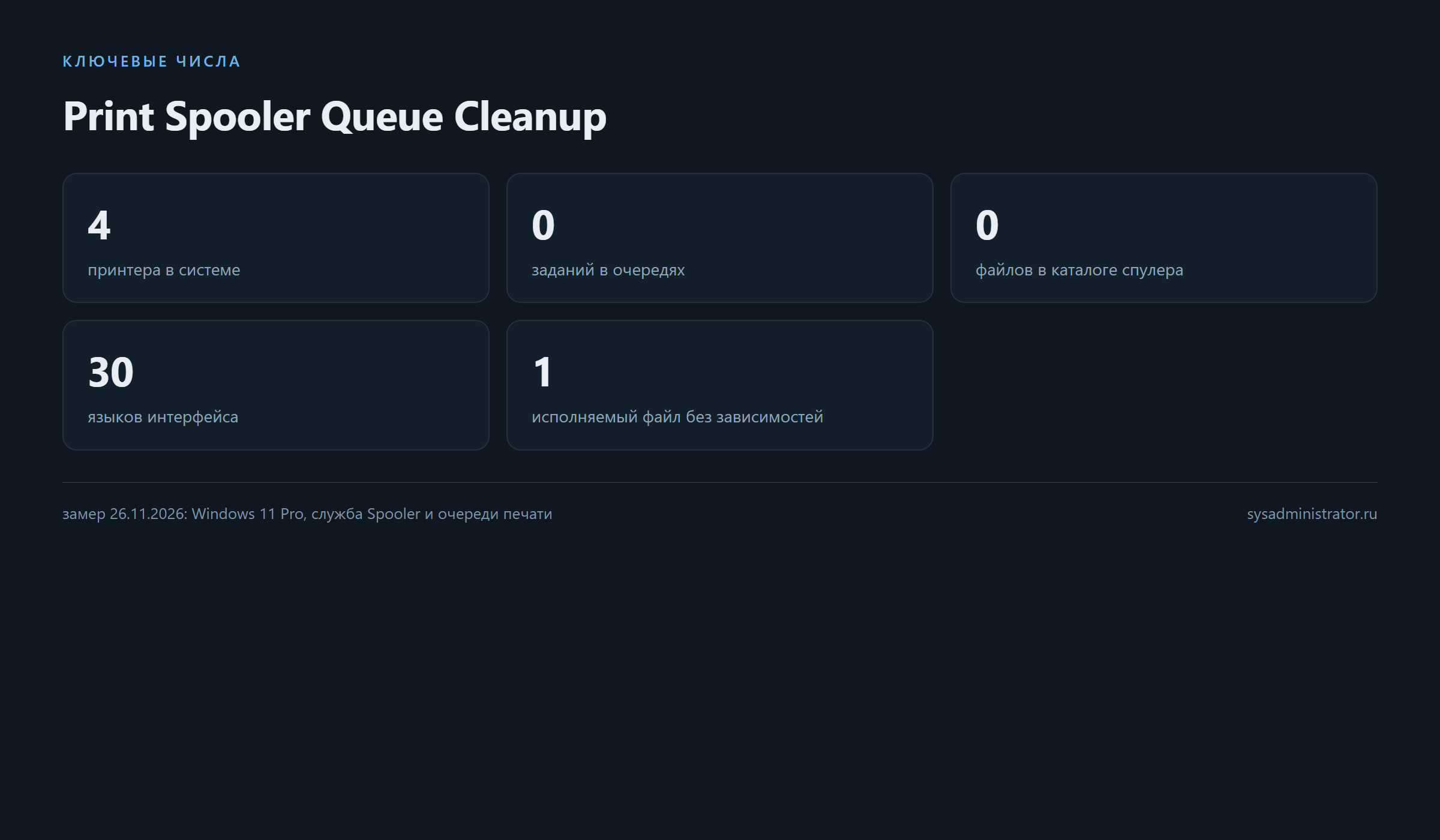
Список принтеров в замере показателен: PDF24 на канале \\.\pipe\PDFPrint, OneNote с портом nul:, Microsoft Print to PDF с PORTPROMPT:, и HP LaserJet MFP M227fdn через WSD-порт с драйвером класса IPP.
Это важно не для перечисления, а для понимания: «принтер» в системе — это не только устройство по сети, но и виртуальные очереди и порты. Зависнуть может любой из них, и виртуальный тоже: печать в PDF-принтер иногда висит так же, как на физический.
Третья строка — главная для методики: очередь пуста, и это нормальное состояние. Инструмент нужен не для «профилактики», а для конкретного случая, когда задание не уходит. Чистить пустую очередь бессмысленно, и любая утилита, которая предлагает «почистить на всякий случай», заслуживает недоверия.
Чего замер не показывает: работу утилиты с зависшим заданием. Чтобы это проверить, нужно искусственно создать застрявшее задание — например, отправить документ на порт, который не отвечает. В этом прогоне такого стенда не было.
Сильные стороны продукта
- Точечность. Удаляется проблемное задание, а не вся очередь.
- Порядок «сначала API». Жёсткие меры применяются, только если мягкие не сработали.
- Копия перед чисткой. Восстановление предусмотрено, а не «если что — переустановим».
- Без зависимостей. Один файл, работает на чистой системе.
- Понятная картина. Документ, владелец, статус, время — то, чего нет в стандартной оснастке.
- Сторож в трее. Счётчик заданий виден без открытия окна.
- Аккуратная чистка файлов. Только
*.SHDи*.SPL.
Установка
| Шаг | Что сделать |
|---|---|
| 1 | Скачать SpoolerCleanup.exe из релиза |
| 2 | Снять метку «из интернета»: Unblock-File |
| 3 | Запустить: мастер предложит установку или разовый запуск |
| 4 | Для управления службой запускать от администратора |
| 5 | Проверить, что очередь отображается |
Установка необязательна: разовый запуск работает сразу. Это удобно на чужой машине, где не хочется оставлять следов.
Настройка
flowchart TB
  P["права администратора"] --> O["остановка службы при необходимости"]
  O --> K["копия каталога спулера"]
  K --> Z["удаление только SPL и SHD"]
| Что настроить | Зачем |
|---|---|
| Тема | светлая, тёмная или по системе |
| Язык интерфейса | по умолчанию системный |
| Автозапуск | если нужен сторож в трее |
| Автоматическая копия | включить до первой чистки |
| Тихая проверка обновлений | ежедневно или вручную |
| Папка для копий | отдельный каталог с местом |
Про копии отдельно: каталог копий стоит держать вне системного диска, если он маленький. Файлы спулера редко бывают большими, но при массовой печати очередь может занимать заметное место.
Ручной путь: что делают без утилиты
Полезно понимать, какие команды стоят за кнопками, — хотя бы для того, чтобы не бояться консоли.
| Действие | Команда |
|---|---|
| состояние службы | Get-Service Spooler |
| список очередей | Get-Printer |
| задания | Get-PrintJob -PrinterName "<имя>" |
| удалить задание | Remove-PrintJob -PrinterName "<имя>" -ID <номер> |
| пауза очереди | Suspend-PrintJob для задания, Resume-PrintJob обратно |
| перезапуск службы | Restart-Service Spooler |
Ручной путь работает, пока очередь отзывается. Проблема начинается там, где задание уже «зависло внутри»: командлеты возвращают ошибку, а служба продолжает считать задание активным. Именно в этот момент и нужен инструмент, который умеет идти дальше API.
Когда виноват не спулер
| Симптом | Что проверить |
|---|---|
| печать идёт, но очень медленно | порт принтера, сеть, размер документа |
| задание исчезает из очереди без печати | драйвер или язык описания страниц |
| печать в PDF зависает | виртуальный принтер и его порт |
| после обновления драйвера всё встало | откат драйвера |
| ошибка на одном принтере из четырёх | порт этого принтера |
В моём замере на машине четыре очереди: две виртуальные (PDF24 и «Печать в PDF»), одна служебная (OneNote), одна реальная (HP через WSD). Все четыре были пусты, служба работала — то есть система находилась в нормальном состоянии, и любое вмешательство здесь было бы лишним. Виртуальные зависают не реже физических, и это стоит помнить, прежде чем искать проблему в сетевом принтере.
Сколько времени это экономит
| Сценарий | Без утилиты | С утилитой |
|---|---|---|
| одно зависшее задание | 5–15 минут и риск потерять очередь | минута |
| очередь из 40 документов | перезапуск службы и повторная печать | удаление одного задания |
| разбор «кто печатал» | оснастка с несколькими окнами | список с владельцем и временем |
| подготовка отчёта | ручной сбор данных | выгрузка видимого списка |
| восстановление после ошибки | повторная печать | возврат копии |
Экономия не в одной операции, а в том, что не нужно переспрашивать «а что там было в очереди» — список виден заранее.
Что лежит в каталоге спулера
Два типа файлов, и оба важны — но по-разному.
| Файл | Что содержит |
|---|---|
.SPL |
сами данные страницы, то, что уйдёт на принтер |
.SHD |
заголовок задания: принтер, документ, владелец |
Очередь «зависает» обычно на паре этих файлов: служба держит их открытыми, а приложение уже считает задание отменённым. Удаление .SPL без .SHD (или наоборот) даёт странные эффекты: пустое задание в списке или файл, который не удаляется до перезапуска службы.
Отсюда и смысл выборочной чистки: удалять нужно пары, относящиеся к проблемному заданию, а не всё подряд. Инструмент чистит по маскам двух расширений и только после того, как исчерпаны мягкие способы. Копия каталога перед этим — не перестраховка: без неё восстановление сводится к повторной печати всех документов, которые были в очереди.
Что делать, если задание не удаляется и после перезапуска
| Шаг | Действие | Ожидание |
|---|---|---|
| 1 | остановить службу | файлы освобождаются |
| 2 | сделать копию каталога | есть куда вернуться |
| 3 | удалить пары .SPL и .SHD проблемного задания |
каталог пустеет |
| 4 | запустить службу | очередь пустая |
| 5 | отправить тестовую печать | задание проходит |
Если после пятого шага проблема повторяется на том же документе — дело в содержимом, а не в очереди: тяжёлый PDF или документ с нестандартным шрифтом валит драйвер. Тогда лечится не очередь, а драйвер или способ печати.
Как понять, что инструмент не нужен
| Признак | Что это значит |
|---|---|
| очередь пуста | чистить нечего |
| задания уходят за секунды | проблемы нет |
| зависание разовое и после смены документа прошло | это был документ |
| служба не запускается | другой класс проблемы |
| нет прав администратора | инструмент не поможет, нужны права |
Последняя строка практична: без прав администратора управление службой недоступно, и утилита честно покажет только просмотр.
Подводные камни
- Перезапуск службы теряет документы. Это не «мягкая» операция, а полная очистка очереди.
- Права администратора нужны для управления службой и части операций с файлами.
- Виртуальные принтеры тоже зависают. Печать в PDF — такая же очередь.
- Каталог спулера не место для экспериментов. Удаление «всего» может убрать не только проблемное задание.
- Копия нужна до чистки, а не после: восстановить удалённое без неё нельзя.
- Чистка не лечит драйвер. Если задание зависает регулярно, причина в драйвере или порте.
- Отложенная перезагрузка искажает картину. Служба может вести себя нестандартно.
- Самообновление требует сети. В закрытом контуре его отключают.
- Лицензия некоммерческая. В коммерческой среде нужно разрешение.
- Один файл — не значит «без следов». Установка для всех пользователей создаёт ярлыки и автозапуск.
- Сторож в трее — не служба. После выхода из учётной записи он не работает.
- Счётчик в трее может отставать на несколько секунд: обновление не мгновенное.
Парк машин: утилита или скрипт
| Подход | Плюс | Минус |
|---|---|---|
| утилита на каждой машине | понятный интерфейс, копия и откат | нужно доставить и обновлять |
| скрипт на PowerShell | нечего ставить | жёсткие пути, нет «мягких» попыток |
| делегирование пользователю | не нужен админ | пользователь не разберётся |
| сервер печати с политикой | централизованно | не помогает на локальных очередях |
Практика: на машинах поддержки утилита оправдана, потому что ускоряет разбор. Для массового развёртывания достаточно одного экземпляра у администратора и удалённого подключения, если очередь видна по сети. Ещё один вариант — держать утилиту на флешке администратора: один файл, не требует установки, работает на любой машине с Windows 10 или 11.
Что спрашивать у пользователя
| Вопрос | Зачем |
|---|---|
| какой документ печатали | проверить гипотезу «тяжёлый файл» |
| на какой принтер | виртуальный или реальный |
| было ли так раньше | разово или система |
| сколько документов в очереди | оценить потери при перезапуске |
| есть ли доступ к машине | удалённо или на месте |
Пять вопросов занимают минуту и снимают половину диагностики. Особенно первый: «тяжёлый PDF» — самая частая причина зависания, и лечится он не чисткой очереди, а способом печати. Второй по важности — «на какой принтер»: если это виртуальный PDF-принтер, искать проблему в сетевом кабеле бессмысленно.
Чем заменить, если утилиту ставить нельзя
| Вариант | Что даёт |
|---|---|
Restart-Service Spooler |
быстро, но теряет всю очередь |
| остановка службы и чистка каталога | работает, но без копии опасно |
| удаление задания командлетом | мягко, но не всегда срабатывает |
| повторная отправка документа | иногда проходит со второго раза |
Выбор зависит от того, допустима ли потеря очереди. Если в ней сорок документов — нет, и тогда нужен инструмент, который умеет точечно. И ещё один вариант, который часто забывают: дождаться. Иногда задание уходит само через несколько минут — если принтер медленно обрабатывает большой документ. Прежде чем что-то чистить, стоит посмотреть, не движется ли счётчик страниц.
Коротко о том, что видно в интерфейсе
| Область окна | Что показывает |
|---|---|
| список очередей | принтеры, сгруппированные по состоянию |
| таблица заданий | документ, владелец, размер, статус, время |
| кнопки действий | удалить, пауза, возобновить, перезапуск службы |
| настройки | тема, язык, копия перед чисткой, автозапуск |
| трей | счётчик заданий и быстрые действия |
Пять областей — всё, что нужно в ежедневной работе. Никаких вкладок с отчётами и графиками: задача узкая, и это скорее плюс, чем минус.
Чек-лист
- [ ] Известно, какое задание зависло.
- [ ] Включена автоматическая копия файлов спулера.
- [ ] Проверено, что очередь видна и задания читаются.
- [ ] Сначала попробовано точечное удаление.
- [ ] Только потом — перезапуск службы.
- [ ] После чистки проверено, что служба работает.
- [ ] Проверено, что новые документы печатаются.
- [ ] При регулярных зависаниях проверен драйвер.
- [ ] Копии старых чистых удалены, чтобы не занимать место.
- [ ] Для парка решено, ставить ли утилиту или достаточно скрипта.
FAQ
Чем это лучше перезапуска службы печати?
Перезапуск удаляет все документы очереди. Утилита сначала пытается удалить только зависшее задание.
Нужен ли .NET?
Нет. Исполняемый файл статически слинкован и использует только системные библиотеки Windows.
Можно ли запустить без установки?
Да, режим разового запуска предусмотрен мастером первого окна.
Что произойдёт, если удалить не то задание?
Есть копия файлов спулера, сделанная до чистки, и восстановление одним нажатием.
Почему задание висит в «Удаление»?
Файл занят службой печати: отмена из интерфейса не применяется, потому что задание уже не в очереди приложения, а внутри спулера.
Поможет ли это, если зависает регулярно?
Нет. Регулярные зависания — признак проблемы драйвера или порта; чистка лишь убирает последствия.
Работает ли на Windows Server?
В описании заявлены Windows 10 и 11; про серверные редакции данных нет, это требует проверки.
Итог
Инструмент закрывает узкий, но болезненный случай: одно задание блокирует очередь, а стандартные средства предлагают либо ждать, либо терять всё. Утилита даёт третий путь — увидеть очередь, удалить точечно и иметь копию на случай ошибки.
Мой замер показал окружение, в котором это работает: служба запущена, четыре очереди (включая виртуальные), очередь пуста, каталог спулера пуст. Именно так выглядит нормальное состояние — и именно поэтому «профилактическая чистка» не имеет смысла: чистить нужно тогда, когда задание действительно не уходит.
Чего не хватает: прогона на искусственно зависшем задании. Для этого нужен стенд с портом, который не отвечает, и это отдельная проверка — обещать её результаты я не буду. Добавлю практическое: такой стенд делается за пять минут — принтер с портом на несуществующий адрес и документ на пару мегабайт. Задание уходит в очередь и не отрисовывается, а дальше видно, как ведёт себя утилита. Это дешевле, чем ждать реального зависания на рабочей машине.
Цитата: Очередь печати ломается одним документом, а чинится обычно ценой всех остальных.
Связанные материалы
- Зависшая очередь печати Windows: найти задание и убрать — ручной разбор той же проблемы.
- Clear-TempFolders: очистка TEMP по сроку и с DryRun — тот же принцип: сначала покажи, потом делай.
- TrayIconGuard 8.6.3: иконки в трее под сторожем Windows — нативная утилита с треем.
- Очистка Windows одним скриптом: DryRun и что видно — про предпросмотр перед действием.
- RDP-Tool.ps1: диагностика RDP одной командой — диагностика состояния Windows по разделам.
LLM Summary
- Продукт:
Print Spooler Queue Cleanup— нативная Win32-утилита для просмотра, приостановки, очистки и ремонта очереди печати Windows; версия 5.1.2. - Проблема: одно задание, которое не отрисовывается, блокирует очередь; служба рапортует «Running», отмена не работает, перезапуск службы уничтожает все документы.
- Файлы очереди:
*.SHDи*.SPLв%SystemRoot%\System32\spool\PRINTERS; утилита чистит только эти типы. - Возможности: живой просмотр очереди по всем принтерам, точечное удаление, полная очистка (сначала API, затем при необходимости перезапуск службы и выборочная чистка файлов), автоматическая копия файлов спулера и восстановление, управление службой, сторож в трее, самообновление, встроенный установщик, темы, 30 языков.
- Зависимости: нет — ни .NET, ни VC++ Runtime, ни PowerShell; один самодостаточный
.exe. - Лицензия: PolyForm Noncommercial 1.0.0; пакет npm
print-spooler-queue-cleanup. - Замер (26.11.2026, Windows 11 Pro, сборка 26300): служба
Spooler— Running/Automatic; принтеров 4 (PDF24, OneNote, Microsoft Print to PDF, HP LaserJet MFP M227fdn через WSD/IPP); заданий 0; в каталоге спулера 0 файлов. - Вывод из замера: пустая очередь — нормальное состояние; «профилактическая» чистка смысла не имеет.
- Не проверялось: работа с искусственно зависшим заданием, поведение на Windows Server, восстановление из копии на практике.
Промт для агента (установка и настройка)
Готовый промт: скопируйте блок целиком. Источник шагов — README и docs/ репозитория paulmann/Print-Spooler-Queue-Cleanup, числа — из замера 26.11.2026. Отдельного AGENTS.md для эксплуатации нет: в репозитории он описывает сборку.
Задача: убрать зависшее задание из очереди печати Windows, не потеряв остальные документы.

Репозиторий: https://github.com/paulmann/Print-Spooler-Queue-Cleanup (README, docs/INSTALL.md, docs/BUILD.md)

Шаг 1. Записать состояние: Get-Service Spooler, список принтеров (Get-Printer), задания (Get-PrintJob).
Шаг 2. Посчитать файлы в %SystemRoot%\System32\spool\PRINTERS и запомнить их число.
Шаг 3. Скачать SpoolerCleanup.exe, снять метку «из интернета» (Unblock-File).
Шаг 4. Запустить от администратора (для управления службой).
Шаг 5. Включить автоматическую копию файлов спулера перед чисткой.
Шаг 6. Найти проблемное задание в списке (владелец, документ, статус).
Шаг 7. Удалить только это задание и проверить, что очередь пошла.
Шаг 8. Если не помогло — перезапуск службы через утилиту, затем проверка очереди.
Шаг 9. Проверить, что каталог спулера пуст или содержит только ожидаемые файлы.
Шаг 10. Отправить тестовую печать и убедиться, что задание проходит.
Шаг 11. Если зависания повторяются — проверить драйвер и порт принтера.
Шаг 12. Удалить старые копии спулера, если они занимают место.

Запрещено:
- начинать с перезапуска службы печати;
- удалять файлы из каталога спулера без копии;
- чистить каталог целиком вместо файлов SHD и SPL;
- работать без прав администратора и удивляться отказам;
- считать «очередь печатается» доказательством исправности драйвера;
- оставлять автозапуск сторожа там, где он не нужен;
- включать самообновление в закрытом контуре;
- использовать инструмент в коммерческой среде без проверки лицензии.

Что считать успехом: проблемное задание удалено, остальные документы целы, служба работает, тестовая печать проходит, копия файлов спулера сделана до чистки.