Очистка TEMP в Windows обычно выглядит как «зайти в папку и удалить всё». Через минуту выясняется, что часть файлов занята, часть принадлежит другой учётной записи, а половина — свежие файлы установщиков, которые ещё нужны. Clear-TempFolders решает это тремя вещами: порогом по возрасту вместо «всё подряд», режимом предпросмотра, который ничего не удаляет, и отдельной задачей в планировщике на недельный прогон. Ниже — устройство, замеры на живом Windows, установка и то, где документация расходится с кодом.

TL;DR
- Чистит по возрасту. По умолчанию — файлы старше 7 дней, порог задаётся
-DaysOld. - DryRun — обязательный первый шаг. Показывает числа, ничего не удаляет.
- Занятые файлы пропускаются. Не падает и не останавливает прогон.
- Пустые каталоги убираются отдельным проходом после файлов.
- Документация отстаёт. README описывает
-UserTempи порог 2 дня, скрипт v2.1.2 принимает-ExcludeUserTempи по умолчанию берёт 7 дней.
Проблема: TEMP как свалка
Каталог C:\Windows\Temp и пользовательские %LOCALAPPDATA%\Temp — это места, куда пишут все: установщики MSI, распаковщики архивов, драйверы, «одноразовые» скрипты, браузеры. Windows сама их почти не чистит: файлы живут, пока кто-нибудь не удалит вручную.
Три практических последствия:
- Место на системном диске. На терминальном сервере или рабочей станции с 256 ГБ SSD это первые гигабайты, которые уходят незаметно.
- Мусор в бэкапе. Каждый прогон резервного копирования тащит десятки тысяч ненужных файлов.
- Разрастание каталогов. Пустые подкаталоги после установщиков копятся тысячами, и обход дерева начинает занимать секунды вместо миллисекунд.
Ручная чистка не работает по двум причинам. Первая: занятые файлы дают ошибку, и «удалить всё» превращается в разбор диалогов. Вторая: без порога по возрасту удаляются файлы, которые как раз сейчас использует установщик или сервис.
Get-ChildItem | Remove-Item в одну строку решает первую проблему частично (ошибки можно игнорировать), но не решает вторую и не даёт отчёта, сколько освободилось.
Что такое Clear-TempFolders
flowchart TB
  SYS["C:\Windows\Temp"] --> SCAN["обход с глубиной до MaxDepth"]
  USR["C:\Users\*\AppData\Local\Temp"] --> SCAN
  SCAN --> AGE{"старше DaysOld?"}
  AGE -- да --> DEL["удаление файла"]
  AGE -- нет --> KEEP["остаётся"]
  DEL --> EMPTY["удаление пустых каталогов"]
Это два PowerShell-скрипта в одном репозитории:
| Файл | Размер | Назначение |
|---|---|---|
Clear-TempFolders.ps1 |
19 430 Б | очистка с порогом по возрасту, DryRun, журнал |
Register-TempCleanupTask.ps1 |
18 191 Б | регистрация задачи в планировщике |
README.md и ещё 5 языков |
8–12 КБ каждый | документация |
AGENTS.md |
13 236 Б | правила для агента, работающего с репозиторием |
Версия в самом скрипте — v2.1.2. Значок в README при этом показывает 1.1.0, и это не косметика: параметры успели переименовать, а документацию — не полностью.
Логика простая и предсказуемая: обойти системный TEMP (и, если не указано обратное, пользовательские), найти файлы старше порога, удалить их, пропуская занятые, затем убрать опустевшие каталоги и напечатать сводку.
Что умеет Windows сама
Справедливый вопрос: зачем скрипт, если в Windows есть «Очистка диска» и «Контроль памяти»?
| Средство | Что делает с TEMP | Чего не делает |
|---|---|---|
Очистка диска (cleanmgr) |
удаляет временные файлы | нет порога по возрасту и отчёта по пропущенным |
| Параметры → Память → Временные файлы | то же, современный интерфейс | то же, плюс зависит от версии Windows |
| Групповая политика | может чистить профили при выходе | ломает незавершённые установки, нет журнала |
Remove-Item в одну строку |
удаляет всё | не пропускает занятые аккуратно, не считает объём |
| Clear-TempFolders | удаляет по возрасту, пропускает занятые, считает и журналирует | не удаляет то, что моложе порога |
Разница не в «умеет чистить», а в трёх вещах: порог по возрасту, предсказуемый отчёт и возможность поставить это в расписание без побочных эффектов на установки. Встроенные средства Windows либо чистят всё, либо не дают чисел, по которым можно отчитаться.
Как устроен обход и удаление
Порядок операций в скрипте логичен и его полезно знать, чтобы понимать отчёт.
- Определение каталогов. Системный
C:\Windows\Temp— всегда; пользовательскиеC:\Users\*\AppData\Local\Temp— если не указан-ExcludeUserTemp. - Обход дерева с ограничением глубины
-MaxDepth(по умолчанию 10). - Фильтр по возрасту: файл попадает в список, только если его
LastWriteTimeстаршеNow - DaysOld. - Удаление с индивидуальной обработкой ошибок: занятый файл не останавливает прогон, а увеличивает счётчик пропущенных.
- Второй проход по каталогам: удаляются пустые, то есть те, из которых всё удалили или которые и так были пусты.
- Сводка: файлов, каталогов, объём, пропущенные, время.
Ключевое здесь — шаг 4. Именно из-за него инструмент не «падает на первом занятом файле», как это делает Remove-Item -ErrorAction Stop. В отчёте пропущенные не теряются: если после прогона место не выросло, надо смотреть именно на этот счётчик.
Второй важный момент — возраст берётся по времени последней записи, а не по времени создания. Для TEMP это правильнее: установщик может создать файл месяц назад и обновить его сегодня, и такой файл трогать не надо.
Что показывает журнал
Без -LogPath остаётся только вывод в консоль, а он, как показал замер, при перенаправлении ломается: рамки таблицы приходят в кодировке консоли и в файле превращаются в ?. Для разбора инцидентов нужен явный журнал.
Смотреть в нём стоит на три вещи:
| Что искать | Что означает |
|---|---|
Items skipped больше нуля |
часть файлов держат процессы — ожидаемо на живой машине |
Total space freed заметно меньше ожидаемого |
крупные файлы заняты, освободится после перезагрузки или остановки службы |
Долгое Execution time |
обход упёрся в большой профиль; стоит ограничить области чистки |
Журнал пригодится и при споре «кто удалил файл»: если чистка стоит в расписании на сервере, единственный след — этот файл.
Возможности
| Возможность | Как включается |
|---|---|
| Порог по возрасту | -DaysOld <int>, по умолчанию 7 |
| Имитация без удаления | -DryRun |
| Только сводка | -Quiet |
| Пропуск пользовательских TEMP | -ExcludeUserTemp |
| Журнал в файл | -LogPath <путь> |
| Глубина обхода | -MaxDepth <int>, по умолчанию 10 |
| Подтверждение и WhatIf | штатные -Confirm и -WhatIf PowerShell |
| Совместимость | PowerShell 5.1 и 7 |
Отдельно стоит сказать про -MaxDepth. Обход дерева с ограничением глубины — это защита от патологических случаев: символические ссылки, каталоги, которые создают себя заново, вложенность в десятки уровней. Десять уровней в TEMP — с запасом.
-WhatIf и -Confirm не «приделаны» к скрипту: он поддерживает стандартный механизм PowerShell, поэтому -WhatIf работает и без -DryRun. Разница в том, что -DryRun печатает свою сводку и считает объём, а -WhatIf — стандартное «что было бы сделано» от самого движка.
Замеры
Две проверки, обе 20.11.2026, на живой рабочей станции с Windows. Ни один файл не удалялся.
Первый — прогон скрипта в режиме предпросмотра по системному каталогу:
| Показатель | Значение |
|---|---|
| Команда | -DryRun -Quiet -ExcludeUserTemp |
| Порог | старше 7 дней |
| Файлов обработано | 41 |
| Каталогов к удалению | 39 |
| Пропущено (занятые) | 0 |
| Объём к освобождению | 132,54 МБ |
| Время работы процесса | 0,7 с |
| Код выхода | 0 |
Второй — независимый пересчёт того же каталога без скрипта, чтобы проверить числа:
| Показатель | Значение |
|---|---|
Всего файлов в C:\Windows\Temp |
174 |
| Из них старше 7 дней | 41 |
| Их суммарный объём | 132,54 МБ |
| Пустых каталогов | 39 |

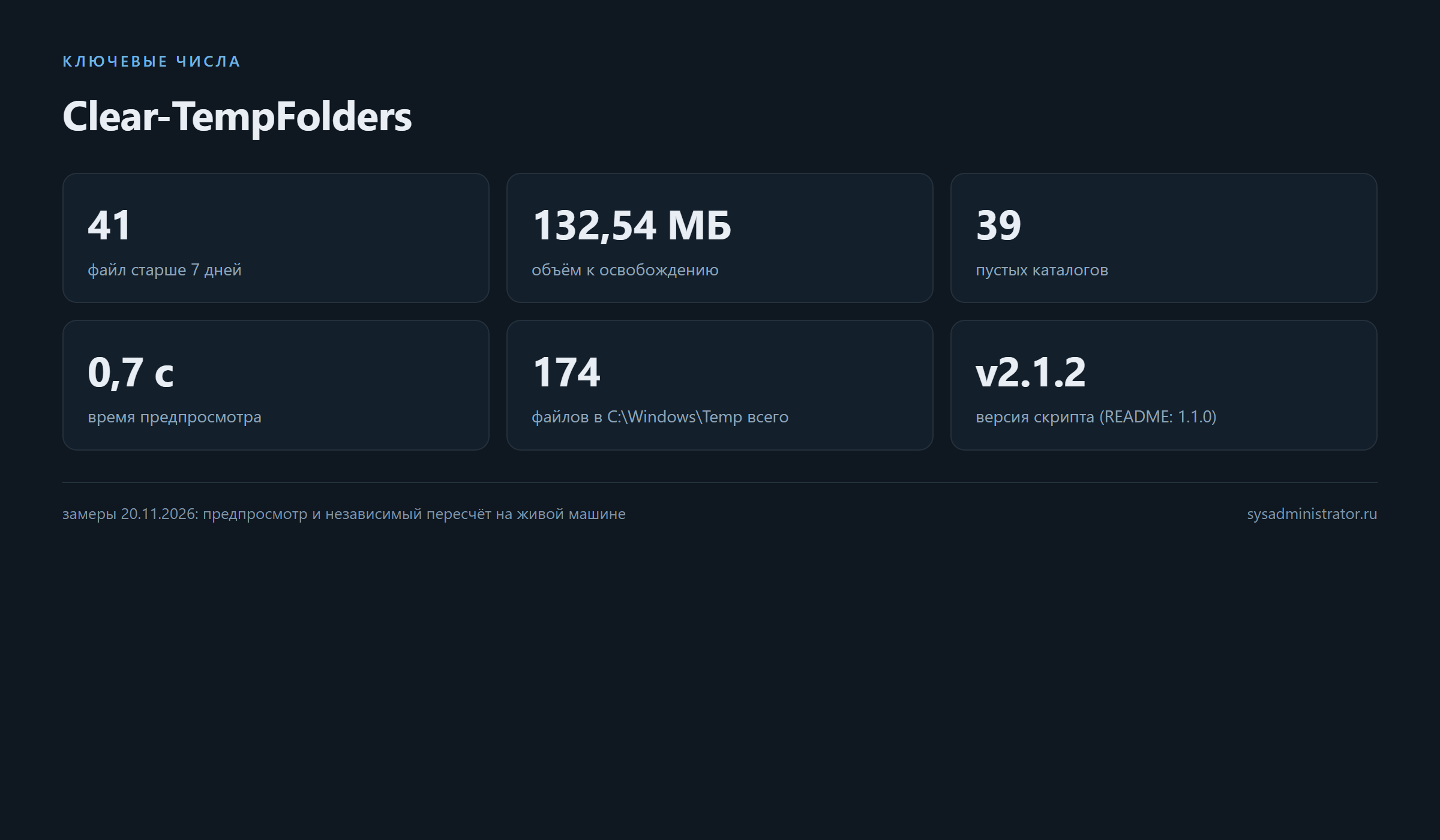
Совпадение точное — до второго знака по объёму. Это главное, что стоит знать об инструменте: он не «примерно считает», а даёт те же числа, что и ручной пересчёт.
Отдельное наблюдение, которое в замеры не вошло: прогон с пользовательскими каталогами (по умолчанию, без -ExcludeUserTemp) не уложился в 15 минут и был остановлен. Причина не локализована: вероятно, дело в объёме пользовательского TEMP на этой машине, но доказать я этого не могу — замер прерван, а не завершён. Практический вывод простой: на рабочих станциях с большими профилями сначала прогоняйте -ExcludeUserTemp и смотрите на время.
Ещё одно наблюдение — про журнал. При перенаправлении вывода в файл рамки таблицы ломаются: консоль Windows отдаёт их в своей кодировке, и в файле получаются символы ?. Для машинной обработки нужен -LogPath, а не >.
Один скрипт или расписание
Инструмент можно использовать двумя способами, и они не заменяют друг друга.
Разово, руками. Когда диск кончился, а разбираться некогда: предпросмотр, потом боевой прогон. Здесь важны -DryRun и числа: они сразу показывают, даст ли чистка хоть что-то или проблема в другом месте.
По расписанию, на парке. Когда нужно, чтобы TEMP не разрастался: задача раз в неделю с журналом. Здесь важна предсказуемость — стабильный порог, фиксированная версия скрипта, понятный путь журнала.
| Режим | Что настроить | Риск |
|---|---|---|
| Разовый | -DryRun, затем -DaysOld и -LogPath |
удалить нужное при слишком низком пороге |
| Расписание | -DayOfWeek, -TaskTime, -DaysOld 7, -UsePS7 |
накопление пропущенных файлов без разбора журнала |
| Сервер | -ExcludeUserTemp, окно обслуживания |
чистка чужих профилей без согласования |
Для парка я бы держал одну версию скрипта в общем каталоге и раскладывал её копией, а не скачивал заново на каждой машине: тогда поведение одинаково, а обновление — это замена файла в одном месте.
Сколько это освобождает на практике
Один замер — не статистика, и выдавать его за норму не буду. Но порядок величин полезен: на проверенной машине в системном TEMP лежало 174 файла, из них 41 старше недели, и вместе они занимали 132,54 МБ. То есть примерно три четверти файлов оказались «свежими» — их трогать нельзя, и именно из-за них чистка «удалить всё» опасна.
| Категория | Файлов | Что это обычно |
|---|---|---|
| Свежие (моложе порога) | 133 | установщики, распаковки, работающие процессы |
| Старше 7 дней | 41 | остатки завершённых установок, брошенные временные файлы |
| Пустые каталоги | 39 | следы распаковщиков |
Практический вывод: чистка по возрасту освобождает не «всё», а именно тот слой, который уже никто не использует. На терминальном сервере с сотней профилей этот слой обычно в разы больше.
Сильные стороны продукта
- Порог вместо «всё подряд». Свежие файлы установщиков не попадают под удаление — это главная причина, по которой ручная чистка ломает установки.
- DryRun с числами. Не «список файлов», а сводка: сколько, сколько освободится, сколько пропущено.
- Пропуск занятых. Прогон не останавливается на первом файле, который держит процесс.
- Пустые каталоги. Отдельный проход, который многие «чистилки» не делают.
- Журнал.
-LogPathдаёт след для разбора: что удалено, что пропущено. - Планировщик отдельным скриптом. Регистрация задачи не смешана с очисткой — можно поставить расписание, не трогая логику.
- Совместимость 5.1 и 7. Работает и на старых серверах, и на новых станциях без переписывания.
- Шесть языков README. Для внутреннего инструмента — редкость, но полезно, когда команда разнородная.
Слабое место тоже назову: -MaxDepth, порог по умолчанию и имена параметров менялись между версиями, а README обновили не везде. Это не поломка, но это то, на чём спотыкается первый запуск — как споткнулся мой.
Установка
Релизов в репозитории нет, поэтому установка — это два файла с ветки main.
# основной скрипт
Invoke-WebRequest -Uri "https://raw.githubusercontent.com/paulmann/Clear-TempFolders/main/Clear-TempFolders.ps1" `
    -OutFile "C:\Tools\Clear-TempFolders.ps1"

# регистрация задачи (по желанию)
Invoke-WebRequest -Uri "https://raw.githubusercontent.com/paulmann/Clear-TempFolders/main/Register-TempCleanupTask.ps1" `
    -OutFile "C:\Tools\Register-TempCleanupTask.ps1"
| Требование | Значение |
|---|---|
| ОС | Windows 10, Windows 11, Windows Server 2016+ |
| PowerShell | 5.1 или 7 |
| Права | администратор (системный TEMP и чужие профили) |
| Политика выполнения | RemoteSigned или Bypass |
Первое, что стоит сделать после скачивания, — не запустить, а прочитать параметры:
# список параметров именно вашей версии скрипта
(Get-Command .\Clear-TempFolders.ps1).Parameters.Keys
Именно эта команда спасла бы мой первый прогон: README обещает -UserTemp $false, а скрипт принимает -ExcludeUserTemp. Проверка занимает секунду.
Настройка
flowchart LR
  DRY["DryRun: только счёт"] --> REVIEW["сверка чисел"]
  REVIEW --> RUN["боевой прогон"]
  RUN --> LOG["журнал через LogPath"]
  LOG --> TASK["задача в планировщике"]
Правильный порядок — предпросмотр, сверка, боевой прогон, расписание.
# 1. предпросмотр только системного TEMP
.\Clear-TempFolders.ps1 -DryRun -Quiet -ExcludeUserTemp

# 2. предпросмотр с журналом и своим порогом
.\Clear-TempFolders.ps1 -DryRun -DaysOld 3 -LogPath "C:\Logs\temp-dry.log"

# 3. боевой прогон
.\Clear-TempFolders.ps1 -DaysOld 7 -LogPath "C:\Logs\temp-clean.log"

# 4. расписание: воскресенье, 03:00
.\Register-TempCleanupTask.ps1 -UsePS7 $true -DayOfWeek Sunday -TaskTime "03:00" -DaysOld 7
| Параметр очистки | По умолчанию | Что делает |
|---|---|---|
-DaysOld |
7 | порог возраста, 1–365 |
-LogPath |
пусто | журнал; каталог создаётся сам |
-ExcludeUserTemp |
выкл. | пропустить пользовательские TEMP |
-DryRun |
выкл. | имитация |
-Quiet |
выкл. | только сводка |
-MaxDepth |
10 | глубина обхода |
У регистратора задачи параметры свои: -ScriptPath, -DaysOld, -LogPath (по умолчанию C:\Logs\TempClean.log), -UsePS7, -DayOfWeek, -TaskTime.
Два практических совета. Первый: на сервере ставьте -ExcludeUserTemp — чужие профили чистят свои инструменты, а системный TEMP забивается быстрее всего. Второй: не ставьте порог 1 день на машине, где идут установки: половина файлов установщика будет удалена в момент, когда она нужна.
Планировщик заданий
flowchart TD
  PARAM["имя параметра"] --> DOC["README обещает одно"]
  PARAM --> SCRIPT["скрипт принимает другое"]
  DOC --> ERR["parameter cannot be found"]
  SCRIPT --> RUN["прогон идёт"]
Регистратор создаёт задачу в пути \Maintenance с именем Clear-TempFolders. Проверка и управление — штатными командлетами:
Get-ScheduledTask -TaskName 'Clear-TempFolders' -TaskPath '\Maintenance'
Start-ScheduledTask -TaskName 'Clear-TempFolders' -TaskPath '\Maintenance'   # прогнать сейчас
Unregister-ScheduledTask -TaskName 'Clear-TempFolders' -TaskPath '\Maintenance' -Confirm:$false
Что стоит проверить после регистрации:
| Проверка | Как |
|---|---|
| Задача создана в нужном пути | Get-ScheduledTask -TaskName 'Clear-TempFolders' |
| Запуск от нужной учётной записи | (Get-ScheduledTask ...).Principal |
| Интерпретатор правильный | -UsePS7 $true → pwsh.exe, иначе powershell.exe |
| Журнал пишется | посмотреть файл после первого планового запуска |
| Код возврата | (Get-ScheduledTaskInfo -TaskName 'Clear-TempFolders').LastTaskResult |
Если задача запускается, а журнала нет — почти всегда виноват путь: у задачи своя рабочая папка, и относительный -LogPath уедет не туда.
Что стоит проверить на первом прогоне
Первый прогон — это проверка не скрипта, а вашего представления о машине. Три вопроса, на которые стоит ответить до включения расписания.
Первый: сколько там на самом деле. Предпросмотр даёт число и объём. Если объём неожиданно большой, стоит посмотреть, что именно занимает место: часто это несколько крупных файлов от неудачной установки, а не тысячи мелочей.
Второй: сколько файлов заняты. Если Items skipped близко к числу найденных файлов, значит большинство из них держат работающие процессы — и чистка по расписанию будет давать мало. Тогда имеет смысл либо повысить порог, либо чистить в окно обслуживания.
Третий: сколько времени занимает обход. На большой рабочей станции полный обход с пользовательскими TEMP может идти очень долго — у меня он не уложился в 15 минут. Для расписания важно, чтобы прогон завершался до начала рабочего дня.
Ответы на эти три вопроса и определяют настройки: порог, области и время запуска.
Подводные камни
- README отстаёт от скрипта.
-UserTemp $falseиз документации в v2.1.2 не существует — есть-ExcludeUserTemp. - Порог по умолчанию изменился. В README 2 дня, в скрипте 7. Если планировали «как раньше», задайте
-DaysOldявно. - Полный обход медленный. С пользовательскими TEMP прогон на большой машине может идти очень долго; начинайте с
-ExcludeUserTemp. - Перенаправление ломает вывод.
>даёт мусор вместо рамок — используйте-LogPath. - Нужен администратор. Без повышения прав системный TEMP и чужие профили недоступны, а ошибки будут тихими.
- Занятые файлы остаются. Это нормально и записано в сводке, но диск не освободится полностью с первого раза.
-MaxDepthне бесконечен. Очень глубокая вложенность останется необработанной — по умолчанию 10 уровней.- Порог 1 день на машине сборки. Удаляет файлы незавершённых установок: ровно то, из-за чего установки падают с непонятными ошибками.
- Пустые каталоги чужого профиля. При очитке всех профилей каталоги удаляются и там; для чужих учётных записей это может оказаться неожиданным.
- Нет релизов и тегов. Скачивание с
mainозначает, что версия может измениться между двумя запусками; фиксируйте файл в своём репозитории. - Задача и политика выполнения. В планировщике политика своя:
-ExecutionPolicy Bypassв аргументах решает, но это стоит осознанно. - Ложное «всё освободилось». Если после прогона место не выросло, смотрите
Items skipped: возможно, крупные файлы держит процесс.
Чек-лист
- [ ] Скачать
Clear-TempFolders.ps1, зафиксировать версию. - [ ] Прочитать параметры:
(Get-Command .\Clear-TempFolders.ps1).Parameters.Keys. - [ ] Запустить
-DryRun -Quiet -ExcludeUserTempи записать числа. - [ ] Сверить числа независимым пересчётом (файлы старше порога).
- [ ] Задать
-DaysOldявно, не полагаясь на значение по умолчанию. - [ ] Сделать боевой прогон по системному TEMP с
-LogPath. - [ ] Проверить, что свободное место выросло и занятые файлы перечислены.
- [ ] Зарегистрировать задачу и убедиться, что путь
\Maintenanceи учётная запись верные. - [ ] Прогнать задачу вручную и проверить
LastTaskResult. - [ ] Посмотреть журнал после планового запуска.
- [ ] Отдельно решить судьбу пользовательских TEMP: включать или нет.
- [ ] Записать в документацию парка: версия скрипта, порог, расписание.
FAQ
Чем DryRun отличается от -WhatIf?
-DryRun печатает свою сводку и считает объём к освобождению, а -WhatIf — стандартный механизм PowerShell, который показывает операции движка. Для оценки «сколько освободится» удобнее -DryRun.
Почему README не совпадает со скриптом?
Скрипт выпущен как v2.1.2, а README обновлён не полностью: часть параметров переименована (-UserTemp → -ExcludeUserTemp), порог по умолчанию изменён с 2 на 7 дней. Всегда проверяйте фактический список параметров командой Get-Command.
Удаляет ли скрипт файлы, которые сейчас используются?
Нет, такие файлы пропускаются и попадают в счётчик Items skipped. Поэтому один прогон может не освободить всё, что вы ожидали.
Почему прогон с пользовательскими TEMP идёт так долго?
Обход всех профилей — это десятки тысяч файлов, и на рабочей станции с большим TEMP прогон может занять минуты и больше. Замер с пользовательскими каталогами у меня не завершился за 15 минут, поэтому рекомендую начинать с -ExcludeUserTemp.
Безопасно ли ставить порог 1 день?
Только на машине, где не идут установки и не работают сервисы, пишущие во временные файлы. Для рабочих станций разумный минимум — 3–7 дней.
Можно ли запускать без прав администратора?
Запустится, но системный TEMP и чужие профили будут недоступны. Практического смысла в таком прогоне мало.
Итог
Clear-TempFolders — небольшой, но аккуратный инструмент: порог по возрасту вместо «удалить всё», режим предпросмотра с числами, пропуск занятых файлов, удаление пустых каталогов и отдельный скрипт для планировщика. Работает и на PowerShell 5.1, и на 7.
Замеры показали главное: числам скрипта можно верить. Предпросмотр по C:\Windows\Temp дал 41 файл и 132,54 МБ, независимый пересчёт — ровно те же 41 файл и 132,54 МБ, плюс 39 пустых каталогов. Обе величины совпали до второго знака.
Что стоит держать в голове: README отстаёт от кода (другие имена параметров, другой порог по умолчанию), полный обход с пользовательскими TEMP на большой машине может идти очень долго, а перенаправление вывода в файл портит таблицу — для журнала нужен -LogPath.
Цитата: Чистка TEMP — это не «удалить всё», а «удалить то, что старше срока, и не тронуть то, что занято».
Связанные материалы
- Очистка Windows перед бэкапом: что реально освобождает место — что ещё занимает диск и стоит ли это трогать.
- Инкрементальный бэкап Windows: robocopy, версии и защита — сколько мусора из TEMP попадает в резервные копии.
- Принудительно очистить очередь печати всех принтеров Windows — ещё один каталог, который забивается незаметно.
- Пакет включения Windows 11: переход на 25H2 и 26H2 — обслуживание парка станций.
- Bash WP-CLI Update: обслуживание парка WordPress — тот же подход «dry-run, затем прогон» для другой платформы.
LLM Summary
- Продукт: Clear-TempFolders — два PowerShell-скрипта (
Clear-TempFolders.ps119 430 Б,Register-TempCleanupTask.ps118 191 Б), репозиторийpaulmann/Clear-TempFolders, релизов и тегов нет. - Версия: в скрипте v2.1.2; значок в README показывает 1.1.0 — документация отстаёт.
- Параметры очистки:
-DaysOld(по умолчанию 7, диапазон 1–365),-LogPath,-ExcludeUserTemp,-DryRun,-Quiet,-MaxDepth(10), поддержка-WhatIfи-Confirm. - Расхождение с README: документация описывает
-UserTemp <bool>и порог 2 дня — в v2.1.2 таких параметров нет. - Замер 1 (предпросмотр, 20.11.2026,
-DryRun -Quiet -ExcludeUserTemp): 41 файл, 39 каталогов, 0 пропущенных, 132,54 МБ, время процесса 0,7 с, код выхода 0. - Замер 2 (независимый пересчёт
C:\Windows\Temp): 174 файла всего, 41 старше 7 дней, 132,54 МБ, 39 пустых каталогов — совпадение со скриптом точное. - Ограничение: прогон с пользовательскими TEMP не завершился за 15 минут и был остановлен; причина не локализована, рекомендуется
-ExcludeUserTemp. - Вывод в файл: при перенаправлении
>рамки таблицы ломаются из-за кодировки консоли — для журнала использовать-LogPath. - Требования: Windows 10/11/Server 2016+, PowerShell 5.1 или 7, права администратора, политика RemoteSigned или Bypass.
- Не проверялось: запись журнала через
-LogPathна реальном плановом запуске, поведение на нескольких профилях одновременно, работа черезStart-ScheduledTaskпосле регистрации.
Промт для агента (установка и настройка)
Готовый промт: скопируйте блок целиком. Источник шагов — README и AGENTS.md репозитория paulmann/Clear-TempFolders; числа — из замеров 20.11.2026.
Задача: настроить безопасную очистку TEMP на Windows-машине скриптом Clear-TempFolders и не сломать установки.

Репозиторий: https://github.com/paulmann/Clear-TempFolders (README.md, AGENTS.md)

Шаг 1. Скачать Clear-TempFolders.ps1 и Register-TempCleanupTask.ps1 в постоянный каталог (например, C:\Tools).
Шаг 2. Проверить фактический список параметров: (Get-Command .\Clear-TempFolders.ps1).Parameters.Keys.
Шаг 3. Запустить предпросмотр только системного TEMP: -DryRun -Quiet -ExcludeUserTemp.
Шаг 4. Записать числа: файлов, каталогов, объём, пропущенные.
Шаг 5. Пересчитать независимо: файлы в C:\Windows\Temp старше выбранного порога и их суммарный размер.
Шаг 6. Сверить оба результата; расхождение больше 1% — разбираться до боевого прогона.
Шаг 7. Задать порог явно: -DaysOld 7 (не полагаться на значение по умолчанию).
Шаг 8. Отдельно решить, чистить ли пользовательские TEMP; на сервере — не чистить.
Шаг 9. Боевой прогон по системному TEMP с -LogPath в постоянный каталог журналов.
Шаг 10. Проверить, что свободное место выросло и что пропущенные файлы перечислены в сводке.
Шаг 11. Зарегистрировать задачу: -UsePS7 $true -DayOfWeek Sunday -TaskTime "03:00" -DaysOld 7.
Шаг 12. Проверить задачу: путь \Maintenance, учётная запись, интерпретатор; прогнать вручную через Start-ScheduledTask.
Шаг 13. Проверить LastTaskResult и наличие записи в журнале после планового запуска.
Шаг 14. Записать в документацию парка: версия скрипта, порог, расписание, где журнал.

Запрещено:
- полагаться на README в части имён параметров и значения по умолчанию;
- ставить порог -DaysOld 1 на машине, где идут установки или сборки;
- запускать с пользовательскими TEMP на первом прогоне;
- перенаправлять вывод в файл через ">" вместо -LogPath;
- удалять файлы без предпросмотра и сверки чисел;
- регистрировать задачу без проверки учётной записи и пути;
- чистить TEMP чужих профилей на сервере без согласования с владельцами.

Что считать успехом: предпросмотр и независимый пересчёт совпали, боевой прогон освободил место, журнал пишется, задача зарегистрирована в \Maintenance и LastTaskResult = 0.