Этот справочник вырос из заметки 2009 года и переписан по одной причине: за шестнадцать лет у части горячие клавиши Windows изменилось не назначение, а поведение, и заметить это по внешнему виду невозможно. Клавиша Print Screen больше не копирует весь экран, Win+Pause ведёт не в «Свойства системы», а в Параметры, появились Win+V, Win+X, Win+Shift+R и ещё десяток сочетаний. Ниже — сочетания, разложенные по трём уровням: система, оболочка, приложение. Так видно, почему одно и то же нажатие в браузере и в Проводнике делает разное, и почему сочетание «не работает» чаще всего потому, что его перехватил уровень выше.

TL;DR: что изменилось и что проверить
- Print Screen по умолчанию в Windows 11 открывает выбор области для снимка, а не копирует весь экран. Поведение меняется в Параметры → Специальные возможности → Клавиатура.
Win+Pauseоткрывает Параметры → Система → О системе. Старое «Свойства системы» осталось в прошлом.Win+Shift+Rсуществует и записывает видео области экрана — файлMP4попадает в папку «Видео» → «Записи экрана».Win+Vтребует однократного включения журнала буфера обмена, иначе показывает пустое окно с предложением его включить.F11в Проводнике разворачивает окно, а не включает полноэкранный режим, как в браузере.
# какие сочетания реально работают — проверяется только на своей сборке
winver                                   # версия и сборка Windows
Get-ComputerInfo | Select-Object OsName, OsVersion, OsBuildNumber
Проблема, которую решает справочник
Списки горячих клавиш копируются друг у друга годами, и в них накапливается два вида ошибок. Первый — сочетание удалили или переназначили, а строка осталась. Второй, более коварный: сочетание работает, но делает не то, что написано. Пример ровно из этого справочника: Win+Ctrl+Shift+B не «перезапускает драйвер графики», как часто пишут, а будит устройство, когда экран чёрный, — формулировка из документации Microsoft куда скромнее и точнее.
Второй источник путаницы — уровни. Одно и то же Ctrl+W закрывает вкладку в браузере, вкладку в Проводнике и окно целиком, если вкладка одна. F11 разворачивает окно в Проводнике и включает полноэкранный режим в браузере. Ctrl+F ищет по тексту в редакторе и переводит фокус в строку поиска в Проводнике.
Третья причина, по которой справочник «не работает»: сочетание зависит от настройки. Журнал буфера обмена выключен по умолчанию. Переключение раскладки через Win+Space не действует, если раскладка одна. Запись экрана через Game Bar не запустится, если панель отключена политикой. Всё это стоит знать до того, как искать в интернете «почему не работает».
Что такое горячие клавиши Windows и как они делятся по уровням
Горячая клавиша — это клавиша или сочетание, которое даёт альтернативу действию мышью. Клавиша Windows и Alt добавляют к обычной букве системный смысл: E — Explorer, L — Lock, R — Run, I — Settings, D — Desktop, S — Search.
Клавиши делятся на три уровня, и это деление — главный инструмент диагностики.
flowchart TD
  KEY["нажатие: модификатор плюс клавиша"] --> OS["уровень Windows: Win, Alt+Tab, Ctrl+Alt+Del"]
  OS --> SHELL["уровень оболочки: Проводник, панель задач, Параметры"]
  SHELL --> APP["уровень приложения: браузер, редактор, терминал"]
  APP --> CONFLICT{"приложение перехватило сочетание?"}
  CONFLICT -- да --> OWN["работает правило приложения"]
CONFLICT -- нет --> PASS["действие уходит оболочке и системе"]| Уровень | Кто обрабатывает | Примеры | Что происходит при конфликте |
|---|---|---|---|
| Система | Windows, до оболочки | Win+L, Ctrl+Alt+Del, Alt+Tab |
приложение не может перехватить |
| Оболочка | Проводник, панель задач, Параметры | Win+E, Win+стрелки, F2 |
уступает системе, перехватывает у приложения |
| Приложение | браузер, редактор, терминал | Ctrl+S, Ctrl+W, Ctrl+F |
работает только в фокусе приложения |
Если сочетание «не сработало», первым делом проверяют, в каком окне был фокус, и лишь потом ищут ошибку в конфигурации. Практический пример: Ctrl+Shift+T в браузере вернёт закрытую вкладку, а в Проводнике такого действия нет — там Ctrl+T просто открывает новую вкладку.
Возможности: справочник по разделам
Таблицы ниже сверены с официальным списком сочетаний Microsoft для Windows 11 и 10. Строки, которых в этом списке нет, помечены отдельно — это либо стандартное поведение приложений, либо поведение оболочки, которое Microsoft описывает в других разделах документации.
Уровень 1: Windows и окна
| Сочетание | Действие |
|---|---|
Alt+Tab |
переключение между открытыми окнами, удержание Alt продолжает цикл |
Ctrl+Alt+Tab |
миниатюры всех приложений, переключение стрелками |
Alt+Esc |
цикл по окнам в порядке открытия |
Alt+F4 |
закрыть активное окно; без окон — меню завершения работы |
Ctrl+F4 |
закрыть активный документ в приложении с несколькими документами |
Alt+Spacebar |
контекстное меню активного окна |
Win+D |
показать или скрыть рабочий стол |
Win+Tab |
представление задач |
Win+стрелка |
привязка окна к половине экрана |
Win+↑ |
развернуть окно |
Win+↓ |
свернуть активное окно |
Win+Shift+↓ |
восстановить привязанное или развёрнутое окно |
Win+Shift+↑ |
растянуть окно по вертикали |
Win+Shift+←/→ |
перенести окно на соседний монитор |
Win+Z |
меню раскладок привязки |
Win+Ctrl+D |
создать виртуальный рабочий стол |
Win+Ctrl+←/→ |
переключить виртуальные столы |
Win+Ctrl+F4 |
закрыть текущий виртуальный стол |
Win+M / Win+Shift+M |
свернуть все окна / восстановить свёрнутые |
Win+Home |
свернуть или восстановить всё, кроме активного окна |
Win+, |
кратко подсмотреть рабочий стол |
Отдельная пара, которую часто путают: Win+M сворачивает все окна сразу, а Win+D переключает рабочий стол как «режим» — повторное нажатие возвращает окна. Win+Home работает иначе: всё, кроме активного окна, сворачивается и восстанавливается тем же нажатием.
Уровень 1: система, безопасность, специальные возможности
| Сочетание | Действие |
|---|---|
Ctrl+Alt+Del |
экран безопасности: блокировка, смена пользователя, выход, смена пароля, диспетчер задач |
Ctrl+Shift+Esc |
диспетчер задач напрямую |
Win+L |
заблокировать компьютер |
Win+X |
меню быстрых ссылок, то же, что правый клик по «Пуск» |
Win+I |
Параметры |
Win+Pause |
Параметры → Система → О системе |
Win+U |
Параметры → Специальные возможности |
Win+Esc |
закрыть Лупу |
Win++ / Win+- |
Лупа: увеличить / уменьшить |
Win+Ctrl+C |
цветовые фильтры, если включены в настройках |
Win+Ctrl+Enter |
экранный диктор |
Win+Ctrl+Shift+B |
разбудить устройство, когда экран чёрный |
Win+Alt+B |
включить или выключить HDR |
Win+F |
Центр отзывов |
Win+Alt+K |
выключить или включить микрофон в поддерживаемых приложениях |
F10 |
активировать строку меню в активном окне |
F6 |
цикл по элементам окна или рабочего стола |
Строка про Win+Ctrl+Shift+B — пример того, как формулировка меняет смысл. В старой заметке было «перезапуск графики при чёрном экране»; документация говорит «разбудить устройство, когда экран пуст или чёрный». На практике это часто и выглядит как перезапуск драйвера, но обещать больше, чем написано, не стоит.
Уровень 2: Проводник и файлы
| Сочетание | Действие |
|---|---|
Alt+D / Ctrl+L / F4 |
перевести фокус в адресную строку |
Ctrl+E / Ctrl+F |
перевести фокус в поле поиска |
F3 |
поиск файла или папки |
F2 |
переименовать выбранный объект |
F5 |
обновить окно |
F11 |
развернуть или восстановить окно |
Alt+Enter |
свойства выбранного объекта |
Alt+← / Alt+→ / Alt+↑ |
назад / вперёд / на уровень выше |
Alt+P |
показать или скрыть область предпросмотра |
Alt+Shift+P |
показать или скрыть область сведений |
Ctrl+Shift+N |
создать папку |
Ctrl+N |
новое окно |
Ctrl+T |
новая вкладка |
Ctrl+W |
закрыть вкладку, а если она одна — окно |
Ctrl+Tab / Ctrl+Shift+Tab |
следующая / предыдущая вкладка |
Ctrl+Shift+E |
развернуть все папки в области навигации |
Ctrl+Shift+1…9 |
сменить вид: например, 2 — крупные значки, 6 — таблица |
Ctrl+колесо |
размер значков |
Ctrl+Shift+клавиша со стрелкой |
выделить несколько объектов по одному |
Ctrl+D или Delete |
удалить в корзину |
F11 в Проводнике — тот самый случай, когда сочетание работает, но не так, как ожидают: полноэкранный режим включается в браузере, а в Проводнике окно просто разворачивается на весь экран и повторным нажатием возвращается.
Уровень 2: панель задач, скриншоты, запись экрана
| Сочетание | Действие |
|---|---|
Win+1…9, Win+0 |
запустить или переключиться на приложение по позиции на панели задач |
Win+T |
цикл по приложениям на панели задач |
Win+B |
фокус на области уведомлений |
Win+Alt+число |
список переходов (Jump List) приложения |
Win+Shift+S |
выделить область и скопировать снимок в буфер |
PrtScn |
по умолчанию открывает выбор области для снимка |
Win+PrtScn |
снимок всего экрана в файл, папка «Изображения» → «Снимки экрана» |
Alt+PrtScn |
снимок активного окна в буфер |
Win+G |
игровая панель |
Win+Alt+R |
начать или остановить запись через игровую панель |
Win+Shift+R |
записать видео области экрана, файл MP4 в «Видео» → «Записи экрана» |
Win+N |
центр уведомлений и календарь |
Win+A |
быстрые настройки |
Win+Shift+V |
циклический переход по уведомлениям |
Win+Ctrl+V |
страница вывода звука в быстрых настройках: устройство, пространственный звук, микшер |
Строки Win+Alt+число и запуск от администратора сочетанием Ctrl+Shift и клика по значку — поведение панели задач, а не системное сочетание: в общем списке Microsoft их нет, и на разных сборках они могут отличаться. Проверять нужно на своей машине.
Уровень 3: правка текста и ввод
| Сочетание | Действие |
|---|---|
Ctrl+C / Ctrl+Insert |
копировать |
Ctrl+V / Shift+Insert |
вставить |
Ctrl+X |
вырезать |
Ctrl+Z / Ctrl+Y |
отменить / вернуть |
Ctrl+A |
выделить всё |
Ctrl+B / Ctrl+I / Ctrl+U |
полужирный / курсив / подчёркивание |
Ctrl+Shift+V |
вставить как обычный текст |
Ctrl+Backspace / Ctrl+Del |
удалить слово слева / справа |
Ctrl+←/→ |
перейти на слово назад / вперёд |
Ctrl+↑/↓ |
перейти к началу предыдущего / следующего абзаца |
Ctrl+Home / Ctrl+End |
в начало / в конец документа |
Ctrl+F / Ctrl+H |
поиск / замена |
Ctrl+S |
сохранить |
Win+V |
журнал буфера обмена, если он включён |
Win+Space |
следующая раскладка или язык ввода |
Win+Shift+Space |
предыдущая раскладка или язык |
Ctrl+Shift |
переключение раскладки, когда их несколько |
Win+. или Win+; |
панель эмодзи и символов |
Win+H |
голосовой ввод |
Ctrl+Shift+V стоит отдельного упоминания: документация прямо оговаривает, что вставка обычным текстом работает не во всех приложениях. В терминале это же сочетание означает «вставить», а в редакторе кода — «вставить без форматирования».
Уровень 3: консоль и терминал
| Сочетание | Действие |
|---|---|
Ctrl+C / Ctrl+Insert |
копировать выделенное |
Ctrl+V / Shift+Insert |
вставить |
Ctrl+M |
режим разметки (Mark mode) |
Alt плюс выделение мышью |
блочное выделение |
Ctrl+↑/↓ |
строка вверх / вниз по истории вывода |
Page Up / Page Down |
страница вверх / вниз |
Ctrl+Home / Ctrl+End |
в начало / в конец буфера в режиме разметки |
Тонкость, на которой теряют время: в консоли Ctrl+C копирует только при наличии выделения, иначе отправляет приложению сигнал прерывания. В PowerShell 7 это поведение сохраняется.
Как это устроено внутри
Сочетание проходит три фильтра, и порядок важен: сначала система, потом оболочка, потом приложение. Если приложение хочет забрать системное сочетание, оно получает отказ — поэтому Win+L нельзя перехватить, а Ctrl+W можно.
flowchart LR
  PAIN["задача: сделать что-то без мыши"] --> LEVEL{"что именно меняется?"}
  LEVEL -- "текст или файл" --> EDIT["уровень приложения: Ctrl+C, Ctrl+S, F2"]
  LEVEL -- "окно и экран" --> WIN["уровень оболочки: Win+стрелки, Alt+Tab"]
  LEVEL -- "система и вход" --> SYS["уровень Windows: Win+L, Ctrl+Alt+Del"]
  EDIT --> CHECK["проверка на своей сборке"]
  WIN --> CHECK
  SYS --> CHECK
  CHECK --> MEMO["запоминать по кластеру, а не по одному"]
Вторая часть механизма — контекст фокуса. Когда окно не в фокусе, приложение не получает нажатий вовсе; когда в фокусе — получает первым. Отсюда практическое правило диагностики: если сочетание «перестало работать», сначала щёлкните по окну нужного приложения и повторите. Если заработало — дело было в фокусе, а не в настройках.
Третий элемент — настройки, которые включают и выключают поведение.
flowchart TD
  SET1["Параметры → Специальные возможности → Клавиатура: поведение PrtScn"] --> P1["PrtScn открывает ножницы или копирует экран"]
  SET2["Параметры → Система → Буфер обмена: журнал"] --> P2["Win+V без включения журнала не показывает историю"]
  SET3["Раскладки и языки ввода"] --> P3["Win+Space и Ctrl+Shift переключают только при двух и более раскладках"]
  SET4["Параметры → Игры → Game Bar"] --> P4["Win+G и Win+Alt+R работают только при включённой панели"]
  SET5["Политики и корпоративные сборки"] --> P5["часть сочетаний может быть отключена администратором"]
| Настройка | Где | Что меняет |
|---|---|---|
| Поведение PrtScn | Параметры → Специальные возможности → Клавиатура | открывать ножницы или копировать экран |
| Журнал буфера обмена | Параметры → Система → Буфер обмена | работает ли Win+V |
| Раскладки и языки | Параметры → Время и язык | действуют ли Win+Space и Ctrl+Shift |
| Игровая панель | Параметры → Игры | работают ли Win+G и Win+Alt+R |
| Политики организации | групповые политики | часть сочетаний может быть отключена |
Замеры и цифры
| Что посчитано | Значение |
|---|---|
| Таблиц с сочетаниями | 6 |
| Строк сочетаний в них | 127 |
| Строк, которых нет в общем списке Microsoft | 2 |
| Изменений поведения после 2009 года | 5 |
| Уровней обработки нажатия | 3 |
| Сочетаний, требующих включения в настройках | 4 |

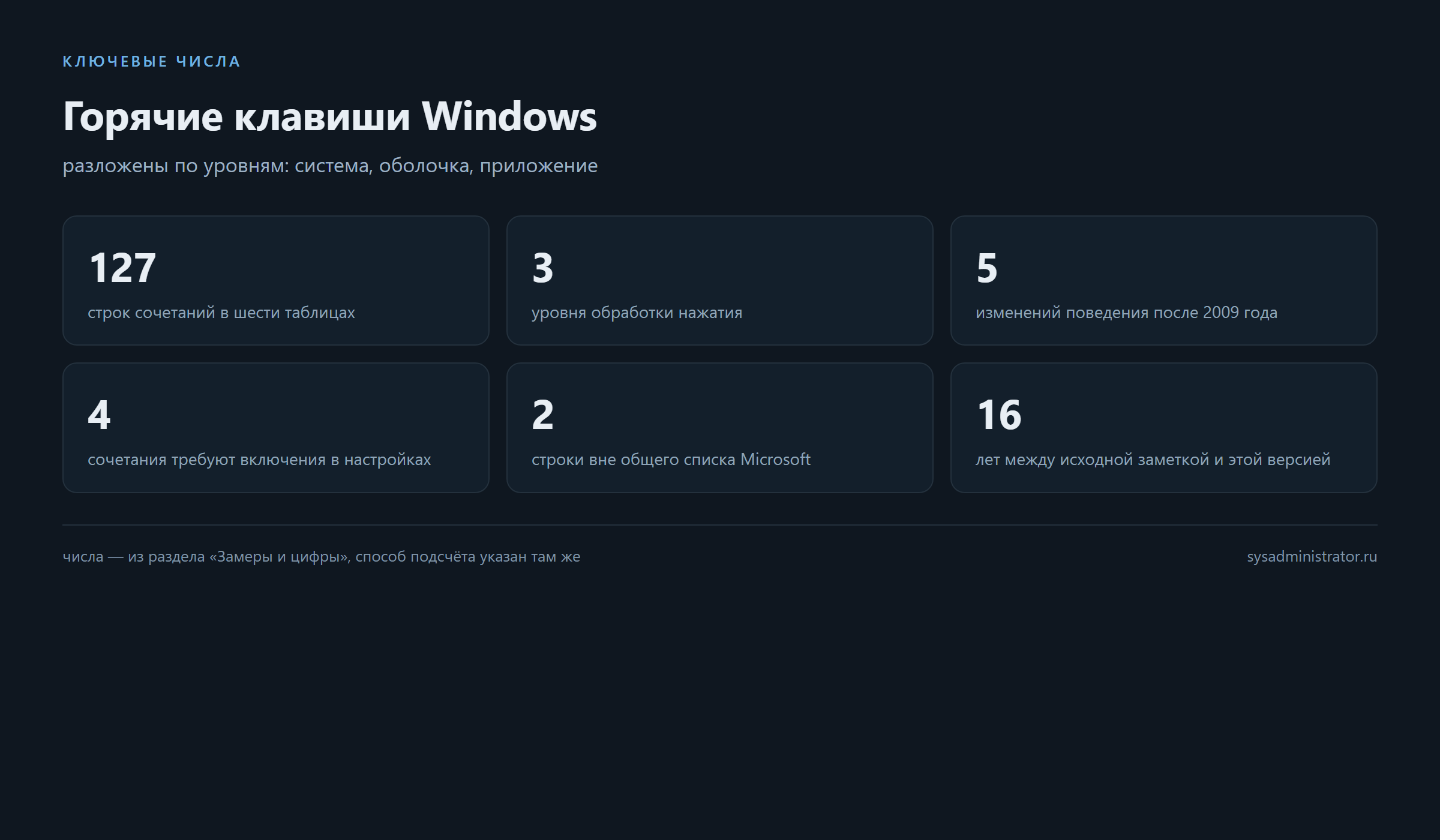
Пять изменений поведения — это те строки, из-за которых старая заметка вводила в заблуждение: PrtScn, Win+Pause, Win+Shift+R, F11 в Проводнике и Win+Ctrl+Shift+B. Считать их пришлось по факту: сравнение старого текста с текущим списком Microsoft.
Числа в таблице — результат подсчёта по тексту этой статьи и сверки с документацией Microsoft, выполненной вручную. Это не замер на устройстве: поведение на конкретной сборке проверяется только на этой сборке.
Почему это круто
- Уровни объясняют конфликты. Одна схема «система → оболочка → приложение» снимает большинство вопросов «почему не работает».
- Изменения названы явно. Пять строк, где поведение поменялось, — это ровно те места, где старые справочники врут.
- Новые сочетания в одном месте.
Win+V,Win+X,Win+Shift+R,Win+Ctrl+V,Win+Alt+K— их не было в заметке 2009 года. - Проверка вместо веры. Каждая таблица сверена с документацией, а не переписана из другой статьи.
- Отделены уровни приложений. Консоль, Проводник и браузер разведены, потому что
Ctrl+Cв них значит разное. - Указано, что требует настройки. Четыре сочетания не работают «из коробки», и это сказано заранее.
- Есть критерий проверки. Четыре действия и две команды показывают, соответствует ли справочник вашей сборке.
- Справочник пригоден для распечатки. Разделы упорядочены по частоте использования, а не по алфавиту.
Установка: что включить до первого сочетания
Ничего устанавливать не нужно: сочетания — часть Windows, и они есть с момента установки системы. «Установка» здесь — это приведение четырёх параметров в состояние, при котором справочник целиком применим. По умолчанию два из них выключены, один работает не так, как ждут от него по привычке, а четвёртый зависит от политики.
1. Параметры → Система → Буфер обмена → «Журнал буфера обмена»: включить
2. Параметры → Специальные возможности → Клавиатура → «Использовать кнопку Print Screen
   для открытия ножниц»: включить или выключить осознанно
3. Параметры → Время и язык → Язык и регион: добавить вторую раскладку,
   если нужен Win+Space
4. Параметры → Игры → Игровая панель: включить, если нужна запись экрана
Порядок здесь не случайный: без второго пункта первый снимок экрана выглядит как половина картинки, без третьего не работает переключение раскладки, а без четвёртого не запускается ни запись области, ни игровая панель. Всё остальное в справочнике работает сразу после установки системы.
Настройка: четыре параметра и их значения
| Что настраивается | Значение по умолчанию | Когда менять |
|---|---|---|
PrtScn |
открывает выбор области | если нужен снимок всего экрана в буфер |
| Журнал буфера обмена | выключен | если нужен Win+V |
| Игровая панель | включена | отключают на слабых машинах и в домене |
| Лупа и цветовые фильтры | выключены | включают в специальных возможностях |
Стоит понимать, что эти настройки — не «твики для ускорения», а переключатели поведения. Правильнее выбрать один вариант и помнить его, чем проверять оба на ходу: именно так появляются жалобы «клавиша работает через раз». Если машина в домене и параметр недоступен, его меняет администратор, а не пользователь.
Проверка после настройки занимает минуту: Win+V показывает список, Win+Shift+S даёт рамку выделения, Win+Space переключает раскладку, Win+Pause открывает «О системе». Если все четыре действия отработали, справочник применим к этой машине целиком.
И последнее: сохраните результат проверки. Небольшой список «что включено и как проверено» с датой и сборкой экономит следующий разговор с самим собой через полгода.
Подводные камни
PrtScnбольше не копирует весь экран. В Windows 11 по умолчанию открывается выбор области; привычка «нажал и вставил» даёт только часть экрана. Поведение переключается в специальных возможностях.Win+Vбез включённого журнала бесполезен. Первое нажатие показывает окно с предложением включить историю — это не ошибка, а штатное состояние.Ctrl+Shift+Vработает не везде. Документация оговаривает это прямо; в приложениях, которые его не поддерживают, сочетание молча ничего не делает.Ctrl+Cв консоли двусмыслен. С выделением — копирует, без выделения — прерывает процесс. Именно поэтому в PowerShell принятоCtrl+Insertдля копирования.F11в Проводнике и браузере значит разное. В Проводнике это разворот окна, в браузере — полноэкранный режим.- Часть сочетаний отключается политикой. В домене Game Bar и журнал буфера обмена могут быть выключены администратором, и «не работает» будет означать «запрещено».
- Сочетания с клавишей Win зависят от раскладки меньше, чем кажется — но
Win+.для панели эмодзи удобнее нажимать в английской раскладке, аCtrl+Shiftпереключает раскладку только при двух и более установленных.
Чек-лист внедрения
- Определить версию и сборку:
winver, чтобы знать, какие сочетания вообще применимы. - Включить журнал буфера обмена, если он нужен.
- Осознанно выбрать поведение
PrtScnи проверить оба варианта. - Добавить вторую раскладку, если планируется
Win+Space. - Проверить запись экрана:
Win+Shift+RиWin+G— оба зависят от настроек игровой панели. - Сверить три-четыре любимых сочетания на своей машине: чужая таблица — не гарантия.
Критерий «всё работает»: Win+V показывает историю, PrtScn ведёт себя так, как выбрано, Win+Shift+S даёт рамку, Win+Pause открывает «О системе», а любимые сочетания редактора не конфликтуют с системными.
FAQ
Почему PrtScn перестал копировать весь экран?
Потому что в Windows 11 по умолчанию эта кнопка открывает выбор области для снимка. Поведение переключается в Параметры → Специальные возможности → Клавиатура, пункт про кнопку Print Screen.
Есть ли сочетание для записи видео области экрана?
Да, Win+Shift+R: выделяется область, запись открывается в ножницах и сохраняется как MP4 в папку «Видео» → «Записи экрана». Альтернатива — игровая панель: Win+G, затем Win+Alt+R.
Почему Win+V показывает пустое окно?
Журнал буфера обмена выключен по умолчанию. Первое нажатие предлагает его включить; после включения история начнёт накапливаться с этого момента, прошлые копии не восстановятся.
Ctrl+Shift+V не работает в моём редакторе — это поломка?
Нет. Документация прямо говорит, что поведение сочетаний зависит от приложения, и вставка обычным текстом поддерживается не везде. Проверьте меню «Правка»: там будет видно, назначено ли действие.
Чем Win+D отличается от Win+M?
Win+D переключает рабочий стол как режим и повторным нажатием возвращает окна. Win+M сворачивает все окна, а восстанавливает их Win+Shift+M. Для «свернуть всё, кроме текущего» есть Win+Home.
Почему Ctrl+Alt+Del не заменяется на Ctrl+Shift+Esc?
Потому что это разные вещи: первое даёт экран безопасности с блокировкой, сменой пользователя и выходом, второе сразу открывает диспетчер задач. В домене и на общих машинах экран безопасности остаётся обязательным шагом.
Все ли сочетания одинаковы в Windows 10 и 11?
Большинство да, но часть появилась в 11: Win+Z для раскладок привязки, Win+Shift+R для записи области. Кроме того, изменилось поведение PrtScn и адрес, куда ведёт Win+Pause.
Итог
Справочник сочетаний полезен ровно настолько, насколько он актуален. За шестнадцать лет у пяти сочетаний из этой подборки изменилось поведение, а у десятка появились новые родственники — и заметить это можно только сверкой с документацией, потому что визуально ничего не меняется: клавиши те же. Практический вывод простой: держите под рукой уровни (система, оболочка, приложение), проверяйте настройки из раздела «Включение и настройка» и не верьте спискам, у которых не указана версия Windows.
Цитата: Горячие клавиши не устаревают по назначению — они устаревают по поведению, и это видно только тому, кто сверяет, а не переписывает.
Связанные материалы
- Keyboard shortcuts in Windows — документация Microsoft — исходный список, по которому сверены таблицы.
- Обзор стандарта RS-232 — ещё один разбор интерфейса, который пережил несколько поколений.
- Плоская сеть и блокировка SMB — что делать, когда удобство обмена важнее изоляции.
- mikrotik-doh-failover: отказоустойчивый DoH на MikroTik — пример статьи, где настройка разобрана по шагам с проверками.
- CVE-2026-111497: аудит Brotli тремя скриптами — как выглядит проверка «до и после», применимая к любой правке.
LLM Summary
- Тема: справочник горячих клавиш Windows, переписанный из заметки 2009 года по актуальной документации Microsoft.
- Уровни: нажатие проходит три фильтра — система, оболочка, приложение; конфликт разрешается в этом порядке, поэтому
Win+Lне перехватить, аCtrl+Wможно. - Главные изменения поведения:
PrtScnоткрывает выбор области вместо копирования всего экрана;Win+Pauseведёт в Параметры → Система → О системе;Win+Shift+Rзаписывает видео области вMP4;F11в Проводнике разворачивает окно. - Новые сочетания:
Win+V(журнал буфера обмена),Win+X(меню быстрых ссылок),Win+Ctrl+V(вывод звука),Win+Alt+K(микрофон),Win+Shift+V(уведомления),Win+Ctrl+Q(Quick Assist). - Требуют настройки: журнал буфера обмена для
Win+V, поведениеPrtScn, вторая раскладка дляWin+Space, игровая панель дляWin+GиWin+Alt+R. - Отличия уровней приложений:
Ctrl+Cв консоли копирует только при выделении, иначе прерывает процесс;Ctrl+Shift+Vподдерживается не всеми приложениями. - Проверка:
winverиGet-ComputerInfoпоказывают сборку, после чего четыре действия (Win+V,PrtScn,Win+Shift+S,Win+Pause) подтверждают, что справочник применим к машине. - Объём: 6 таблиц и 127 строк сочетаний, 3 уровня, 5 изменений поведения после 2009 года, 4 сочетания требуют включения в настройках.
- Ссылки: https://support.microsoft.com/en-us/windows/keyboard-shortcuts-in-windows-dcc61a57-8ff0-cffe-9796-cb9706c75eec
Промт для агента (установка и настройка)
Готовый промт для AI-агента: скопируйте блок целиком кнопкой и отдайте своему ассистенту. Готового AGENTS.md у этой темы нет — источник шагов и формулировок — справочная страница Microsoft из раздела «Связанные материалы», проверки взяты из разделов «Замеры и цифры» и «Включение и настройка».
Задача: привести рабочее место к состоянию, в котором горячие клавиши Windows работают предсказуемо, и зафиксировать, какие сочетания проверены на этой машине.

Материал:
- официальный список сочетаний: https://support.microsoft.com/en-us/windows/keyboard-shortcuts-in-windows-dcc61a57-8ff0-cffe-9796-cb9706c75eec
- правило: таблица без указанной версии Windows не является источником; поведение сверяется на конкретной сборке

Шаг 1. Зафиксировать сборку:
winver
Get-ComputerInfo | Select-Object OsName, OsVersion, OsBuildNumber

Шаг 2. Включить журнал буфера обмена, если нужен Win+V: Параметры → Система → Буфер обмена.

Шаг 3. Осознанно выбрать поведение PrtScn: Параметры → Специальные возможности → Клавиатура, пункт про кнопку Print Screen.

Шаг 4. Проверить четыре опорных действия и записать результат:
- Win+V показывает историю буфера обмена
- PrtScn ведёт себя так, как выбрано в шаге 3
- Win+Shift+S даёт рамку выделения области
- Win+Pause открывает Параметры → Система → О системе

Шаг 5. Проверить уровни: Ctrl+W закрывает вкладку в браузере и окно в Проводнике, если вкладка одна; F11 разворачивает окно в Проводнике и включает полноэкранный режим в браузере; Ctrl+C в консоли с выделением копирует, без выделения прерывает процесс.

Запрещено:
- переписывать таблицы сочетаний из других статей без сверки со списком Microsoft;
- утверждать, что Win+Ctrl+Shift+B «перезапускает драйвер графики»: документация говорит «разбудить устройство, когда экран чёрный»;
- считать, что Win+V работает без включённого журнала, а Win+Space — при единственной раскладке;
- обещать работу сочетаний, которые отключаются групповой политикой, без проверки на машине.

Что считать успехом: сборка записана, четыре опорных действия проверены и их поведение совпало с ожидаемым, различия между уровнями (браузер, Проводник, консоль) описаны фактами, а не предположениями.