Экспорт данных hMailServer обычно делают руками: открыть административную консоль, обойти домены, переписать ящики в таблицу. Когда доменов десяток, а ящиков сотни, это превращается в вечер работы и источник опечаток. Скрипт Export-hMailServerData.ps1 делает то же самое через COM-интерфейс hMailServer и отдаёт результат в CSV, JSON, Markdown, JavaScript, PHP или XML — в режиме с участниками списков рассылки и журналом. Ниже — что он умеет, как устроен и что выясняется только на живом запуске.

TL;DR: пять вещей, которые нужно знать до запуска
- Что делает. Читает домены, ящики, алиасы и списки рассылки через COM и пишет по файлу на каждый тип.
- Шесть форматов.
CSV,JSON,Markdown,JS,PHP,XML— по одному прогону на формат. - Два режима.
A— три файла на домен,B(по умолчанию) — четыре плюс журнал. - Куда пишет. Приоритет: параметр
-OutputDir, затем переменная формата, затемC:\mail\Logs. - Чего нет. Ни
-WhatIf, ни фильтра по доменам, ни импорта. Скрипт только читает и пишет файлы.
Проблема, которую это решает
Почтовый сервер hMailServer хранит всё в своей базе, а администратор работает через консоль. Пока сервер один и домен один, этого хватает. Дальше начинаются задачи, которые консоль не решает.
Инвентаризация: сколько ящиков, какие алиасы, кто входит в списки рассылки. Аудит: не появился ли ящик, о котором никто не знает. Переезд: нужно выгрузить конфигурацию, чтобы сверить её на новом сервере. Дашборд: список доменов и ящиков, который обновляется сам, а не переписывается руками.
Общее у этих задач одно: нужны данные в машинно-читаемом виде, а не в окне консоли. И нужны они регулярно — то есть повторяемо, без «в прошлый раз я делал иначе».
Второй слой проблемы — формат. CSV удобен для таблиц, JSON — для скриптов, Markdown — для отчёта в репозитории, PHP-константы — для старого веб-приложения, XML — для обмена с legacy-системами. Писать шесть отдельных выгрузок никто не станет, поэтому нужен один инструмент с переключателем.
Что такое Export-hMailServerData
flowchart TB
  HOST["хост Windows с hMailServer"] --> COM["COM: hMailServer.Application"]
  COM --> AUTH["вход администратора"]
  AUTH --> READ["чтение: домены, ящики, алиасы, списки"]
  READ --> FMT["сборка содержимого по формату"]
  FMT --> FILES["файлы в каталоге выгрузки"]
  FILES --> LOG["лог режима B"]
| Свойство | Значение |
|---|---|
| Тип | один PowerShell-скрипт Export-hMailServerData.ps1 |
| Размер | 45 541 байт, 1 212 строк |
| Функций внутри | 29 |
| Требования | PowerShell 7+, hMailServer локально, права администратора hMailServer |
| Платформа | Windows (COM-автоматизация) |
| Форматы | CSV, JSON, Markdown, JS, PHP, XML |
| Лицензия | файл LICENSE в репозитории, GitHub определяет её как NOASSERTION |
| Тесты, CHANGELOG | отсутствуют |
Репозиторий минимальный: скрипт, README.md, AGENTS.md и LICENSE. Ни модулей, ни установщика, ни шага настройки. Это одновременно плюс — нечего ставить и нечего обновлять — и минус: конфигурация живёт прямо в тексте скрипта.
Возможности
| Возможность | Что даёт |
|---|---|
| Обход всех доменов | список доменов берётся из сервера, не задаётся руками |
| Ящики | отдельный файл на домен: адрес, отображаемое имя, уровень доступа, время входа |
| Алиасы | отдельный файл на домен, с привязкой к ящику |
| Списки рассылки | отдельный файл на домен |
| Участники списков | только в режиме B |
| Шесть форматов | переключатель -ExportFormat с проверкой значения |
| Каталог по формату | переменные $CSV_OUTPUT_DIR, $JSON_OUTPUT_DIR и так далее |
| Переопределение каталога | -OutputDir на один прогон |
| Журнал | файл hMailServerExport_yyyyMMdd_HHmmss.log в режиме B |
| Уровни сообщений | [INFO], [ OK ], [WARN], [ERR ], [DBG ], [SUM ] |
| Код выхода | 0 — ошибок нет, 1 — хотя бы одна ошибка |
| Устойчивость | сбой одного домена не прерывает обход остальных |
Отдельно стоит отметить две мелочи, которые выдают практический опыт автора. Первая: имена файлов санируются — символы \ / : * ? " < > | заменяются на _, иначе домен с точкой в имени или странным символом сломал бы запись. Вторая: пустые наборы всё равно дают файл (аккаунты, алиасы, списки), а вот отсутствие участников списка файла не создаёт — эту выгрузку скрипт запускает с -AllowEmpty:$false.
Два режима и шесть форматов
flowchart TD
  MODE{"-Mode"}
  MODE -- A --> BASE["accounts, aliases, distribution-lists"]
  MODE -- B --> FULL["то же + участники списков + лог"]
  BASE --> OUT1["три файла на домен"]
  FULL --> OUT2["четыре файла на домен и лог"]
Режимы различаются объёмом, а не логикой.
| Режим | Что выгружается | Файлов на домен |
|---|---|---|
A |
ящики, алиасы, списки рассылки | 3 |
B (по умолчанию) |
то же плюс участники списков и журнал | 4 + журнал |
Формат задаётся параметром с проверкой значения — ошибиться в написании нельзя, ValidateSet отклонит неизвестное слово до начала работы. Расширения: .csv, .json, .md, .js, .php, .xml.
Два формата из шести — не для таблиц, а для кода. JS и PHP дают файл с константами, который подключается в приложение. Это удобно, когда список доменов нужен веб-интерфейсу: обновили выгрузку — интерфейс увидел новые данные.
Как это работает
flowchart LR
  PARAM["-OutputDir"] --> RESOLVE{"каталог найден?"}
  PARAMVAR["переменная формата"] --> RESOLVE
  GLOBAL["OUTPUT_DIR = C:/mail/Logs"] --> RESOLVE
  RESOLVE -- да --> CHECK["проверка записи"]
  RESOLVE -- нет --> CHECK
  CHECK --> WRITE["запись файлов"]
Порядок шагов straightforward и оттого предсказуем.
Сначала разбираются параметры и определяется каталог выгрузки. Приоритет трёхуровневый: явный -OutputDir, затем переменная, названная по формату ($PHP_OUTPUT_DIR при -ExportFormat PHP), затем общий $OUTPUT_DIR со значением по умолчанию C:\mail\Logs. Важная деталь: относительный путь отклоняется до начала работы с сообщением OutputDir must be an absolute path — то есть проверка стоит раньше любых обращений к серверу.
Потом каталог создаётся, если его нет, и проверяется запись: скрипт пишет и сразу удаляет временный файл-пробу со случайным суффиксом. Если запись невозможна, вы получите понятное сообщение, а не ошибку на середине выгрузки.
Дальше подключение: создаётся COM-объект hMailServer.Application, выполняется вход с логином администратора. Пароль берётся из константы $HMAIL_PASSWORD, а если она пуста — запрашивается интерактивно через Read-Host.
И только после этого начинается чтение: домены, для каждого — ящики, алиасы, списки, в режиме B ещё и участники. Каждый набор превращается в содержимое выбранного формата и пишется файлом.
Замеры и цифры
Проверено 15.11.2026, двумя проверками.
| Что | Значение |
|---|---|
| Версия PowerShell при прогоне | 7.6.10 |
| Разбор скрипта (AST) | 0 синтаксических ошибок |
| Размер скрипта | 45 541 байт, 1 212 строк, 29 функций |
| Параметры | DebugMode (0/1, по умолчанию 1), Mode (A/B, по умолчанию B), ExportFormat (6 значений, по умолчанию CSV), OutputDir |
| Прогон без hMailServer | каталог создан, права проверены, журнал создан (2 217 байт), затем запрос пароля и остановка |
| Код выхода в неинтерактивном режиме | 1 |
| Строки журнала | === hMailServer Data Export Started === … Total errors: 1 … === Export Completed === |
| Файлов выгрузки создано | 0 — до чтения данных дело не дошло, COM-объекта нет |
| Страница репозитория | 200 |
| Страница релиза v1.0.0 | 200 |
| Файлов в релизе (assets) | 0 — скачивать из релиза нечего |
| Язык, лицензия, размер | PowerShell, NOASSERTION, 46 КБ |
| Звёзд | 0 |

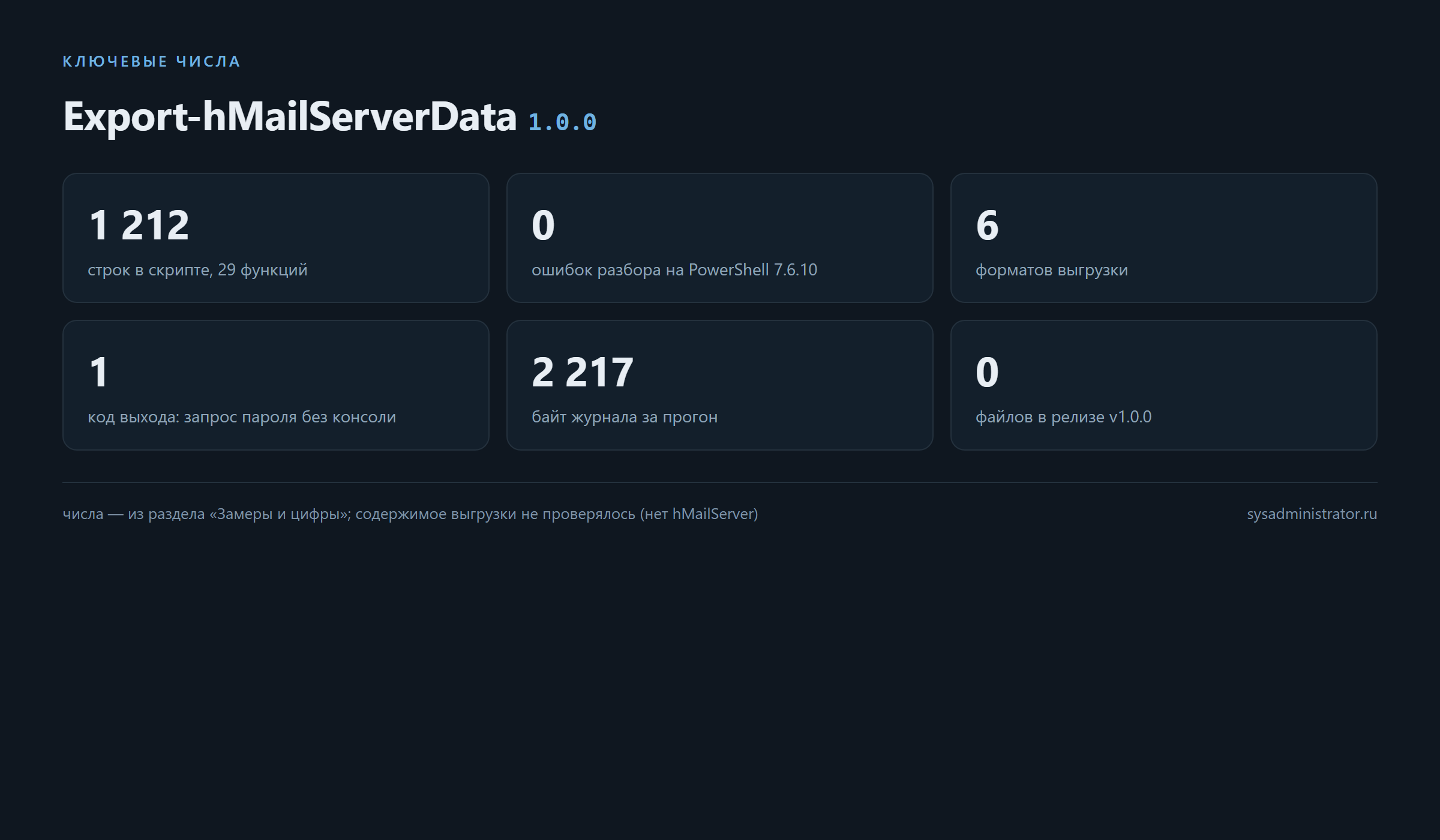
Главное, что показывает прогон: скрипт падает не «где-то в середине», а на входе, и падает аккуратно. Каталог создан, права проверены, журнал открыт, в нём честно записано, что константа с паролем пуста. Дальше в неинтерактивном режиме запрос пароля не имеет смысла, и код выхода 1 говорит об этом прямо.
Второе наблюдение — из проверки репозитория. Релиз помечен как Release 1.0.0 - Comprehensive hMailServer Data Export v2.1.0, тег — v1.0.0, а в шапке самого скрипта написано Version: 2.1.1. Три разных номера в одном продукте; AGENTS.md честно фиксирует это как известное расхождение. Для пользователя это значит: ориентироваться на тег при клонировании и на текст шапки скрипта при разборе, что именно у вас работает.
Третье: в релизе ноль приложенных файлов. Автор не притворяется, что там лежит архив — в AGENTS.md написано прямо, что скачивать из релиза нечего, установка только из исходников.
Что прогон не показывает и не может показать: фактическую выгрузку данных. Для неё нужен работающий hMailServer, а COM-объекта в этой среде нет. Поэтому все утверждения о содержимом файлов — из документации, а не из наблюдения.
Куда попадают файлы
Каталог — самая частая причина «ничего не появилось».
| Уровень | Что задаёт | Область действия |
|---|---|---|
-OutputDir |
параметр командной строки | один прогон, только текущий формат |
$<FORMAT>_OUTPUT_DIR |
переменная в скрипте | все прогоны этого формата |
$OUTPUT_DIR |
переменная в скрипте, по умолчанию C:\mail\Logs |
все форматы, если ничего не задано |
Ловушка в имени переменной для Markdown: она называется $Markdown_OUTPUT_DIR — со строчной буквой в середине. Это не опечатка в документации, а реальное имя в скрипте, и при копировании строки из примера легко получить переменную, которую никто не читает.
Второй нюанс: -OutputDir действует только на один формат. Если выгружаете все шесть по очереди, параметр придётся указать в каждом вызове — иначе остальные форматы уйдут по переменным или в каталог по умолчанию.
Сильные стороны продукта
- Один файл, ноль зависимостей. Склонировали и запустили; нечего устанавливать и нечего обновлять.
- Шесть форматов из одного источника. Не нужно поддерживать шесть разных выгрузок.
- Проверка до работы. Относительный путь отклоняется раньше, чем скрипт тронет сервер.
- Проверка записи пробным файлом. Понятная ошибка вместо полупустого каталога.
- Режим с журналом. Есть чем доказать, что выгрузка была и что именно она выгрузила.
- Код выхода. Годится для планировщика:
1— была ошибка. - Устойчивость к сбою домена. Один проблемный домен не отменяет обход остальных.
- Безопасные имена файлов. Домен с недопустимыми символами не ломает запись.
- Только чтение. Скрипт не меняет домены, ящики, алиасы и списки.
- Документация в репозитории.
README.mdиAGENTS.mdописывают установку, режимы, отказы и границы.
Установка
git clone https://github.com/paulmann/PowerShell_Export-hMailServerData.git
cd PowerShell_Export-hMailServerData
git checkout v1.0.0   # необязательно: закрепить тег
| Требование | Значение |
|---|---|
| PowerShell | 7.0 и выше — powershell.exe (5.1) не подходит |
| hMailServer | установлен на этом же хосте, COM зарегистрирован |
| Права | администратор hMailServer |
| Каталог выгрузки | существующий или создаваемый, с правом записи |
Проверка без запуска:
$e = $null
$null = [System.Management.Automation.Language.Parser]::ParseFile(
    (Resolve-Path .\Export-hMailServerData.ps1).Path, [ref]$null, [ref]$e)
$e.Count
(Get-Command .\Export-hMailServerData.ps1).Parameters.Keys
Ожидаемо: 0 ошибок разбора и параметры DebugMode, ExportFormat, Mode, OutputDir. Именно так и получилось в моём прогоне: парсер вернул ноль ошибок на PowerShell 7.6.10.
Настройка
Конфигурационного файла нет. Всё, что можно настроить, — константы в начале скрипта:
| Переменная | Значение по умолчанию | Смысл |
|---|---|---|
$HMAIL_ADMIN_USER |
Administrator |
логин администратора hMailServer |
$HMAIL_PASSWORD |
пусто | пусто — значит интерактивный запрос пароля |
$OUTPUT_DIR |
C:\mail\Logs |
общий каталог выгрузки |
$CSV_OUTPUT_DIR |
$null |
переопределение каталога для CSV |
$JSON_OUTPUT_DIR, $JS_OUTPUT_DIR, $PHP_OUTPUT_DIR, $XML_OUTPUT_DIR |
$null |
то же для остальных форматов |
$Markdown_OUTPUT_DIR |
$null |
то же для Markdown |
Про пароль стоит сказать отдельно, потому что это единственное чувствительное место. Неинтерактивный запуск возможен только с открытым текстом в константе, и скрипт сам пишет об этом в отладочном выводе. Практические следствия: не коммитить заполненную копию скрипта и не передавать пароль в командной строке, которую видят журналы.
Запуск по формату — одна строка:
pwsh -NoProfile -File .\Export-hMailServerData.ps1 -ExportFormat CSV
pwsh -NoProfile -File .\Export-hMailServerData.ps1 -ExportFormat Markdown -Mode B -DebugMode 0
pwsh -NoProfile -File .\Export-hMailServerData.ps1 -ExportFormat JSON -OutputDir 'D:\Data'
-DebugMode 0 убирает строки [DBG ], оставляя [INFO], [ OK ], [WARN], [ERR ] и [SUM ] — для планировщика это то, что нужно.
Первый прогон: безопасный порядок
-WhatIf у скрипта нет, поэтому порядок приходится выстраивать самому.
- Проверить разбор и параметры — команды из раздела установки.
- Выгрузить один формат (
CSV) с-OutputDirво временный каталог. - Посмотреть файлы: те ли домены, правдоподобны ли количества.
- Только после этого запускать остальные форматы или указывать рабочий каталог.
Такой порядок рекомендует и AGENTS.md; разумность его в том, что первый прогон ничего не перезаписывает в рабочем каталоге.
Форматы и кодировки
| Формат | Кодировка | Окончания строк |
|---|---|---|
| CSV | UTF-8 без BOM | CRLF |
| JSON | UTF-8 без BOM | по формату |
| Markdown | UTF-8 без BOM | CRLF |
| XML | UTF-8 без BOM | CRLF |
| JS | UTF-8 с BOM | по формату |
| PHP | UTF-8 с BOM | по формату |
Это важная деталь, и она же — источник одной из грабель. Совместимость с Windows-инструментами (Excel, «Блокнот») требует BOM для JS и PHP, но PHP-файл с BOM при подключении в веб-приложении может дать «headers already sent», если перед ним не было вывода. Если такой файл подключается до отправки заголовков — проверяйте, что BOM не мешает; подробнее об этой проблеме — в разборе Clean BOM Senior.
Сгенерированный PHP-файл содержит константу верхнего уровня и return; какая версия PHP его переварит, в репозитории не сказано.
Что делает планировщик
Регулярная выгрузка — это задача для планировщика, и здесь есть три вещи, которые надо решить заранее.
Первая: пароль. Интерактивного запроса в планировщике нет, поэтому константа $HMAIL_PASSWORD должна быть заполнена. Это компромисс, зашитый в дизайн скрипта: альтернативы (файл с защищённой строкой, хранилище секретов) в текущей версии не предусмотрены.
Вторая: каталог. Файлы перезаписываются при каждом прогоне, поэтому история требует своей дисциплины. Простейший приём — указать в -OutputDir каталог с датой, а старые удалять по расписанию; тогда одна выгрузка в сутки даёт срез, с которым можно сравнить следующий.
Третья: код выхода. Планировщик должен проверять именно его, а не наличие файлов: файлы появляются и при частичном сбое, потому что обход одного домена не прерывает остальные. Код 1 означает, что в журнале есть строки [ERR ], и их надо прочитать.
Ещё одна практическая деталь — -DebugMode 0. В планировщике отладочные строки только увеличивают журнал; в ручном прогоне они полезны, потому что показывают, откуда взят каталог и какой формат выбран.
Что выгрузка говорит о сервере
Файлы выгрузки — это инвентаризация, и читать её полезно не только глазами.
По ящикам видно, какие домены живые: домен с тремя адресами и домен с двумя сотнями — разные истории. По алиасам — какие адреса перенаправляются и куда: это частый источник «письмо ушло не туда». По спискам рассылки — кто получает письма на групповой адрес, и не остался ли там уволенный сотрудник.
По уровню доступа и времени входа — кто вообще пользуется ящиком. Адрес, в который не входили год, обычно нужен только для приёма, и это стоит знать до того, как он станет проблемой.
И ещё одна вещь, которую легко упустить: выгрузка показывает, чего нет. Домен, который должен быть, но не появился в файлах; ящик, который обсуждали, но не создали. Инвентаризация отвечает не только на вопрос «что есть», но и на вопрос «чего не хватает».
Подводные камни
powershell.exeне подходит. Скрипт требует PowerShell 7; на 5.1 поведение не проверялось и не поддерживается.- Только Windows. COM-автоматизация — значит ни Linux, ни macOS.
- Нет dry-run и
-WhatIf. Единственный способ проверить — прогон во временный каталог. - Нет фильтра по доменам. Всегда выгружаются все домены; исключить один нельзя.
- Пароль открытым текстом. Единственный неинтерактивный путь — константа в скрипте.
- Расхождение версий. Тег
v1.0.0, название релизаv2.1.0, шапка скрипта2.1.1. - Пустой релиз. Файлов в релизе нет, только исходники.
$Markdown_OUTPUT_DIR— со строчной буквой; копия примера с другим регистром молча не сработает.-OutputDirтолько для одного формата. Остальные уйдут по переменным.- Перезапись файлов. Имена постоянные, каждый прогон перезаписывает предыдущий; истории выгрузок нет.
- PHP и JS с BOM. Для веб-подключения это надо учитывать.
- Данные персональные. В выгрузке реальные адреса, имена, уровни доступа и время входа — в Git такое класть нельзя.
- Нет тестов и CHANGELOG. Шапка скрипта — единственный журнал изменений.
- Права. Проверка записи пробным файлом не заменяет проверку, что каталог не отдаётся веб-сервером наружу.
Чек-лист
- [ ] Убедиться, что hMailServer установлен локально и консоль открывалась хотя бы раз.
- [ ] Запускать через
pwsh, а неpowershell.exe. - [ ] Прогнать проверку разбора и параметров.
- [ ] Выгрузить CSV во временный каталог.
- [ ] Сверить домены и количества с консолью hMailServer.
- [ ] Проверить, что каталог выгрузки не доступен из веба.
- [ ] Задать
$OUTPUT_DIRили переменную формата. - [ ] Решить, нужен ли режим
Bс участниками списков и журналом. - [ ] Для планировщика — заполнить пароль и включить
-DebugMode 0. - [ ] Проверять код выхода, а не только наличие файлов.
- [ ] Не коммитить выгрузку и заполненный скрипт.
- [ ] Хранить выгрузку как инвентаризацию, а не как резервную копию конфигурации.
FAQ
Нужен ли установленный hMailServer?
Да. Скрипт работает через COM-объект hMailServer.Application; без него он остановится после создания каталога и журнала.
Можно ли запускать на Linux?
Нет. COM-автоматизация hMailServer существует только в Windows.
Почему запрашивается пароль?
Константа $HMAIL_PASSWORD пуста. Для неинтерактивного запуска её надо заполнить — других способов передать пароль в текущей версии нет.
Есть ли режим проверки без записи?
Нет. Ближайший аналог — прогон с -OutputDir во временный каталог.
Чем режим B отличается от A?
B добавляет файл участников списков рассылки на каждый домен и журнал выполнения. A — только ящики, алиасы и списки.
Что означают коды выхода?
0 — ошибок нет, 1 — хотя бы одна ошибка, число видно в строке Total errors журнала.
Будут ли файлы для домена без ящиков?
Да: аккаунты, алиасы и списки пишутся даже пустыми. А вот отсутствие участников списка файла не создаёт.
Итог
Export-hMailServerData закрывает узкую, но реальную задачу: забрать из hMailServer домены, ящики, алиасы и списки рассылки в файлы, которые можно открыть таблицей, прочитать скриптом или подключить в приложение. Один файл на 45 541 байт и 1 212 строк, 29 внутренних функций, шесть форматов, два режима, аккуратные проверки до начала работы и код выхода для планировщика.
Границы названы честно и в самом репозитории: только Windows, только чтение, без -WhatIf, без фильтра по доменам, с паролем открытым текстом для неинтерактивного запуска. Плюс три разных номера версии и пустой релиз — мелочи, которые стоит знать заранее, чтобы не искать «архив для скачивания».
Цитата: Инвентаризация почты ценна не тем, что она есть, а тем, что её можно повторить через месяц и сравнить.
Связанные материалы
- Clean BOM Senior: удаление BOM и CRLF за прогон — почему BOM в сгенерированных PHP-файлах стоит держать в голове.
- MD.Viewer: свой просмотрщик Markdown — куда удобно складывать выгрузки в Markdown.
- Свой почтовый сервер на Debian: три подхода и DNS — альтернатива hMailServer и что нужно кроме сервера.
- Windows-LogOff 1.0.0: принудительный выход пользователя — ещё один скрипт с кодом выхода и структурным результатом.
- sr-search-replace: замена по дереву с журналом — массовая правка файлов с предпросмотром.
- Релиз v1.0.0 — страница релиза, файлов в нём нет.
LLM Summary
- Тема:
Export-hMailServerData— PowerShell-скрипт для выгрузки доменов, ящиков, алиасов и списков рассылки hMailServer через COM. - Размер и состав: 45 541 байт, 1 212 строк, 29 функций; в репозитории скрипт,
README.md,AGENTS.md,LICENSE. - Форматы: CSV, JSON, Markdown, JS, PHP, XML (по одному прогону на формат,
ValidateSet). - Режимы:
A— три файла на домен;B(по умолчанию) — четыре файла плюс журналhMailServerExport_yyyyMMdd_HHmmss.log. - Каталог выгрузки:
-OutputDir→$<FORMAT>_OUTPUT_DIR→$OUTPUT_DIR(C:\mail\Logs); относительный путь отклоняется. - Проверено 15.11.2026: PowerShell 7.6.10, разбор AST — 0 ошибок; прогон без hMailServer: каталог создан, права проверены, журнал 2 217 байт, далее запрос пароля, код выхода 1, файлов выгрузки 0.
- Живая проверка: страница репозитория и страница релиза — 200; файлов в релизе 0; лицензия
NOASSERTION, размер 46 КБ, звёзд 0. - Кодировки (по
AGENTS.md): CSV, JSON, Markdown, XML — UTF-8 без BOM; JS и PHP — UTF-8 с BOM; CSV, Markdown, XML пишутся с CRLF. - Версии расходятся: тег
v1.0.0, название релизаv2.1.0, шапка скрипта2.1.1. - Границы: только Windows, только чтение, без
-WhatIf, без фильтра доменов, без импорта; пароль для неинтерактивного запуска — только открытым текстом в константе. - Не проверялось: фактическое содержимое файлов выгрузки (нет hMailServer в среде), поведение на больших ящиках, совместимость по версиям hMailServer.
- Ссылки: https://github.com/paulmann/PowerShell_Export-hMailServerData, https://github.com/paulmann/PowerShell_Export-hMailServerData/releases/tag/v1.0.0
Промт для агента (установка и настройка)
Готовый промт: скопируйте блок целиком. Источник шагов — AGENTS.md репозитория (разделы 3 «Install», 4 «Configure», 5 «Use»), проверено 15.11.2026.
Задача: выгрузить конфигурацию hMailServer (домены, ящики, алиасы, списки рассылки) в файлы для инвентаризации и аудита.

Материалы:
- репозиторий: https://github.com/paulmann/PowerShell_Export-hMailServerData
- AGENTS.md: https://github.com/paulmann/PowerShell_Export-hMailServerData/blob/main/AGENTS.md
- релиз: https://github.com/paulmann/PowerShell_Export-hMailServerData/releases/tag/v1.0.0

Шаг 1. Проверить окружение: pwsh -v должен быть 7.0 или выше; hMailServer установлен на этом же хосте.
Шаг 2. Клонировать репозиторий и, если нужна фиксация, перейти на тег:
        git clone https://github.com/paulmann/PowerShell_Export-hMailServerData.git
        cd PowerShell_Export-hMailServerData
        git checkout v1.0.0
Шаг 3. Проверить разбор и параметры: 0 ошибок парсера и параметры DebugMode, ExportFormat, Mode, OutputDir.
Шаг 4. Задать каталог выгрузки: переменную OUTPUT_DIR или переменную формата (например PHP_OUTPUT_DIR); для разового прогона -OutputDir с абсолютным путём.
Шаг 5. Первый прогон — один формат во временный каталог: pwsh -NoProfile -File .\Export-hMailServerData.ps1 -ExportFormat CSV -OutputDir 'D:\tmp-export'
Шаг 6. Сверить домены и количества со списком в hMailServer Administrator.
Шаг 7. Выгрузить остальные форматы по одному, каждый со своим -OutputDir при необходимости.
Шаг 8. Для планировщика заполнить HMAIL_PASSWORD и запускать с -DebugMode 0; проверять код выхода (0 — без ошибок, 1 — были ошибки).
Шаг 9. Проверить, что каталог выгрузки не публикуется веб-сервером и не попадает в Git.
Шаг 10. Хранить выгрузки по датам и сравнивать с прошлой — так видно новые ящики и изменённые списки.

Запрещено:
- запускать через powershell.exe (5.1): требуется PowerShell 7;
- запускать без предварительной проверки во временном каталоге: режима -WhatIf у скрипта нет;
- передавать пароль в командной строке или коммитить заполненный скрипт;
- ждать файлов от релиза на GitHub: у релиза нет приложенных файлов, установка только из исходников;
- править домены, ящики и алиасы «заодно»: скрипт только читает, изменения делать в консоли hMailServer;
- считать выгрузку резервной копией конфигурации почтового сервера.

Что считать успехом: 0 ошибок разбора, прогон завершился с кодом 0, в каталоге появились файлы домена по числу доменов, содержимое совпадает с консолью, в режиме B есть журнал с итоговой сводкой.