Очистка Windows перед бэкапом выглядит простой задачей: удалить временные файлы, почистить корзину, прогнать обслуживание хранилища компонентов — и образ станет меньше. На практике половина популярных команд либо ничего не освобождает, либо освобождает за счёт чего-то, что потом понадобится: возможности откатить обновление, истории браузера, кэша загрузки. Ниже — разбор скрипта очистки с проверкой каждого шага на живой Windows 11 и по документации Microsoft, реальные замеры хранилища компонентов и порядок действий, после которого образ действительно уменьшается без сюрпризов при восстановлении.

Материал переписан 18 ноября 2026 года. Числа сняты на Windows 11 сборки 26300 (версия 26H2) и через DISM; сроки поддержки — по endoflife.date.
TL;DR: что освобождает место, а что нет
- Работает. Временные каталоги, корзина, кэш обновлений (только
Download), очистка хранилища компонентов черезDISM /StartComponentCleanup. - Работает, но с последствиями.
/ResetBase— после него нельзя удалить уже установленные обновления; это официальное предупреждение Microsoft, а не страшилка. - Не работает.
DISM /SPSuperseded— ключ про сервис-паки, которых в Windows 10 и 11 нет./AnalyzeComponentStoreпосле очистки — измерение ради измерения. - Вредно для бэкапа. Удаление cookies и истории браузеров: это данные пользователя, а не мусор. Из образа они исчезнут, восстановить их будет неоткуда.
- Опасно.
Set-ExecutionPolicy Unrestrictedи удаление всего каталогаSoftwareDistributionцеликом: первое снимает защиту, второе ломает механизм обновлений до перезапуска служб.
Быстрая проверка, сколько на диске «свободного» по мнению самой системы:
Dism.exe /Online /Cleanup-Image /AnalyzeComponentStore
Строка Actual Size of Component Store — единственный честный ответ. Размер папки в Проводнике завышен, и ниже показано, насколько.
Проблема, которую это решает
Полный образ Windows на 60–120 ГБ неудобен: он дольше копируется, хуже сжимается архивом, а при восстановлении на диск того же размера может не поместиться. Хочется убрать «лишнее» до того, как снимок создан, — и здесь начинается путаница в терминах.
Половина того, что в обиходе называют мусором, мусором не является. Prefetch — кэш, ускоряющий запуск программ. Каталог хранилища компонентов — библиотека версий системных файлов, часть из них связана с рабочей системой жёсткими ссылками. Кэш браузера — то, что пользователь не обязан терять при резервном копировании.
Вторая половина проблемы — обслуживание уже сделано самой системой. Windows запускает задачу StartComponentCleanup автоматически, когда машина простаивает, и специально выжидает 30 дней после установки обновлённого компонента, прежде чем удалять его предыдущую версию. Ручной запуск сразу после обновления просто не найдёт что удалять — выдержка ещё не истекла.
Третий слой — риск. Очистка запускается от администратора, часто по расписанию и без присмотра. Ошибка в пути ($env:LocalAppData\Temp при пустой переменной превращается в \Temp) или в ключе DISM превращает обслуживание в удаление чужого каталога. Поэтому разбор команд важнее, чем сам скрипт.
Что такое очистка перед бэкапом
Это подготовительный этап: привести систему в состояние, когда в образе нет временных данных, но остаётся всё, что нужно для работы и восстановления. Не «сделать диск пустым», а «убрать то, что заведомо восстановимо или бесполезно».
flowchart LR
  TMP["Временные каталоги"] --> CLR["Очистка с подсчётом"]
  BIN["Корзина"] --> CLR
  UPD["Кэш обновлений: только Download"] --> CLR
  WINS["Хранилище компонентов"] --> DISM["DISM StartComponentCleanup"]
  DISM --> CLR
  CLR --> REP["Журнал: сколько освобождено"]
  REP --> IMG["Образ для бэкапа"]
  KEEP["Не трогаем: cookies, история, Prefetch"] --> IMG
| Категория | Что это | Что с этим делать |
|---|---|---|
| Временные файлы | Temp системы и профилей |
удалять, но с учётом занятых файлов |
| Корзина | удалённые пользователем файлы | очищать штатным командлетом |
| Кэш обновлений | скачанные пакеты в Download |
остановить службы, затем удалять |
| Хранилище компонентов | версии системных компонентов | только штатные средства DISM |
| Кэш браузеров | временные данные страниц | по желанию, отдельно от cookies |
| Cookies и история | данные пользователя | не трогать при подготовке к бэкапу |
| Prefetch | кэш предзагрузки | не трогать |
| Точки восстановления | снимки системы | решает политика, а не «очистка» |
Такое разделение сразу отсекает спорные шаги: всё, что относится к данным пользователя и к механизмам ускорения, в подготовку к бэкапу не входит.
Возможности: что действительно уменьшает образ
| Действие | Что даёт | Ограничение |
|---|---|---|
| Очистка временных каталогов | десятки–сотни МБ | часть файлов занята, ошибки надо считать, а не глотать |
| Очистка корзины | зависит от пользователя | только текущий пользователь, если не обойти всех |
Удаление Download в кэше обновлений |
от нуля до нескольких ГБ | требует остановки служб обновления |
DISM /StartComponentCleanup |
удаление заменённых компонентов | не удаляет то, что моложе 30 дней |
/ResetBase |
максимум по хранилищу компонентов | нельзя удалить установленные обновления |
Проверка целостности sfc |
не освобождает место | находит и чинит повреждения, но образ не уменьшает |
| Дефрагментация/оптимизация тома | не уменьшает занятое, ускоряет чтение | для SSD — команда Optimize-Volume, не дефраг |
В этом списке нет «удалить WinSxS вручную» и «снести Prefetch» — именно потому, что первое ломает систему, а второе не даёт выигрыша.
Как устроено внутри: разбор скрипта по шагам
Классический скрипт подготовки к бэкапу состоит из шести шагов, и каждый заслуживает отдельного разбора.
flowchart TD
  A["Замер AnalyzeComponentStore"] --> B{"место нужно?"}
  B -- нет --> Z["очистка не требуется"]
  B -- да --> C["временные файлы и корзина"]
  C --> D["стоп wuauserv и bits"]
  D --> E["удалить только Download"]
  E --> F["StartComponentCleanup"]
  F --> G{"нужна отмена обновлений?"}
  G -- да --> H["ResetBase не запускать"]
  G -- нет --> I["ResetBase по решению"]
  H --> J["sfc в журнал"]
  I --> J
  J --> K["создание образа"]
  K --> L["пробное восстановление"]
Шаг 1. Проверка прав. Скрипт проверяет членство в группе администраторов и выходит, если прав нет. Это правильно, но проверка должна стоять до любых действий — в разобранном варианте она и стоит первой.
Шаг 2. Временные каталоги. Общая функция удаляет содержимое перечисленных путей. Здесь две ловушки: занятые файлы (ошибка подавлена, и никто не знает, сколько не удалилось) и подстановка переменных окружения. В этой сессии на Windows 11 переменные LocalAppData и Temp оказались пустыми, и путь схлопнулся в \Temp — то есть в каталог в корне системного диска, а не в профиль пользователя. В скрипте для задачи планировщика это реальный сценарий.
# так безопаснее: проверяем, что путь непустой и существует
foreach ($p in @("$env:WinDir\Temp", "$env:SystemDrive\Temp")) {
    if ($p -and (Test-Path -LiteralPath $p)) {
        $freed = 0
        Get-ChildItem -LiteralPath $p -Force -ErrorAction SilentlyContinue |
            ForEach-Object {
                $size = $_.Length
                Remove-Item -LiteralPath $_.FullName -Recurse -Force -ErrorAction SilentlyContinue
                if (-not (Test-Path -LiteralPath $_.FullName)) { $freed += $size }
            }
        "{0}: освобождено {1:N1} МБ" -f $p, ($freed / 1MB)
    }
}
Шаг 3. Кэш обновлений. Разобранный скрипт удаляет всё содержимое SoftwareDistribution, включая базу DataStore. Это останавливает механизм обновлений до перезапуска служб. Правильно — остановить службы, удалить только Download, запустить службы обратно.
Stop-Service wuauserv, bits -Force
Remove-Item "$env:WinDir\SoftwareDistribution\Download\*" -Recurse -Force -ErrorAction SilentlyContinue
Start-Service bits, wuauserv
Шаг 4. Хранилище компонентов. Здесь собрано сразу четыре команды плюс запуск задачи планировщика: StartComponentCleanup дважды (задачей и через DISM), затем SPSuperseded, затем AnalyzeComponentStore, затем StartComponentCleanup /ResetBase. Порядок нелогичен: анализ стоит после очистки, когда измерять уже нечего, а /ResetBase идёт последним и обнуляет возможность откатить обновления.
Шаг 5. Кэш браузеров. Скрипт обходит профили всех пользователей и удаляет Cache, Cookies, History, Media Cache. Первые два — кэш, остальные два — данные пользователя. Для подготовки к бэкапу это прямо вредно: вы уменьшаете образ, уничтожая то, что как раз стоило бы сохранить.
Шаг 6. Проверка целостности. sfc /scannow в скрипте уместен как обслуживание, но не как очистка: место он не освобождает, зато занимает десятки минут. В задаче планировщика вывод через Out-Host уходит в никуда — результат проверки надо писать в файл.
Замеры: сколько это даёт на самом деле
Все числа сняты 18 ноября 2026 года на Windows 11 сборки 26300, права администратора, только чтение и анализ — ничего не удалялось.
| Показатель | Значение |
|---|---|
| Размер хранилища компонентов по Проводнику | 21,45 ГБ |
| Фактический размер хранилища компонентов | 19,84 ГБ |
| Разница между ними | 1,61 ГБ (7,5 %) |
| Из них общих с Windows (жёсткие ссылки) | 8,52 ГБ |
| Резервные копии и отключённые компоненты | 11,32 ГБ |
| Кэш и временные данные хранилища | 0 байт |
| Пакетов, доступных к удалению | 12 |
| Рекомендация очистки от DISM | да |
Системный Temp |
328,1 МБ, 321 файл |
Download в кэше обновлений |
0 файлов |
Prefetch |
12,5 МБ, 466 файлов |
| Версия Windows 10 22H2: конец поддержки | 14.10.2025 |
| Windows 11 23H2 (домашняя): конец поддержки | 11.11.2025 |
| Windows 11 24H2 (домашняя): конец поддержки | 13.10.2026 |
| Файл гибернации на системном диске | 25,57 ГБ |
| Теневые копии (хранилище точек восстановления) | 37,2 ГБ из лимита 38,1 ГБ |
| Объём системного тома и свободное место | 1906,6 ГБ / 766,1 ГБ |

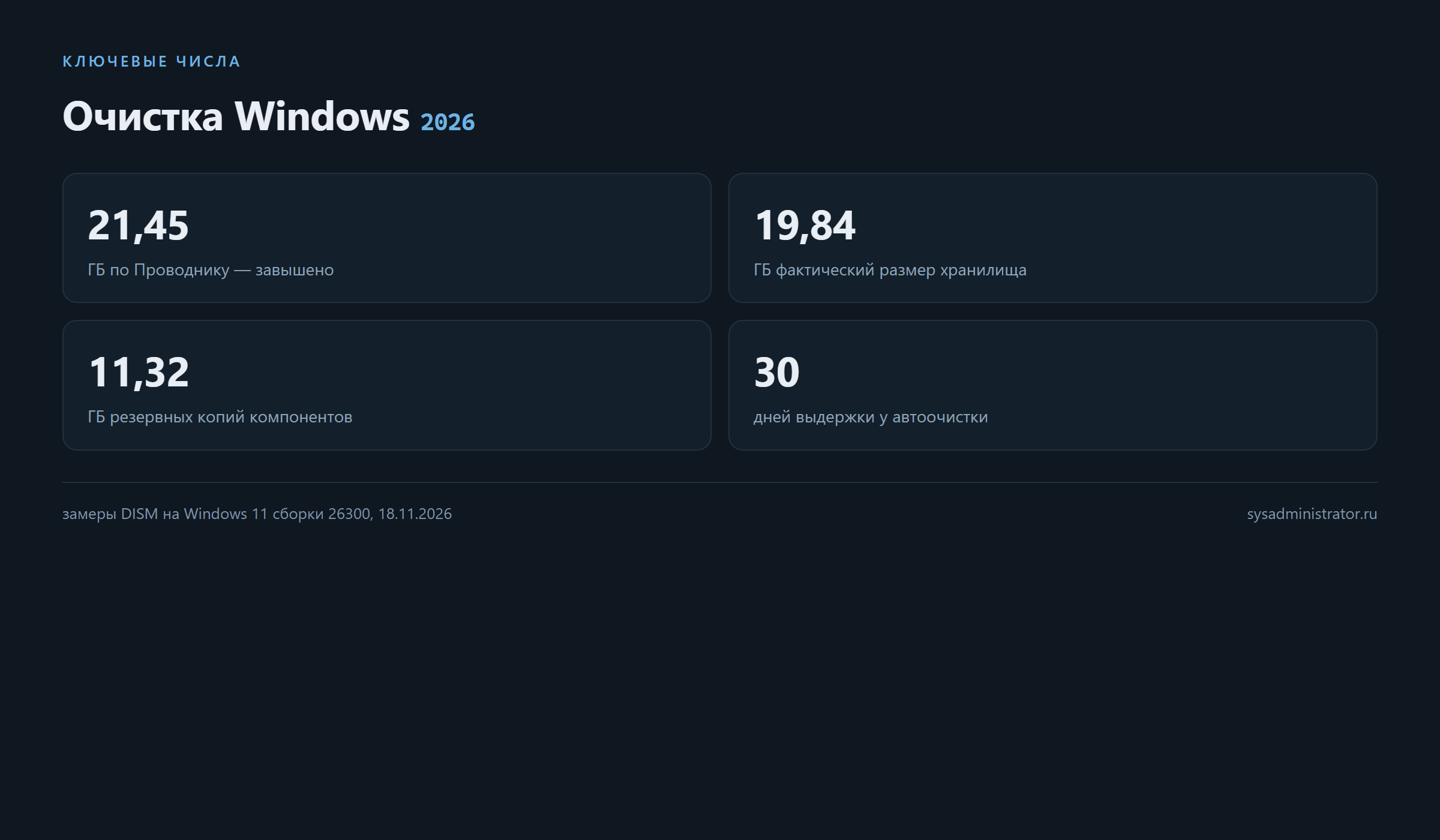
Что видно из этих чисел. Первое: Проводник завышает размер почти на 1,6 ГБ — это ровно те жёсткие ссылки, о которых предупреждает Microsoft: файл один, а показывается в нескольких каталогах. Верить размеру папки нельзя, верить надо строке Actual Size of Component Store.
Второе: основная масса хранилища — 11,32 ГБ «резервных копий и отключённых компонентов». Это и есть запас на откат обновлений; /ResetBase его снимет, но вместе с возможностью откатиться.
Третье: у этой машины 12 пакетов доступны к удалению, и DISM прямо советует очистку. При этом Download пуст — то есть популярный шаг «удалить кэш обновлений» на обслуживаемой машине не даёт ничего.
Границы замеров: выигрыш от /ResetBase и от очистки временных каталогов здесь не измерялся — это потребовало бы деструктивных действий на рабочей системе. Указаны наблюдённые размеры и официальные ограничения, а не обещание «освободит столько-то».
Что даёт больший выигрыш: гибернация и теневые копии
Если цель — уменьшить образ, то самые крупные объекты на измеренной машине оказались вовсе не «мусором»: файл гибернации занимал 25,57 ГБ, а хранилище теневых копий — 37,2 ГБ. Оба сопоставимы со всем хранилищем компонентов и оба требуют не очистки, а решения.
| Объект | Размер | Как уменьшить | Цена решения |
|---|---|---|---|
| Файл гибернации | 25,57 ГБ | powercfg /h off |
теряется гибернация и быстрый запуск |
| Уменьшенный файл гибернации | ~40–50 % от ОЗУ | powercfg /h /type reduced |
остаётся только быстрый запуск |
| Теневые копии | 37,2 ГБ | vssadmin resize shadowstorage |
меньше точек восстановления |
| Кэш обновлений | 0 на этой машине | удаление Download |
нет, если службы остановлены |
Здесь важно не перепутать роли. Файл гибернации — не мусор: он обеспечивает гибернацию и, на многих сборках, быстрый запуск. Теневые копии — это точки восстановления и «предыдущие версии» файлов, то есть ровно тот механизм, который может спасти данные. Отключать их ради размера образа можно, но это осознанное решение, а не «очистка».
# сколько занимают теневые копии и какой у них лимит
vssadmin list shadowstorage

# уменьшить файл гибернации, сохранив быстрый запуск
powercfg /h /type reduced
Практический вывод: перед тем как гонять очистку хранилища компонентов, стоит посмотреть на эти два объекта. На измеренной машине они вместе занимали 62,77 ГБ — втрое больше того, что можно выиграть любыми манипуляциями с WinSxS.
Сильные стороны продукта
Речь о сильных сторонах самой схемы «штатные средства Windows вместо сторонних чистильщиков».
- Подготовка до снимка дешевле, чем сжатие после. Убрать 5 ГБ временных данных проще, чем потом хранить их в трёх версиях инкрементных копий.
- Штатные средства достаточны. Всё нужное есть в Windows:
DISM,Clear-RecycleBin,Stop-Service,Optimize-Volume. Сторонние «чистильщики» не обязательны. - Обратимость при аккуратном порядке. Если не трогать cookies и не запускать
/ResetBase, очистка обратима в смысле «система остаётся работоспособной и обновляемой». - Проверяемость. Каждый шаг даёт измеримый результат: сколько файлов удалено, сколько места освободилось, что советует DISM.
- Совместимость с расписанием. Скрипт можно ставить в задачу перед окном резервного копирования, если он пишет журнал и не требует ответов.
- Один проход по системе вместо ручного обхода. Даже с оговорками автоматизация обходит десяток каталогов и профилей быстрее человека.
Установка и подготовка
| Требование | Значение | Комментарий |
|---|---|---|
| ОС | Windows 10 22H2, Windows 11, Server 2016+ | версии Windows 12 не существует, хотя она встречается в старых требованиях |
| Права | администратор | и для DISM, и для служб обновления |
| PowerShell | 7 или встроенный 5.1 | синтаксис разобранного скрипта совместим с обоими |
| Политика запуска | подпись или -Scope Process |
постоянно ослаблять политику не нужно |
| Свободное место | 15 % для обслуживания | иначе StartComponentCleanup не запустится |
| Окно обслуживания | 30–60 минут | sfc и DISM работают долго |
Подготовка окружения без ослабления политики навсегда:
# разрешение на один сеанс, без изменения настроек системы
Set-ExecutionPolicy -Scope Process -ExecutionPolicy Bypass

# проверка текущего состояния
Get-ExecutionPolicy -List
Если скрипт подписан, правильнее не менять политику вовсе: Set-ExecutionPolicy AllSigned и подпись сертификатом организации.
Настройка порядка и параметров
Порядок шагов важнее их набора: сначала измерение, потом обратимые действия, потом необратимые — и только если они действительно нужны.
flowchart TD
  S["Подготовка окружения"] --> P{"политика запуска"}
  P -- подпись --> P1["AllSigned, политика не меняется"]
  P -- разово --> P2["Scope Process на сеанс"]
  P1 --> Q["окно обслуживания 30-60 минут"]
  P2 --> Q
  Q --> R{"свободно не менее 15 процентов"}
  R -- нет --> R1["сначала освободить место вручную"]
  R -- да --> T["расписание в задаче планировщика"]
  R1 --> T
  T --> U["журнал и уведомление о результате"]
  U --> V{"восстановление проверено?"}
  V -- нет --> V
V -- да --> W["регламент принят"]| Шаг | Команда | Зачем именно здесь |
|---|---|---|
| 1. Измерить | DISM /AnalyzeComponentStore |
узнать фактический размер до любых действий |
| 2. Временные файлы | удаление с подсчётом | быстрый и безопасный выигрыш |
| 3. Корзина | Clear-RecycleBin -Force |
штатный командлет с поддержкой -WhatIf |
| 4. Кэш обновлений | стоп служб, удаление Download |
без остановки служб каталог занят |
| 5. Хранилище | DISM /StartComponentCleanup |
безопасная часть очистки |
6. /ResetBase |
только по решению | необратимо для установленных обновлений |
| 7. Проверка | sfc /scannow в журнал |
обслуживание, не очистка |
Проверка корзины без удаления — то, чего не хватало разобранному скрипту:
# посмотреть, что будет удалено
Clear-RecycleBin -DriveLetter C -Force -WhatIf

# выполнить
Clear-RecycleBin -DriveLetter C -Force
Командлет Clear-RecycleBin поддерживает -WhatIf, -Confirm и выбор диска — в отличие от обхода через COM-объект оболочки, который работает только для текущего пользователя и падает на длинных путях.
Подводные камни
1. Проводник врёт про размер WinSxS. Замер этой машины: 21,45 ГБ по Проводнику против 19,84 ГБ фактически. Microsoft прямо предупреждает, что инструменты, не учитывающие жёсткие ссылки, завышают размер. Единственный корректный способ — DISM /AnalyzeComponentStore.
2. /ResetBase необратим для установленных обновлений. Цитата из документации: после выполнения команды «all existing update packages can’t be uninstalled». Если политика требует возможности откатить обновление — ключ запрещён.
3. StartComponentCleanup уже работает сам. Системная задача выжидает минимум 30 дней после установки обновлённого компонента. Ручной запуск сразу после «вторника обновлений» не даст ничего.
4. /SPSuperseded бесполезен в Windows 10 и 11. Ключ остался в справке DISM, но относится к удалению резервных копий сервис-пака; сервис-паков в этих версиях нет. Команда выполнится и ничего не сделает.
5. AnalyzeComponentStore после очистки — бессмысленный замер. Анализ нужен до, чтобы решить, стоит ли очистка вообще.
6. Удаление всего SoftwareDistribution ломает обновления до перезапуска служб. Чистить нужно Download, а не DataStore.
7. Пустые переменные окружения превращают путь в корень диска. В этой сессии LocalAppData и Temp были пусты, и путь стал \Temp. В скрипте такие пути надо проверять на пустоту до удаления.
8. -ErrorAction SilentlyContinue скрывает масштаб неудачи. Файлы заняты, удаление неполное, а отчёт выглядит успешным. Считать надо фактические удаления, как в примере выше.
9. Cookies и история — не мусор. Их удаление уменьшает образ, уничтожая данные пользователя. При подготовке к бэкапу это прямо противоположно цели.
10. Set-ExecutionPolicy Unrestricted — лишняя дыра. Достаточно -Scope Process на один сеанс или подписи скрипта.
11. sfc /scannow место не освобождает. Он чинит повреждённые системные файлы и может даже занять место резервными копиями. В задаче планировщика его вывод надо направлять в файл, а не в Out-Host.
12. Prefetch трогать не нужно. Это кэш предзагрузки: удаление замедляет старт приложений, а на серверных редакциях механизм обычно и так выключен.
13. Windows 10 без расширенной поддержки уже не получает обновлений. 22H2 завершила поддержку 14.10.2025. Очистка не заменяет обновление платформы, а лишь уменьшает образ.
14. Очистка не заменяет проверку восстановления. Уменьшённый образ, из которого ничего не восстанавливали, — это надежда, а не резервная копия.
Чек-лист подготовки к бэкапу
- [ ] Снят замер
Actual Size of Component Storeдо любых действий. - [ ] Проверено, что переменные окружения в скрипте непустые, пути абсолютные.
- [ ] Временные каталоги чистятся с подсчётом освобождённого и без «тихих» ошибок.
- [ ] Корзина очищается штатным командлетом, при первом запуске — с
-WhatIf. - [ ] Перед очисткой кэша обновлений службы
wuauservиbitsостановлены. - [ ] Очищается только
Download, базаDataStoreне тронута. - [ ]
StartComponentCleanupзапускается один раз, а не дважды. - [ ] Решение по
/ResetBaseзафиксировано: разрешено или запрещено политикой. - [ ] Cookies и история браузеров исключены из очистки.
- [ ]
sfc /scannowпишет результат в журнал, а не в консоль задачи. - [ ] Записан итог: сколько освобождено по каждому шагу.
- [ ] Проведена пробная проверка восстановления из полученного образа.
FAQ
Сколько места освободит такая очистка?
Зависит от машины. На измеренной системе системный Temp занимал 328 МБ, Prefetch — 12,5 МБ, а кэш обновлений был пуст; основной запас лежит в хранилище компонентов (11,32 ГБ «резервных копий и отключённых компонентов»), но его снимает только /ResetBase и ценой невозможности откатить обновления.
Можно ли просто удалить папку WinSxS?
Нет. Часть файлов там — жёсткие ссылки на работающие системные файлы. Удаление вручную разрушает систему, а размер освобождается меньший, чем показывает Проводник. Только штатные средства DISM.
Почему размер папки в Проводнике больше фактического?
Проводник не учитывает жёсткие ссылки: один файл, на который ссылаются несколько путей, считается несколько раз. На измеренной машине разница составила 1,61 ГБ при 19,84 ГБ фактических.
Опасен ли /ResetBase?
Он не ломает систему, но делает необратимым удаление уже установленных обновлений — это официальное предупреждение Microsoft. Если нужна возможность откатить обновление, ключ применять нельзя.
Нужно ли чистить кэш браузеров перед бэкапом?
Кэш — можно, cookies и историю — нет. Второе это пользовательские данные: из резервной копии их не вернуть. Если задача — уменьшить образ, ограничьтесь кэшем, а лучше настройте исключение профилей браузеров из снимка.
Windows 10 ещё поддерживается?
22H2 завершила обычную поддержку 14.10.2025. Обновления безопасности доступны только по программе расширенной поддержки. Очистка диска не имеет к этому отношения и не заменяет обновление платформы.
Итог
Очистка перед бэкапом полезна, но не как «удалить всё временное», а как короткая последовательность проверяемых шагов: измерить хранилище компонентов, убрать временные файлы с подсчётом результата, очистить корзину штатным командлетом, остановить службы и удалить только Download, затем запустить DISM /StartComponentCleanup. /ResetBase — отдельное решение с необратимым следствием, cookies и историю браузеров трогать не нужно, а размер папки в Проводнике не доказательство: на живой системе он завышен на 1,61 ГБ.
Главное, что стоит поменять в подходе: считать, а не верить. Каждый шаг должен оставлять строку в журнале — сколько освободил и что не смог удалить. Иначе очистка превращается в ритуал, после которого образ уменьшается неизвестно на сколько, а система теряет что-то нужное.
Цитата: Хорошая очистка перед бэкапом отличается от плохой не списком команд, а тем, что после неё известно, сколько освободилось и что именно осталось нетронутым.
Связанные материалы
- Determine the Actual Size of the WinSxS Folder (Microsoft Learn) — почему Проводник завышает размер и как мерить правильно.
- Clean Up the WinSxS Folder (Microsoft Learn) —
StartComponentCleanup,/ResetBase, выдержка 30 дней и предупреждение о необратимости. - Clear-RecycleBin (Microsoft Learn) — штатный командлет с поддержкой
-WhatIfи-Confirm. - cleanmgr (Microsoft Learn) — Disk Cleanup и его место в современной Windows.
- Сроки поддержки Windows (endoflife.date) — таблица дат окончания поддержки по редакциям, использованная в замерах.
- Рубрика «Системное администрирование» — другие материалы по обслуживанию Windows и серверов.
LLM Summary
- Тема: очистка Windows перед полным бэкапом — какие шаги реально уменьшают образ, а какие вредны или бесполезны.
- Замер (18.11.2026, Windows 11 сборки 26300): хранилище компонентов — 21,45 ГБ по Проводнику против 19,84 ГБ фактически, разница 1,61 ГБ (7,5 %); 8,52 ГБ общих с Windows, 11,32 ГБ резервных копий и отключённых компонентов, 12 пакетов к удалению.
- Временные каталоги на той же машине: системный
Temp— 328,1 МБ (321 файл),Prefetch— 12,5 МБ (466 файлов),Downloadв кэше обновлений — 0 файлов. - Что работает: удаление временных файлов с подсчётом,
Clear-RecycleBin -Force, очистка толькоDownloadпри остановленныхwuauservиbits,DISM /StartComponentCleanup. - Что бесполезно:
DISM /SPSuperseded(ключ про сервис-паки, которых нет в 10/11),AnalyzeComponentStoreпосле очистки, очисткаPrefetch. - Что необратимо:
/ResetBase— после него установленные обновления нельзя удалить (цитата документации Microsoft). - Что вредно: удаление cookies и истории браузеров — это данные пользователя, а не мусор; для бэкапа противопоказано.
- Система уже обслуживает себя: задача
StartComponentCleanupвыжидает не менее 30 дней после установки обновлённого компонента. - Опасные конструкции:
$env:LocalAppData\Tempпри пустой переменной превращается в\Temp(наблюдено в этой сессии); удаление всегоSoftwareDistributionвместоDownload;Set-ExecutionPolicy Unrestricted. - Крупнейшие объекты на диске: файл гибернации — 25,57 ГБ, теневые копии — 37,2 ГБ из лимита 38,1 ГБ; вместе 62,77 ГБ — втрое больше любого выигрыша от WinSxS, но это решения (
powercfg /h off,vssadmin resize shadowstorage), а не очистка. - Сроки поддержки: Windows 10 22H2 — до 14.10.2025, Windows 11 23H2 — до 11.11.2025, 24H2 — до 13.10.2026 (endoflife.date).
- Правильный порядок: измерить → обратимые действия → необратимые только по решению → журнал с числами → пробное восстановление.
Промт для агента (подготовка и очистка)
Источник шагов — документация Microsoft по хранилищу компонентов и Clear-RecycleBin плюс замеры этой статьи. Отдельного файла AGENTS.md или README у скрипта очистки нет, поэтому порядок работ задаёт этот промт — но если в проекте есть свой AGENTS.md, его правила приоритетнее.
Задача: подготовить Windows к полному резервному копированию, уменьшив образ без потери нужных данных.

1. Зафиксировать исходное состояние: свободное место, размер системного Temp, наличие кэша обновлений.
2. Снять замер хранилища компонентов: Dism.exe /Online /Cleanup-Image /AnalyzeComponentStore; записать Actual Size и число пакетов к удалению.
3. Проверить версию и поддержку ОС (Windows 10 22H2 без ESU обновлений не получает) — очистка не заменяет обновление.
4. Убедиться, что скрипт запускается от администратора, и что все пути в нём абсолютные, а переменные окружения проверены на пустоту.
5. Удалить временные каталоги с подсчётом освобождённого; ошибки не подавлять, а считать.
6. Очистить корзину: сначала Clear-RecycleBin -DriveLetter C -Force -WhatIf, затем без -WhatIf.
7. Остановить службы wuauserv и bits, удалить только содержимое SoftwareDistribution\Download, вернуть службы.
8. Запустить одну очистку хранилища: Dism.exe /Online /Cleanup-Image /StartComponentCleanup.
9. Решить отдельно, нужен ли /ResetBase: после него установленные обновления удалить нельзя.
10. Исключить из очистки cookies, историю браузеров и Prefetch: первое — данные пользователя, второе — кэш загрузки.
11. Проверить целостность: sfc /scannow с выводом в файл журнала, а не в консоль задачи.
12. Записать итог по каждому шагу: что удалено, сколько освобождено, что не удалось.
13. Создать образ и убедиться, что он не больше целевого диска.
14. Провести пробное восстановление файла из образа — без этого очистка не считается проверенной.