Диагностика RDP обычно начинается с десятка вопросов: включён ли сервер, слушает ли порт, что с брандмауэром, какой уровень аутентификации, истёк ли сертификат, есть ли права у пользователя. RDP-Tool.ps1 (версия 5.0.1) задаёт их все одной командой и печатает отчёт по 14 разделам — от реестра до журналов событий. Ниже — что он проверяет, чем различаются диагностика и исправление, и живой прогон на рабочей машине: 45 успешных проверок, 4 замечания и код выхода 2.

TL;DR
- Один скрипт, 14 разделов проверки: от прав и реестра до сертификата и журналов.
- Режим
-DiagnoseOnly— только чтение, ничего не меняет; именно его стоит запускать первым. -EnableRDPправит реестр, службы и правила брандмауэра — это уже изменение системы.- Код выхода осмысленный: 0 — всё в порядке, 2 — есть находки.
- Отчёт печатается секциями с метками
[OK],[WARN],[FAIL]— читается глазами за минуту. - Скрипт крупный: 218 350 байт, 4 355 строк, 82 функции, 28 параметров.
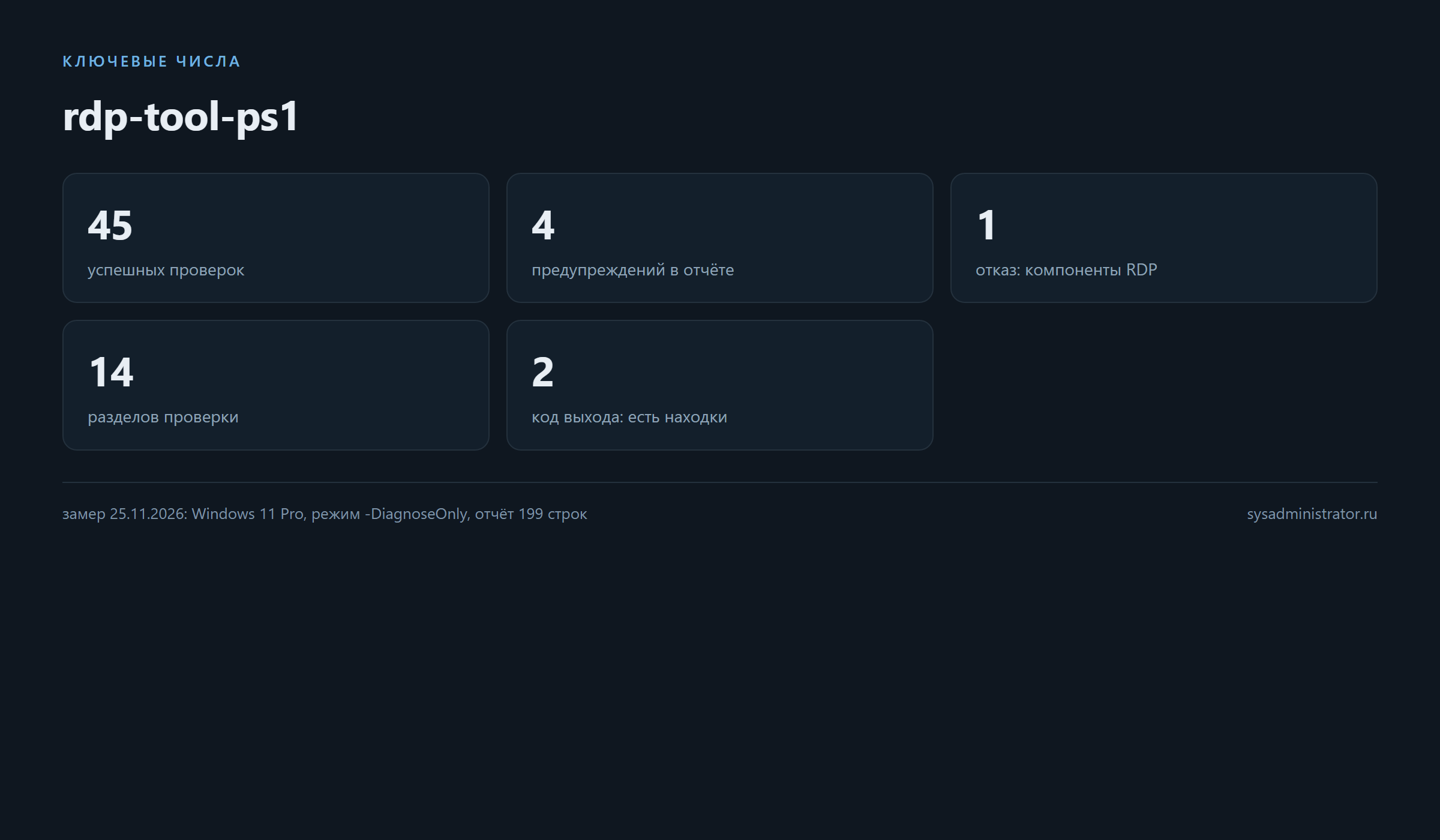
- Замер: прогон занял меньше 90 секунд, отчёт 199 строк, 45 успешных проверок, 4 замечания.
Проблема
«Не работает RDP» — это не диагноз, а симптом. Причин может быть десяток, и каждая сидит на своём уровне.
| Уровень | Что обычно ломается |
|---|---|
| реестр | fDenyTSConnections = 1, выключен слушатель |
| службы | TermService остановлен, зависимость не поднялась |
| брандмауэр | правило RDP отключено, профиль сети «Общедоступный» |
| сеть | нет шлюза, не тот адрес, NAT без проброса |
| порт | 3389 занят, слушатель не поднят, UDP не работает |
| аутентификация | NLA выключен или наоборот обязателен |
| права | пользователя нет в «Пользователи удалённого рабочего стола» |
| сертификат | истёк или самоподписанный и не принят клиентом |
Проверять это вручную — значит забыть одну строку из восьми и потом искать причину заново. Инструмент здесь полезен не «автоматизацией», а тем, что список уровней у него полный и одинаковый от запуска к запуску.
Что такое RDP-Tool.ps1
flowchart LR
  A["TODO: компонент"] --> B["TODO: компонент"]
  B --> C[("TODO: хранилище")]
Один PowerShell-скрипт, который последовательно проходит уровни выше и печатает результат по разделам.
| Характеристика | Значение |
|---|---|
| Версия в отчёте | 5.0.1 (2026-10-10) |
| Размер файла | 218 350 байт |
| Строк | 4 355 |
| Функций | 82 |
| Параметров | 28, из них 16 — переключатели |
| Репозиторий | paulmann/RDP-Diagnostic-Tool, ветка main |
| Лицензия | по файлу LICENSE в репозитории |
Разделы отчёта, которые видны в прогоне: PREREQUISITES, SYSTEM INVENTORY, REGISTRY CONFIGURATION, GROUP POLICY OVERVIEW, SERVICE STACK, WINDOWS FIREWALL, NETWORK CONFIGURATION, LISTENER & PORTS, RDP CERTIFICATE, USER PERMISSIONS, SECURITY POSTURE, RESOURCES, EVENT LOG INSIGHTS, EXECUTIVE SUMMARY.
Возможности
Переключатели, которые есть в скрипте:
| Ключ | Что делает |
|---|---|
-DiagnoseOnly |
только чтение, без изменений |
-EnableRDP |
включить сервер RDP и привести настройки к рабочему виду |
-DisableRDP |
выключить сервер RDP |
-ForcePrivateNetwork |
перевести профиль сети в «частный», чтобы правило сработало |
-ChangePort N |
сменить порт слушателя |
-TestExternal |
проверка внешней доступности |
-DisableNLA |
отключить обязательную сетевую аутентификацию |
-RestartServices |
перезапустить службы после правок |
-ShowSessions |
показать сеансы |
-ShowVerbose |
подробный вывод |
-CheckUpdate |
проверить наличие новой версии |
-Force |
без вопросов подтверждения |
-Quiet, -NoColor, -NoEmoji, -NoBrowser |
режимы вывода для журналов и автоматизации |
Что проверяется по существу:
| Раздел | Содержание |
|---|---|
| Реестр | fDenyTSConnections, fEnableWinStation, PortNumber, NLA, уровень шифрования, транспорт TCP/UDP |
| Политики | клиентские политики RDP |
| Службы | TermService, UmRdpService, SessionEnv, RpcSs, RpcEptMapper, аудио-службы |
| Брандмауэр | служба MpsSvc, профили Domain/Private/Public, активные правила RDP |
| Сеть | адаптеры, скорость, шлюз, DNS |
| Порты | TCP и UDP 3389, loopback-подключение, реальный RDP-handshake |
| Сертификат | срок и валидность TLS-сертификата RDP |
| Права | состав группы «Пользователи удалённого рабочего стола», право текущего пользователя |
| Безопасность | UAC, Credential Guard/VBS, NLA, аудит входов |
| Ресурсы | память, процессор, место на системном диске |
| Журналы | ошибки службы RDP в System за 7 дней |
Отдельно стоит отметить проверку handshake: скрипт не просто смотрит, что порт слушается, а подключается и ждёт ответа стека RDP. Это отличает «порт открыт» от «RDP работает».
Как это устроено внутри
flowchart LR
  S["TODO: шаг 1"] --> T["TODO: шаг 2"]
  T --> U["TODO: шаг 3"]
Логика двухрежимная, и это главное, что нужно понять до запуска.
В режиме -DiagnoseOnly скрипт только читает: реестр, службы, правила, сокеты, журналы. Ничего не меняется, отчёт печатается, код выхода говорит, есть ли находки.
В режиме -EnableRDP (и родственных) те же проверки становятся основой для правок: включается сервер, правятся значения реестра, включаются правила брандмауэра, при необходимости перезапускаются службы. В коде это видно по прямым вызовам: New-ItemProperty, Set-NetFirewallRule, New-NetFirewallRule, Enable-NetFirewallRule, Restart-Service.
Практический вывод: -DiagnoseOnly — безопасный первый шаг на любой машине, -EnableRDP — осознанное изменение, которое стоит делать с точкой восстановления и пониманием, что именно будет включено.
Замеры
Один прогон на живой машине (25.11.2026, Windows 11 Pro, PowerShell 7, запуск от администратора). Режим — только чтение: -DiagnoseOnly -NoColor -NoEmoji.
| Показатель | Значение |
|---|---|
| Версия в шапке отчёта | v5.0.1 (2026-10-10) |
| Режим | DIAGNOSTIC ONLY (read-only), WhatIf: False |
| Строк в отчёте | 199 |
Успешных проверок [OK] |
45 |
Замечаний [WARN] |
4 |
Отказов [FAIL] |
1 |
| Код выхода | 2 |
| Время | меньше 90 секунд (в этот предел уложился) |

Находки, которые скрипт назвал сам:
| Метка | Находка | Что это значит |
|---|---|---|
[FAIL] |
RDP binaries: INCOMPLETE | часть компонентов RDP в системе отсутствует или не зарегистрирована |
[WARN] |
Pending reboot: REBOOT REQUIRED | есть отложенные операции переименования файлов |
[WARN] |
Profile ‘Ethernet 2’: Public | сетевой профиль «Общедоступный», правило RDP по умолчанию строже |
[WARN] |
Default gateway / DNS: NO GATEWAY | нет шлюза — из другой подсети по RDP не зайти |
[WARN] |
Microsoft Defender AV: Stopped | антивирус не работает |
Что при этом было в порядке: fDenyTSConnections = 0, fEnableWinStation = 1, порт 3389, NLA включён, уровень шифрования High, службы TermService и зависимые запущены, профили брандмауэра включены, правила RDP активны, TCP и UDP 3389 слушаются, loopback-подключение проходит, сертификат валиден, пользователь имеет право RDP, UAC и VBS активны, ошибок службы RDP в журнале System за 7 дней нет.
Отдельно полезная строка: скрипт предложил строку подключения mstsc /v:192.168.31.100 с указанием порта и состояния NLA. Это ровно то, что копируют в заявку, вместо «не работает».
Чего замер не показывает: поведение исправляющего режима. Я его не запускал — на рабочей машине менять настройки RDP ради статьи неправильно. Все правки, которые скрипт умеет делать, перечислены по коду, но их результат не проверен.
Сильные стороны продукта
- Полный список уровней. Ни один из восьми уровней не забыт: реестр, службы, брандмауэр, сеть, порты, сертификат, права, журналы.
- Режим только чтения по умолчанию доступен.
-DiagnoseOnlyможно запускать на любой машине. - Реальная проверка handshake. Не только «порт слушается», но и ответ стека RDP.
- Осмысленный код выхода. 2 — есть находки, а не «что-то пошло не так».
- Предложение строки подключения.
mstsc /v:<адрес>с портом и NLA — сразу в заявку. - Отчёт секциями. Метки
[OK],[WARN],[FAIL]позволяют читать с конца. - Режимы вывода для журналов.
-Quiet,-NoColor,-NoEmoji— для cron и CI.
Установка
| Шаг | Что сделать |
|---|---|
| 1 | Скачать RDP-Tool.ps1 из репозитория |
| 2 | Запустить PowerShell от администратора |
| 3 | Разрешить выполнение для процесса: Set-ExecutionPolicy Bypass -Scope Process -Force |
| 4 | Запустить диагностику: .\RDP-Tool.ps1 -DiagnoseOnly -NoColor |
| 5 | Прочитать отчёт и код выхода |
Правило политики выполнения — -Scope Process: разрешение действует до закрытия окна и не меняет настройку системы. Это дешевле и безопаснее, чем менять политику на уровне машины. Если разрешение нужно постоянно, лучше подписанный скрипт и политика AllSigned, но для разовой диагностики процессного разрешения достаточно и оно ничего не оставляет после себя.
Настройка
| Задача | Ключи |
|---|---|
| Только посмотреть | -DiagnoseOnly |
| Включить RDP и настроить | -EnableRDP -ForcePrivateNetwork |
| Сменить порт | -ChangePort 3390 |
| Проверить снаружи | -TestExternal |
| Показать сеансы | -ShowSessions |
| Для журнала | -Quiet -NoColor -NoEmoji |
Порядок для боевого включения: сначала -DiagnoseOnly и чтение отчёта, затем -EnableRDP с -ForcePrivateNetwork, затем повторная диагностика — она должна показать те же разделы без [FAIL].
Что смотреть в отчёте первым
flowchart TD
  C["TODO: конфигурация"] --> D{"TODO: решение"}
  D -- да --> E["TODO: результат"]
  D -- нет --> F["TODO: отказ с причиной"]
Отчёт длинный — 199 строк в моём прогоне, — и читать его подряд не нужно. Порядок разбора экономит время.
Ещё одна деталь: отчёт содержит и системный контекст — модель машины, сборку Windows, объём памяти, свободное место. К RDP это отношения не имеет, но при сравнении двух отчётов с разных машин помогает понять, почему «на одном работает, на другом нет».
| Метка | Что делать |
|---|---|
[FAIL] |
разбирать сразу, остальное подождёт |
[WARN] |
оценить риск: часть замечаний к RDP отношения не имеет |
[OK] |
зафиксировать как исходное состояние для сравнения |
| сводка | проверить предлагаемую строку подключения и код выхода |
Отказы и предупреждения в отчёте не отсортированы по важности для RDP: в моём прогоне единственный [FAIL] касался компонентов RDP, а среди предупреждений были и вовсе посторонние вещи — остановленный антивирус и профиль сети. Поэтому первым делом смотрят на то, что относится к самому RDP, а остальное записывают как контекст.
Второй полезный приём — сравнение двух отчётов. Первый снимают до правок, второй после; разница между ними и есть доказательство, что исправление сработало, а не «вроде стало лучше».
Три типовые ситуации
Не заходит по RDP из другой подсети, а в локальной сети работает. В отчёте смотреть NETWORK CONFIGURATION и WINDOWS FIREWALL. В моём прогоне скрипт прямо указал: нет шлюза по умолчанию, профиль сети «Общедоступный». Для RDP из другой подсети этого достаточно, чтобы подключение не состоялось, хотя внутри сети всё работает.
Перестало работать после обновления Windows. Смотреть [WARN] Pending reboot и раздел SERVICE STACK. Незавершённое обновление оставляет систему в состоянии, где часть компонентов ещё не зарегистрирована — и [FAIL] RDP binaries может быть следствием, а не причиной.
Порт слушается, а подключения нет. Смотреть LISTENER & PORTS: там отдельно проверяются TCP, UDP, loopback-подключение и реальный handshake. Если handshake отвечает, а снаружи не заходит — вопрос в сети или брандмауэре, а не в RDP.
| Ситуация | Раздел отчёта | Что искать |
|---|---|---|
| нет доступа извне | NETWORK, FIREWALL | шлюз, профиль, правила |
| после обновления | SERVICE STACK, PREREQUISITES | отложенная перезагрузка |
| порт открыт, толку нет | LISTENER & PORTS | handshake и адрес прослушивания |
| «пускает не всех» | USER PERMISSIONS | состав группы и право пользователя |
| клиент ругается на сертификат | RDP CERTIFICATE | срок и валидность |
Как встроить в обслуживание
Скрипт удобен не только для разбора инцидента, но и как регулярная проверка.
| Режим использования | Как |
|---|---|
| Разовая диагностика | -DiagnoseOnly вручную, отчёт в файл |
| Регламентная проверка | плановое задание раз в месяц, отчёт в архив |
| Проверка после обновлений | сразу после установки обновлений, сравнение с архивом |
| Разбор инцидента | по факту жалобы, отчёт в заявку |
Для регулярного запуска нужны -Quiet -NoColor -NoEmoji: цвет и эмодзи в файле журнала только мешают. Код выхода при этом остаётся осмысленным, и задача может падать с понятной причиной.
Отдельно про архив: складывать отчёты по датам полезно, потому что «стало хуже» без базовой линии — это ощущение, а не факт. Один отчёт в месяц даёт ту самую линию.
Если хочется графика, его строят из архива отчётов: число [OK] и [WARN] по датам. Скрипт для этого не нужен — достаточно несколько строк разбора текста, зато видно, когда именно состояние поехало.
Ограничения
| Ограничение | Следствие |
|---|---|
| Только Windows | на Linux и macOS неприменим |
| Нет истории изменений | отчёт — снимок, а не график |
| RDP-сервер, а не клиент | проблемы клиента скрипт не увидит |
| Требует прав администратора | без них часть проверок «неизвестно» |
| Не заменяет анализ сети | маршруты и NAT за пределами машины вне охвата |
| Исправления грубые | правят настройки целиком, а не тонко |
| Версия в репозитории одна | ветки под старые сборки Windows нет |
Есть и ограничение по скорости: скрипт последовательный, проверки идут одна за другой, и на медленном диске или в виртуальной машине с малым числом ядер часть замеров (журналы, ресурсы) занимает заметно больше времени. В моём прогоне всё уложилось в полторы минуты, но это машина с 16 ядрами и быстрым NVMe; на слабом железе стоит ожидать большего и не считать это зависанием.
Последняя строка практична: скрипт рассчитан на актуальные сборки, и на старых версиях Windows часть проверок может отдавать «неизвестно» — это не ошибка, а граница применимости.
Подводные камни
-EnableRDP— это правки, а не отчёт. Реестр, службы, брандмауэр меняются по-настоящему.-ForcePrivateNetworkменяет профиль сети. «Общедоступный» профиль после этого станет «частным» — для RDP это нужно, для других сценариев не всегда.-DisableNLAснижает безопасность. NLA — барьер против части атак; отключать стоит только осознанно.- Смена порта требует правки брандмауэра. Скрипт это делает, но клиенты должны знать новый порт.
[WARN] Public— не всегда ошибка. На гостевой сети правильнее оставить «Общедоступный».- Отложенная перезагрузка искажает проверки. Часть компонентов может выглядеть отсутствующей.
[FAIL] RDP binaries: INCOMPLETE— повод проверитьGet-WindowsOptionalFeatureи целостность системы, а не сразу включать RDP.- Скрипт крупный. 4 355 строк и 82 функции — читать целиком перед запуском на боевой машине нереально; смотреть надо на вызовы, меняющие систему.
- Запуск без прав администратора даёт часть проверок как «неизвестно».
- Код 2 — не поломка скрипта, а «есть находки».
- Проверка обновлений обращается к сети; в закрытом контуре её надо отключать.
- Отчёт идёт в стандартный поток. Длинный вывод теряется в консоли: сохраняйте
> report.txt, иначе придётся запускать заново. - Эмодзи и цвет в файле ломают читаемость журнала:
-NoColor -NoEmoji. - Медленное железо. Проверки последовательные: на слабой машине полторы минуты превращаются в пять, и это не зависание.
Отчёт как артефакт заявки
Одна из недооценённых сторон инструмента — то, что его вывод можно приложить к заявке вместо пересказа.
| Что берут из отчёта | Зачем в заявке |
|---|---|
| версия скрипта и дата | воспроизводимость |
строка подключения mstsc /v:... |
что именно проверяли |
список [FAIL] и [WARN] |
предмет разбора |
| состояние NLA, порта, профиля | контекст для того, кто читает |
| код выхода | понятный итог без пояснений |
Практика простая: сохранить отчёт в файл, приложить к заявке и указать коды. Это дешевле, чем объяснять словами, и полезнее, потому что через месяц можно сравнить с новым отчётом.
Чего инструмент не делает
| Ожидание | Реальность |
|---|---|
| «починит всё сам» | правит только RDP-настройки, и то по флагам |
| «найдёт причину блокировки провайдером» | за пределами машины ничего не видит |
| «проверит клиента» | это серверный скрипт |
| «заменит анализ трафика» | сетевой уровень вне охвата |
| «покажет историю» | только журналы за 7 дней |
Понимание границ важно не для критики: оно определяет, в какой момент пора звать сетевого инженера вместо повторного запуска скрипта с другими флагами.
Отдельно стоит сказать про безопасность самого RDP, потому что скрипт её проверяет, но не решает. Открытый в интернет 3389 — это поток попыток подбора, который виден в журналах за сутки. Правильная схема: RDP доступен только через VPN или шлюз удалённых рабочих столов, а прямой доступ закрыт на периметре. В отчёте это видно косвенно — по профилю сети и по наличию правил; явной проверки «а не торчит ли порт наружу» там нет, и это надо смотреть отдельно, снаружи.
Чек-лист
- [ ] Скрипт скачан из репозитория, версия записана.
- [ ] PowerShell запущен от администратора.
- [ ] Политика выполнения разрешена только для процесса.
- [ ] Первый запуск —
-DiagnoseOnly. - [ ] Отчёт сохранён в файл (для заявки или сравнения).
- [ ] Код выхода записан.
- [ ] Перед
-EnableRDPсделана точка восстановления. - [ ] После правок запущена повторная диагностика.
- [ ] Изменённый профиль сети и порт отражены в инструкции для пользователей.
- [ ] Проверено, что RDP не открыт в интернет напрямую.
FAQ
Это безопасно запускать?
-DiagnoseOnly — да: только чтение. -EnableRDP и родственные режимы меняют реестр, службы и правила брандмауэра.
Что значит код выхода 2?
Есть находки: часть проверок дала [WARN] или [FAIL]. Код 0 означает, что замечаний нет.
Почему скрипт говорит «нет шлюза», хотя сеть работает?
Потому что у адаптера нет маршрута по умолчанию. Для RDP из другой подсети это критично, хотя локальная сеть работает.
Что делать с [FAIL] RDP binaries: INCOMPLETE?
Проверить компоненты RDP и целостность системы, затем перезагрузиться, если есть отложенные операции. Включать RDP поверх незарегистрированных компонентов бессмысленно.
Можно ли использовать в автоматизации?
Да: -DiagnoseOnly -Quiet -NoColor -NoEmoji даёт текстовый отчёт и код выхода, удобный для проверки в конвейере.
Меняет ли скрипт порт сам?
Только если указан -ChangePort. Он же правит правило брандмауэра под новый порт.
Нужен ли интернет?
Для проверки обновлений — да. Без него используйте режим без -CheckUpdate.
Итог
RDP-Tool.ps1 закрывает ту часть работы с RDP, которую обычно делают по памяти: пройти по уровням от реестра до журналов и не забыть ни один. Отчёт секциями с метками [OK], [WARN], [FAIL] и осмысленный код выхода делают его пригодным и для человека, и для конвейера.
Прогон на живой машине показал, что инструмент работает и находит то, что глазами не видно: 45 успешных проверок, 4 замечания, отказ по компонентам RDP и предложенная строка подключения с портом и состоянием NLA. Всё это в режиме только чтения — то есть безопасно.
Чего не хватает для полной картины: проверки исправляющего режима. Я его не запускал намеренно — менять настройки RDP рабочей машины ради статьи неправильно. Это стоит делать на тестовом хосте, и тогда отчёт «до и после» будет доказательством, а не обещанием.
Цитата: Диагностика хороша не тем, что находит причину, а тем, что исключает восемь других.
Связанные материалы
- RDP Diagnostic Tool 5.0.1: аудит RDP одной командой — заметка о выпуске 5.0.1.
- Все иконки в трее Windows: EnableAutoTray и три слоя — тоже про настройки, которые перекрывают друг друга.
- Ошибка 1604 в iVMS-4200: права, путь и место на диске — разбор «где на самом деле причина».
- sr.sh 6.1.0: поиск и замена текста с откатом — когда правки нужны массово и с откатом.
- Windows 11 25H2: переход и что проверить до него — про обновления, после которых «всё стало иначе».
LLM Summary
- Продукт:
RDP-Tool.ps1из репозиторияpaulmann/RDP-Diagnostic-Tool— PowerShell-скрипт диагностики и настройки RDP. - Версия в отчёте: v5.0.1 (2026-10-10); файл 218 350 байт, 4 355 строк, 82 функции, 28 параметров (16 переключателей).
- Разделы отчёта: PREREQUISITES, SYSTEM INVENTORY, REGISTRY CONFIGURATION, GROUP POLICY OVERVIEW, SERVICE STACK, WINDOWS FIREWALL, NETWORK CONFIGURATION, LISTENER & PORTS, RDP CERTIFICATE, USER PERMISSIONS, SECURITY POSTURE, RESOURCES, EVENT LOG INSIGHTS, EXECUTIVE SUMMARY.
- Ключевые режимы:
-DiagnoseOnly(только чтение),-EnableRDP,-DisableRDP,-ForcePrivateNetwork,-ChangePort,-TestExternal,-DisableNLA,-ShowSessions,-ShowVerbose,-CheckUpdate,-Quiet/-NoColor/-NoEmoji. - Замер (25.11.2026, Windows 11 Pro, администратор,
-DiagnoseOnly -NoColor -NoEmoji): отчёт 199 строк, 45 успешных проверок, 4 предупреждения, 1 отказ, код выхода 2, время меньше 90 секунд. - Находки замера:
[FAIL]RDP binaries INCOMPLETE;[WARN]отложенная перезагрузка, профиль сети «Общедоступный», нет шлюза, Microsoft Defender остановлен. - В порядке:
fDenyTSConnections=0,fEnableWinStation=1, порт 3389, NLA=1, шифрование High, службы TermService/UmRdpService/SessionEnv запущены, правила RDP активны, TCP и UDP 3389 слушаются, handshake отвечает, сертификат валиден, право RDP у пользователя есть, UAC и VBS активны. - Код выхода: 0 — замечаний нет, 2 — есть находки.
- Не проверялось: исправляющий режим
-EnableRDP(на рабочей машине не запускался), поведение-TestExternalи проверка обновлений.
Промт для агента (установка и настройка)
Готовый промт: скопируйте блок целиком. Источник шагов — документация в репозитории paulmann/RDP-Diagnostic-Tool и прогон 25.11.2026; отдельного файла AGENTS.md для эксплуатации нет — в репозитории он описывает разработку.
Задача: продиагностировать RDP на Windows-машине скриптом RDP-Tool.ps1 и, если нужно, включить сервер RDP безопасно.

Репозиторий: https://github.com/paulmann/RDP-Diagnostic-Tool (README, RDP-Tool.ps1, docs)

Шаг 1. Скачать RDP-Tool.ps1, записать версию из шапки отчёта.
Шаг 2. Открыть PowerShell от имени администратора.
Шаг 3. Разрешить выполнение только для процесса: Set-ExecutionPolicy Bypass -Scope Process -Force.
Шаг 4. Запустить диагностику: .\RDP-Tool.ps1 -DiagnoseOnly -NoColor -NoEmoji.
Шаг 5. Сохранить отчёт в файл и записать код выхода (0 — чисто, 2 — есть находки).
Шаг 6. Разобрать [FAIL] первыми, затем [WARN].
Шаг 7. Перед исправлением сделать точку восстановления системы.
Шаг 8. Включить RDP при необходимости: -EnableRDP -ForcePrivateNetwork.
Шаг 9. При смене порта указать -ChangePort и сообщить новый порт пользователям.
Шаг 10. Повторить диагностику и сравнить с первым отчётом.
Шаг 11. Проверить, что RDP не выставлен в интернет напрямую (RD Gateway или VPN).
Шаг 12. Записать в заметки: версия скрипта, код выхода, что изменено.

Запрещено:
- запускать -EnableRDP без предварительной диагностики и точки восстановления;
- отключать NLA (-DisableNLA) без отдельного обоснования;
- менять профиль сети на «частный» на гостевых и публичных сетях;
- считать код 2 поломкой скрипта;
- игнорировать [FAIL] по компонентам RDP и включать сервер поверх;
- выполнять исправления на боевой машине без записи «до и после»;
- запускать без прав администратора и трактовать «неизвестно» как «в порядке».

Что считать успехом: отчёт получен и сохранён, код выхода понятен, [FAIL] разобран, при необходимости RDP включён и повторная диагностика не показывает отказов, строка подключения mstsc проверена.