Аудит входов по IP в Windows — это разбор журнала Security через Get-WinEvent: события 4624 (успешный вход), 4625 (неудачный), 4648 (вход с явными учётными данными) содержат поле IpAddress, и по нему можно ответить на вопрос «откуда ломились». Работает это ровно до тех пор, пока вход сетевой. На рабочей станции, где все входы локальные, поле пустое, и половина типовых инструкций уводит в сторону. Ниже — что реально лежит в событиях, как считать по адресам и почему «журнал перезаписан» — самая частая причина неудачи.
TL;DR
- Поле
IpAddressесть в 4624 и 4625, но заполняется только для сетевых входов. - Локальный вход даёт
-, а не адрес:LogonType=2иWorkstationName— вот что там искать. - 4625 отвечает «пробовали», 4624 — «получилось». Смотреть надо парой.
- 4776 (NTLM) не содержит IP — только имя машины; для адреса нужны 4624/4625.
- Журнал Security по умолчанию 20 МБ и перезаписывается по кругу — глубина истории измеряется часами, а не месяцами.
- Читать журнал может только администратор — без повышения прав запрос вернёт отказ.
Проблема
Типовая задача звучит так: «в пятницу кто-то перебирал пароли к серверу, надо понять откуда». Или: «после смены пароля в логах бухгалтерии странные входы, найти адрес».
Что делает администратор: открывает оснастку событий, фильтрует по 4625 и обнаруживает список — но без адресов. Или с адресами, но в непонятном виде. Или вообще пустоту, потому что журнал успел перезаписаться.
| Что видно в интерфейсе | Что это значит |
|---|---|
4625 есть, адрес - |
вход был локальным или из службы |
| 4625 нет вовсе | аудит входа не включён или журнал перезаписан |
адрес 127.0.0.1 |
вход через loopback, часто служба или скрипт |
| адрес есть, но один и тот же для всех | NAT или прокси перед устройством |
4624 с LogonType=3 |
сетевой вход: файлы, RPC, IIS |
4624 с LogonType=10 |
RDP |
Каждая строка — про разные источники данных. Поэтому «аудит по IP» — это не одна команда, а понимание, какие события вообще хранят адрес.
Что такое аудит входов по IP
flowchart LR
  LOG["журнал Security"] --> Q["Get-WinEvent с FilterHashtable"]
  Q --> X["разбор XML события"]
  X --> F["поля IpAddress, LogonType, Status"]
  F --> G["группировка по адресу"]
  G --> OUT["таблица или CSV"]
Журнал Security — это набор событий с числовыми идентификаторами. Нас интересуют четыре:
| ID | Событие | Есть ли IpAddress |
|---|---|---|
| 4624 | успешный вход | да |
| 4625 | неудачный вход | да |
| 4648 | вход с явно указанными учётными данными | нет |
| 4776 | проверка учётных данных NTLM | нет, есть Workstation |
| 4634 | выход из системы | нет |
Событие 4624 в моём замере содержит 28 полей, 4625 — 21. Среди них TargetUserName, LogonType, IpAddress, IpPort, WorkstationName, Status, SubStatus, AuthenticationPackageName, ElevatedToken. Именно из них складывается картина.
Фильтрация выполняется до чтения: Get-WinEvent -FilterHashtable передаёт условие самой службе журнала, и она отдаёт только совпавшие записи. Это в разы быстрее, чем читать всё и фильтровать в PowerShell.
Возможности
| Что можно получить | Какими событиями |
|---|---|
| Список адресов, с которых ломились | 4625, группировка по IpAddress |
| Подтверждение, что вход удался | 4624 по тому же адресу и логину |
| Тип входа (локально, сеть, RDP) | LogonType в 4624 и 4625 |
| Имя машины источника | WorkstationName |
| Код причины отказа | Status и SubStatus |
| Явный вход другими данными | 4648 |
| Проверка NTLM | 4776 с Workstation |
| Выгрузка в CSV для разбора | Export-Csv после разбора XML |
Ограничение, о котором не пишут в инструкциях: адрес в 4624/4625 — это адрес, который видел целевой компьютер. Если между клиентом и сервером стоит NAT или балансировщик, вы увидите адрес шлюза, а не настоящего источника.
Как это устроено внутри
flowchart TD
  A["подозрение на перебор"] --> B["4625 за период"]
  B --> C{"IpAddress заполнен?"}
  C -- нет --> D["локальный вход: смотреть LogonType и WorkstationName"]
  C -- да --> E["группировка по адресу и логину"]
  E --> F["4624 и 4648 по тем же адресам"]
  F --> G["вывод: был ли успешный вход"]
Событие — это XML. Поля лежат в EventData.Data, у каждого есть Name и значение. PowerShell отдаёт удобный объект, но нужные поля находятся не в свойствах верхнего уровня, поэтому их достают разбором XML:
$events = Get-WinEvent -FilterHashtable @{
    LogName   = 'Security'
    Id        = 4625
    StartTime = (Get-Date).AddDays(-1)
} -ErrorAction SilentlyContinue

$rows = foreach ($e in $events) {
    $xml = [xml]$e.ToXml()
    $d = @{}
    foreach ($item in $xml.Event.EventData.Data) { $d[$item.Name] = $item.'#text' }
    [pscustomobject]@{
        Time      = $e.TimeCreated
        User      = $d['TargetUserName']
        IP        = $d['IpAddress']
        LogonType = $d['LogonType']
        Status    = $d['Status']
        SubStatus = $d['SubStatus']
    }
}

$rows | Group-Object IP | Sort-Object Count -Descending |
    Select-Object Count, Name, @{n='Пример';e={$_.Group[0].User}}
Такой разбор даёт ту самую таблицу «адрес — сколько попыток — по какому логину». Дальше по найденным адресам запрашивают 4624 за тот же период: если по адресу есть успешный вход, разговор идёт уже не про перебор, а про компрометацию.
Замеры
Один прогон на живой машине (23.11.2026, Windows, запуск от администратора). Смысл замера — показать, что реально лежит в журнале, а не как выглядит теория.
| Событие | За 24 часа | Адреса |
|---|---|---|
| 4625 неудачный вход | 4 | все - |
| 4624 успешный вход | 19 | все - |
| 4648 явные данные | 16 | поля адреса нет |
| 4776 проверка NTLM | 20 | нет, есть Workstation |
| 4634 выход | 11 | нет |
| 4740 блокировка учётной записи | 0 | нет |
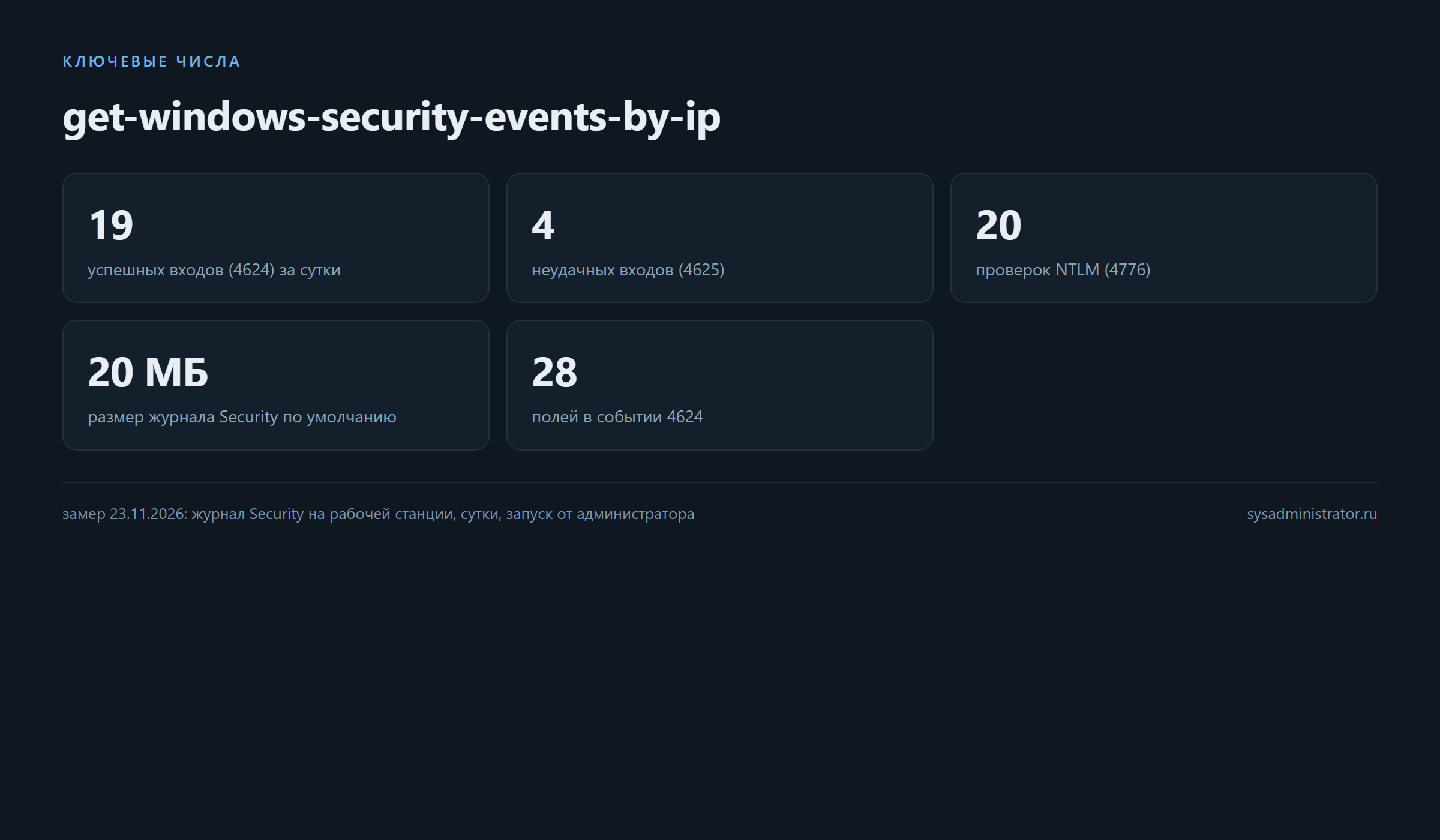
Что важно в этих числах.
Первое: все адреса пустые. Это рабочая станция, на ней нет сетевых входов — только интерактивные (LogonType=2) и входы служб (LogonType=4, LogonProcessName=.UBPM — планировщик). Отсюда практический вывод: скрипт «покажи входы по IP» на такой машине вернёт пустую таблицу, и это не поломка скрипта.
Второе: код отказа разложен на два поля. В примере 4625 было Status=0xc000006d и SubStatus=0xc000006a — это «неверный пароль», а не «нет такой учётки». Разница принципиальна: первый код означает перебор существующего пользователя, второй — попытки угадать логин.
Третье: 4776 знает имя машины, но не адрес. В моём журнале Workstation=AMD5700X3D, статус 0x0 для успешных и 0xc000006a для неудачного. Если нужен именно IP, 4776 не поможет.
Четвёртое: журнал неглубокий. 34 843 записи при максимуме 20 480 КБ и режиме «перезапись по кругу». На активной машине это сутки-двое. Всё, что старше, уже потеряно — и это главная причина, по которой разбор инцидента через неделю не даёт результата.
Сильные стороны продукта
Речь про подход и скрипт из исходной статьи — Get-Windows-Security-Events-By-IP.
- Без внешних зависимостей. Только PowerShell и встроенный журнал.
- Фильтр на стороне службы.
FilterHashtableне читает весь журнал. - Разбор в структуру. На выходе объекты, с которыми работают
Group-Object,Sort-Object,Export-Csv. - Гибкий период.
-LastHours,-LastDays, произвольные-StartTime/-EndTime. - Два формата вывода. Таблица для глаза, CSV для дальнейшей обработки.
- Повторяемость. Один и тот же скрипт даёт одинаковый результат на любой машине с журналом.
Из этого списка в реальной работе ценятся две последние строки: воспроизводимость важнее красоты вывода, потому что вывод придётся защищать перед руководством или провайдером.
Установка
| Шаг | Что делать |
|---|---|
| 1 | Сохранить скрипт в каталог, доступный только администраторам |
| 2 | Проверить политику выполнения: Get-ExecutionPolicy -List |
| 3 | Запустить PowerShell от имени администратора |
| 4 | Проверить, что журнал читается: Get-WinEvent -ListLog Security |
| 5 | Сделать пробный запрос за час и посмотреть, есть ли события |
| 6 | Только после этого запускать за сутки и больше |
Пятый шаг экономит время: если за час событий нет, дальше можно не искать — вопрос в политике аудита, а не в скрипте.
Настройка
flowchart TB
  P["политика аудита входа"] --> L["журнал Security получает 4624 и 4625"]
  S["размер журнала"] --> K["глубина истории"]
  R["права на чтение журнала"] --> Q["кто может собирать"]
  L --> T["сбор по IP возможен"]
  K --> T
  Q --> T
Три настройки определяют, будет ли аудит по IP вообще возможен.
| Что | Где | Значение |
|---|---|---|
| Аудит входа в систему | secpol.msc, локальные политики |
успех и отказ |
| Размер журнала Security | Get-WinEvent -ListLog Security |
20 МБ по умолчанию, ставить больше |
| Права на чтение | членство в Administrators | без него — отказ доступа |
Проверка и увеличение размера журнала:
Get-WinEvent -ListLog Security | Select-Object LogName, RecordCount, MaximumSizeInBytes, LogMode

$log = Get-WinEvent -ListLog Security
$log.MaximumSizeInBytes = 256MB
$log.SaveChanges()
256 МБ — не «побольше на всякий случай», а разумный компромисс: на активной машине это уже недели истории, а не сутки. Диск занимается только по факту записей, не заранее.
Коды отказа и типы входа
Читать событие по коду — привычка, которая экономит часы. Числа в Status и SubStatus означают совершенно разные вещи, и путать их нельзя.
Status / SubStatus |
Смысл |
|---|---|
0xc000006d / 0xc000006a |
неверный пароль существующей учётной записи |
0xc000006d / 0xc0000064 |
такой учётной записи нет |
0xc000006d / 0xc0000072 |
учётная запись отключена |
0xc000006d / 0xc0000234 |
учётная запись заблокирована |
0xc000006d / 0xc000006f |
вход в неразрешённое время |
0xc000006d / 0xc0000070 |
вход с неразрешённой рабочей станции |
0xc000006d / 0xc000015b |
этому пользователю вход запрещён политикой |
0xc000006d / 0xc0000193 |
срок действия учётной записи истёк |
0xc000006d / 0xc0000071 |
срок действия пароля истёк |
Практический вывод: если в журнале много 0xc000006a по одному логину — это перебор пароля. Если много 0xc0000064 — перебирают имена учётных записей, что тоже атака, но другого рода. А если поток 0xc000006a идёт от учётной записи вида ИМЯМАШИНЫ$ — это почти всегда служба или задача с устаревшим паролем, а не человек.
Типы входа (LogonType) объясняют, откуда взялся или не взялся адрес:
LogonType |
Что это | Адрес обычно |
|---|---|---|
| 2 | интерактивный вход за консолью | - |
| 3 | сетевой вход (файлы, RPC, IIS) | заполнен |
| 4 | пакетная задача | - |
| 5 | служба | - |
| 7 | разблокировка экрана | - |
| 8 | сетевой вход с открытым текстом | заполнен |
| 10 | RDP | заполнен |
| 11 | вход по сохранённым данным | - |
Из этой таблицы следует главное правило разбора: адрес ищут в тех событиях, где он вообще может быть. Если в журнале одни LogonType=2 и 4, никакой фильтр по IP не поможет — там нечего фильтровать.
Два типовых сценария
Сценарий первый: перебор по RDP. На сервере с открытым 3389 в журнале появляется поток 4625 с LogonType=10 и адресами из разных подсетей. Порядок разбора:
| Шаг | Что делается |
|---|---|
| 1 | 4625 за сутки, группировка по адресу, сортировка по количеству |
| 2 | по каждому адресу — 4624 за тот же период, LogonType=10 |
| 3 | если успешный вход есть — это уже инцидент с компрометацией |
| 4 | если нет — перебор, и дальше вопрос блокировки |
Третий шаг решает всё. Перебор сам по себе неприятен, но не опасен; перебор, закончившийся успешным входом, требует смены пароля, проверки сессий и разбора, что делал вошедший.
Сценарий второй: служба с неверным паролем. В журнале 4625 каждые несколько минут, LogonType=5 или 4, в TargetUserName — имя машины с $, адрес пустой. Это не атака: у службы или запланированной задачи остался старый пароль после смены учётной записи. Лечится поиском задачи, которая ходит с этими данными, а не блокировкой адресов.
Разница между сценариями видна по трём полям: LogonType, TargetUserName и наличие адреса. Именно поэтому начинать надо не с адреса, а с типа входа.
Что делать с найденным адресом
| Действие | Когда уместно |
|---|---|
| Проверить 4624 по этому адресу | всегда, первым делом |
| Сопоставить адрес с машиной | Resolve-DnsName, arp -a, DHCP-журнал |
| Закрыть доступ на периметре | перебор с одного адреса |
| Ограничить RDP по источнику | если внешние входы не нужны вовсе |
| Написать провайдеру | если адрес из его пула и атака продолжается |
| Включить блокировку учётной записи | только осознанно: это оружие против самих сотрудников |
Последняя строка — не оговорка. Политика блокировки после N попыток превращает перебор в отказ в обслуживании: злоумышленник блокирует учётные записи сотрудников, зная их логины.
Сопоставление адреса с машиной стоит делать до выводов. В локальной сети адрес может быть DHCP-арендой, и через сутки он принадлежит уже другому устройству. Поэтому в отчётности фиксируют время события и адрес, а привязку к машине проверяют по журналу DHCP за тот же интервал.
Когда метод не работает
| Ситуация | Почему |
|---|---|
| Все входы локальные | адрес в событиях не заполняется |
| Перед сервером NAT | виден адрес шлюза, а не источника |
| Журнал перезаписан | события старше глубины журнала недоступны |
| Нужен разбор через месяц | локальный журнал столько не хранит |
| Нет прав администратора | чтение журнала Security запрещено |
| Аудит выключен | события просто не создаются |
Ещё две технические мелочи, которые ломают разбор. В поле IpAddress может лежать адрес IPv6 — тогда группировка по строкам даёт две записи для одной и той же машины, и надо приводить адреса к одному виду. И второе: Get-WinEvent без -MaxEvents на широком периоде читает всё совпавшее, а на слабой машине это минуты ожидания и заметный расход памяти — ограничение по числу событий задают заранее, а не после того, как консоль зависла.
Отсюда практический вывод про инфраструктуру: если разбор инцидентов нужен регулярно, локального журнала мало. Нужен либо увеличенный размер журнала на каждой машине, либо централизованный сбор — перенаправление событий или агент, который складывает 4624/4625 в хранилище с длительным сроком.
Как отличить рабочий день от инцидента
Ещё одна практическая часть, без которой отчёт читают неверно: у каждого числа есть норма. Один и тот же поток 4625 может быть фоном, а может быть атакой — разница в источнике, типе входа и распределении по времени.
| Признак | Фон | Инцидент |
|---|---|---|
| Источник | одна-две машины своей сети | много внешних адресов |
| Периодичность | строго по расписанию | залпы, серии |
| Логины | машинные, с $ |
реальные пользователи |
| Тип входа | 4 или 5 | 3 или 10 |
| Адреса | пустые или 127.0.0.1 |
внешние подсети |
| Успехи | нет 4624 после 4625 | есть 4624 по тем же адресам |
Это не строгие правила, а порядок вопросов. Сначала «кто источник», потом «когда», потом «какие логины», потом «есть ли успех». На практике такой опросник сокращает разбор с часа до десяти минут, потому что сразу отбрасывает машинные учётные записи и службы.
Отдельно про расписание: если 4625 появляются ровно в одну и ту же минуту каждый час — это почти наверняка задача, а не человек. Люди так не умеют, а планировщик умеет.
Как хранить результат разбора
Разбор без артефакта живёт до следующего вопроса. Поэтому выгрузку делают сразу и в файл, который потом можно приложить к заявке.
| Что положить в CSV | Зачем |
|---|---|
| Время события | привязка к интервалу DHCP и сменам |
| ID события | отличать «пробовали» от «получилось» |
| Логин | понимать, кого касается |
| Адрес и порт | источник и признак NAT |
| Тип входа | локально, сеть, RDP |
Status и SubStatus |
причина отказа словами |
| Имя машины | когда адреса нет |
Плюс шапка файла: имя машины, с которой снято, время снятия, размер журнала и его глубина. Без этого через неделю невозможно ответить на первый же вопрос «а это точно с того сервера».
Одна деталь про кодировку: Export-Csv в PowerShell 7 по умолчанию пишет UTF-8, а в старых версиях — с BOM, из-за чего часть инструментов показывает первую колонку с невидимым символом. Если файл открывают в чужом разборе, кодировку задают явно (-Encoding utf8NoBOM), иначе первая же строка ломает автоподстановку заголовков.
Подводные камни
IpAddressпустой для локальных входов. Это норма, а не сбой: смотретьLogonTypeиWorkstationName.- 4776 не содержит адреса. Для IP нужны 4624/4625.
- 4648 тоже без адреса. Он показывает, что вошли другими данными, но не откуда.
StatusиSubStatus— разные вещи.0xc000006d— общий отказ,0xc000006a— неверный пароль,0xc0000064— нет такого пользователя.LogonTypeнадо читать числом. 2 — интерактивно, 3 — сеть, 4 — служба, 5 — служба, 7 — разблокировка, 10 — RDP.- Журнал перезаписывается по кругу. 20 МБ по умолчанию — это часы на активной машине.
- Время в событиях — локальное для смотрящего. Сверка между машинами в разных зонах требует приведения.
- NAT и прокси скрывают источник. Увидите адрес шлюза.
127.0.0.1— не «враг внутри». Обычно это служба или локальный скрипт.- Чтение журнала требует администратора. Иначе — отказ, который легко принять за пустой журнал.
Get-WinEventбез-ErrorAction. Отсутствие совпадений даёт ошибку, а не пустой массив.- Огромный период на слабой машине. Чтение сотен тысяч событий занимает минуты и память.
Чек-лист
- [ ] Аудит входа в систему включён для успеха и отказа.
- [ ] Размер журнала Security увеличен и проверен после перезагрузки.
- [ ] Сбор запускается от администратора.
- [ ] Период задан явно:
StartTime/EndTimeили-LastHours. - [ ] Разбор идёт через XML, а не по строке сообщения.
- [ ] Для каждого 4625 проверены 4624 по тому же адресу.
- [ ] Отдельно просмотрены 4776 с
Workstation, если адрес пустой. - [ ] Пустые адреса объяснены типом входа, а не «скрипт не работает».
- [ ] Результат выгружен в CSV с датой и подписью «снято на машине X».
- [ ] Вывод про
Status/SubStatusзаписан словами, а не кодами.
FAQ
Почему у меня в 4625 нет адреса?
Потому что вход был локальным или из службы. Для локального входа адрес не заполняется — смотрите LogonType и WorkstationName.
Как узнать IP при RDP?
По 4624 с LogonType=10: там IpAddress и IpPort заполнены. Пара 4625 + 4624 по тому же адресу показывает, был ли успешный вход после перебора.
Можно ли узнать адрес по 4776?
Нет. В 4776 есть имя машины (Workstation) и статус, но нет IP. Для адреса используйте 4624 и 4625.
Журнал пустой, хотя входы были. Почему?
Три причины: аудит входа выключен, журнал перезаписан по кругу, или запрос идёт без прав администратора.
Что означает SubStatus 0xc000006a?
Неверный пароль для существующей учётной записи. Для сравнения 0xc0000064 — такой учётной записи нет.
Хватит ли 20 МБ журнала?
На активной машине это сутки-двое. Если разбор инцидента нужен через неделю, размер надо увеличивать до 256 МБ и больше.
Можно ли собирать такие данные централизованно?
Да: перенаправление событий Windows или агент, который забирает 4624/4625 и складывает в хранилище. Локальный журнал для этого слишком короткий.
Итог
Аудит входов по IP в Windows делается одним фильтром и одним разбором XML — но только когда понимаешь, где адрес вообще есть. В 4624 и 4625 поле IpAddress присутствует, в 4648 и 4776 его нет, а для локальных входов оно пустое всегда.
Мой замер на живой машине показал именно это: 4 неудачных и 19 успешных входов за сутки, все с пустым адресом, при 16 событиях 4648 и 20 событиях 4776. Скрипт «входы по IP» здесь вернул бы пустую таблицу — и это правильный результат, а не сбой. Плюс два факта, которые чаще всего и мешают разбору: код отказа лежит в паре Status/SubStatus, а журнал в 20 МБ на активной машине хранит сутки-двое.
Чего замер не показывает: как выглядит картина на сервере с RDP и сетевыми входами — там адреса будут заполнены, и именно там методика даёт полную отдачу. Проверять это надо на машине, куда действительно ходят по сети.
Цитата: Журнал отвечает только на те вопросы, которые в него успели записать до перезаписи.
Связанные материалы
- Windows 11 25H2: переход и что проверить до него — про политики и аудит на новых сборках.
- Clear-TempFolders: очистка TEMP по сроку и с DryRun — когда место на диске кончается.
- Bash WP-CLI Update: коды выхода и журналы — почему код важнее текста.
- RDPAudit: аудит RDP-подключений — соседняя задача, другой инструмент.
- Очистка Windows одним скриптом: DryRun и что видно — про предпросмотр и последствия.
LLM Summary
- Задача: разобрать входы Windows по IP-адресам источника через журнал Security и
Get-WinEvent. - События: 4624 (успешный вход) и 4625 (неудачный) содержат
IpAddressиIpPort; 4648 и 4776 адреса не содержат (в 4776 естьWorkstation); 4634 — выход. - Замер (23.11.2026, Windows, запуск от администратора, сутки): 4625 — 4 события, 4624 — 19, 4648 — 16, 4776 — 20, 4634 — 11, 4740 — 0; во всех 4624 и 4625 поле
IpAddress=-, потому что входы локальные (LogonType=2) и службные (LogonType=4,LogonProcessName=.UBPM). - Поля: в 4624 — 28 полей, в 4625 — 21; нужные (
TargetUserName,LogonType,IpAddress,IpPort,Status,SubStatus,WorkstationName) достаются разбором XML вEventData.Data. - Коды:
Status=0xc000006d— общий отказ,SubStatus=0xc000006a— неверный пароль,0xc0000064— нет такой учётной записи. - Журнал: Security в замере — 34 843 записи, максимум 20 480 КБ, режим
Circular(перезапись по кругу); глубина истории на активной машине — сутки-двое. - Права: чтение журнала Security требует администратора.
- Практика: пустой
IpAddressдля локальных входов — норма; для RDP смотреть 4624 сLogonType=10; NAT и прокси подменяют адрес источника на шлюз. - Не проверялось: поведение на сервере с сетевыми входами и RDP (в замере их не было), централизованный сбор через перенаправление событий.
Промт для агента (установка и настройка)
Готовый промт: скопируйте блок целиком. Источник шагов — разбор журнала Security из этой статьи; файла AGENTS.md и README у темы нет (это методика и скрипт, а не репозиторий).
Задача: настроить аудит входов Windows и разобрать попытки входа по IP-адресам источника.

Шаг 1. Включить аудит входа в систему: secpol.msc → локальные политики → аудит входа в систему, успех и отказ.
Шаг 2. Проверить журнал: Get-WinEvent -ListLog Security (RecordCount, MaximumSizeInBytes, LogMode).
Шаг 3. Увеличить размер журнала до 256 МБ и сохранить: $l=Get-WinEvent -ListLog Security; $l.MaximumSizeInBytes=256MB; $l.SaveChanges().
Шаг 4. Запустить PowerShell от имени администратора (без этого чтение журнала откажет).
Шаг 5. Сделать пробный запрос за час: Get-WinEvent -FilterHashtable @{LogName='Security';Id=4625;StartTime=(Get-Date).AddHours(-1)}.
Шаг 6. Выгрузить 4625 за нужный период и разобрать XML: поля TargetUserName, IpAddress, LogonType, Status, SubStatus.
Шаг 7. Сгруппировать по IpAddress и посчитать количество попыток на адрес.
Шаг 8. По найденным адресам запросить 4624 за тот же период и проверить, был ли успешный вход (LogonType=3 сеть, 10 RDP).
Шаг 9. Если адреса пустые — смотреть LogonType и WorkstationName, а также события 4776 с полем Workstation.
Шаг 10. Расшифровать Status и SubStatus словами (0xc000006a — неверный пароль, 0xc0000064 — нет учётной записи).
Шаг 11. Выгрузить результат в CSV с датой снятия и именем машины.

Запрещено:
- читать журнал без прав администратора и делать вывод «событий нет»;
- искать IP в событиях 4648 и 4776;
- считать пустой IpAddress признаком поломки скрипта;
- фильтровать по тексту сообщения вместо полей XML;
- запрашивать период шире, чем позволяет размер журнала;
- трактовать 0xc000006d как «неверный пароль» без SubStatus;
- делать вывод о переборе без проверки 4624 по тем же адресам;
- считать, что адрес в событии — настоящий источник при NAT или прокси.

Что считать успехом: аудит включён, журнал увеличен, 4625 разобраны в таблицу по адресам, по каждому адресу проверены 4624, коды расшифрованы, результат выгружен в CSV.