Очередь печати Windows ломается одинаково во всех версиях: одно задание перестаёт отрисовываться и заклинивает всё, что стоит за ним. Отмена в интерфейсе не помогает — задание висит в состоянии «Удаление…». Перезапуск службы диспетчера печати помогает, но выбрасывает и сорок здоровых документов, которые стояли за сбойным. Ниже — где физически лежит очередь, как найти именно виновника, как убрать его без потерь и что делать, если не поддаётся.

TL;DR
- Очередь — это файлы.
%SystemRoot%\System32\spool\PRINTERS, по паре*.SPLи*.SHDна задание. - Ищите одно задание, а не всё. Сначала посмотрите список: часто висит ровно один документ.
- Перезапуск службы — крайняя мера. Он очищает очередь целиком, включая рабочие задания.
- API-очистка безопаснее файловой. Сначала
PRINTER_CONTROL_PURGE, файлы — только если не помогло. - Права нужны не всегда. Свои задания можно удалить без администратора, чужие — нет.
Проблема: одно задание останавливает всё
flowchart LR
  JOB["задание печати"] --> SPL["SPL: данные"] --> DRV["драйвер печати"]
  DRV --> PORT["порт-монитор"] --> DEV["принтер"]
  DRV -.->|"сбой отрисовки"| STUCK["задание висит в «Выполняется»"]
  STUCK --> ALL["всё за ним стоит"]
Симптом знаком каждому, кто обслуживает печать:
| Что видно | Что происходит на самом деле |
|---|---|
| «Печать», статус «Выполняется», счётчик страниц не растёт | драйвер не может отрисовать задание |
| Отмена — задание остаётся в очереди | задание застряло внутри диспетчера, а не в интерфейсе |
| Следующие задания в статусе «Ожидание» | диспетчер обрабатывает очередь последовательно |
| Принтер молчит, хотя он в сети | до устройства ничего не дошло |
Дальше обычно происходит одно из трёх: пользователь звонит в поддержку, администратор перезапускает службу (и теряет все задания), или кто-то удаляет файлы из папки очереди вручную — с шансом удалить не тот файл и получить ту же проблему через пять минут.
Цена ошибки невелика, но раздражает: очередь на терминальном сервере — это десятки людей, которые не могут распечатать накладные. И самое неприятное — простое «перезапустить службу» лечит симптом, но уничтожает работу соседей.
Что такое очередь печати и почему она застревает
Диспетчер печати (spoolsv.exe) принимает документ от приложения, отрисовывает его через драйвер в формат, понятный принтеру, и отправляет на порт. Каждое задание хранится двумя файлами:
| Файл | Что внутри |
|---|---|
*.SPL |
сами данные задания, уже отрисованные драйвером |
*.SHD |
метаданные: имя документа, владелец, принтер, состояние |
Папка одна на всю систему: %SystemRoot%\System32\spool\PRINTERS. Права на неё — только у системы и администраторов, поэтому «удалить файл» без повышения прав не получится.
Застревает задание по трём типовым причинам:
- Драйвер падает на конкретном документе — например, на шрифте или графике, которую не умеет отрисовать.
- Порт-монитор блокируется — принтер недоступен по сети, а задание уже взято в обработку.
- Остатки прерванной печати — после сбоя питания или аварийного завершения в папке остаются файлы, которые диспетчер считает активными.
Важно: очередь последовательная. Пока первое задание не завершится (или не будет убрано), остальные ждут. Поэтому «зависла печать» почти всегда означает «зависло одно задание, а не принтер».
Возможности
Речь про утилиту Print Spooler Queue Cleanup — она закрывает ровно этот сценарий, и на ней я проверял числа. Что в ней есть:
| Возможность | Как сделано |
|---|---|
| Живой просмотр очереди | все принтеры, с документом, владельцем, размером, состоянием |
| Выборочное удаление | удаляются только мешающие задания, остальные остаются |
| Очистка всего | сначала через API, затем перезапуск службы и точечный обход файлов |
| Резервная копия | необязательная копия файлов очереди перед очисткой |
| Восстановление | возврат сохранённых файлов одним действием |
| Управление службой | пауза, возобновление, перезапуск диспетчера |
| Значок в трее | счётчик заданий и очистка одним нажатием |
| Командная строка | /list, /status, /purge для сценариев и мониторинга |
| Установка | мастер при первом запуске или переносимый режим |
| Языки и темы | 30 языков интерфейса, светлая и тёмная тема |
Отдельно про «ноль зависимостей»: исполняемый файл связан статически, .NET и распространяемый пакет VC++ не нужны. Для парка это важно — утилиту можно скопировать на машину и запустить, не проверяя, что там установлено.
Ограничение, которое надо назвать сразу: лицензия — PolyForm Noncommercial 1.0.0. Для домашнего и некоммерческого использования этого достаточно, для коммерческого парка нужна отдельная договорённость с автором.
Замеры
Две проверки, обе 20.11.2026, на живой Windows. Очередь при этом была пустая — сценарий «заклинившее задание» я не воспроизводил, об этом ниже.
Первый — прогон утилиты. Скачан релизный файл SpoolerCleanup-5.1.2-x64.exe, 1 162 240 байт, SHA-256 начинается с 5FE4C066….
| Команда | Вывод | Код выхода |
|---|---|---|
/status |
spooler=running jobs=0 printers_with_jobs=0 version=5.1.2 |
0 |
/list |
(empty) |
0 |
/help |
полный список ключей, включая /purge, /tray, /install |
0 |
Второй — независимая проверка состояния штатными средствами PowerShell, без утилиты:
| Проверка | Результат |
|---|---|
Служба Spooler |
Running, запуск Automatic |
| Принтеров в системе | 4 |
| Заданий в очередях | 0 |
Файлов в PRINTERS |
0, объём 0 КБ |

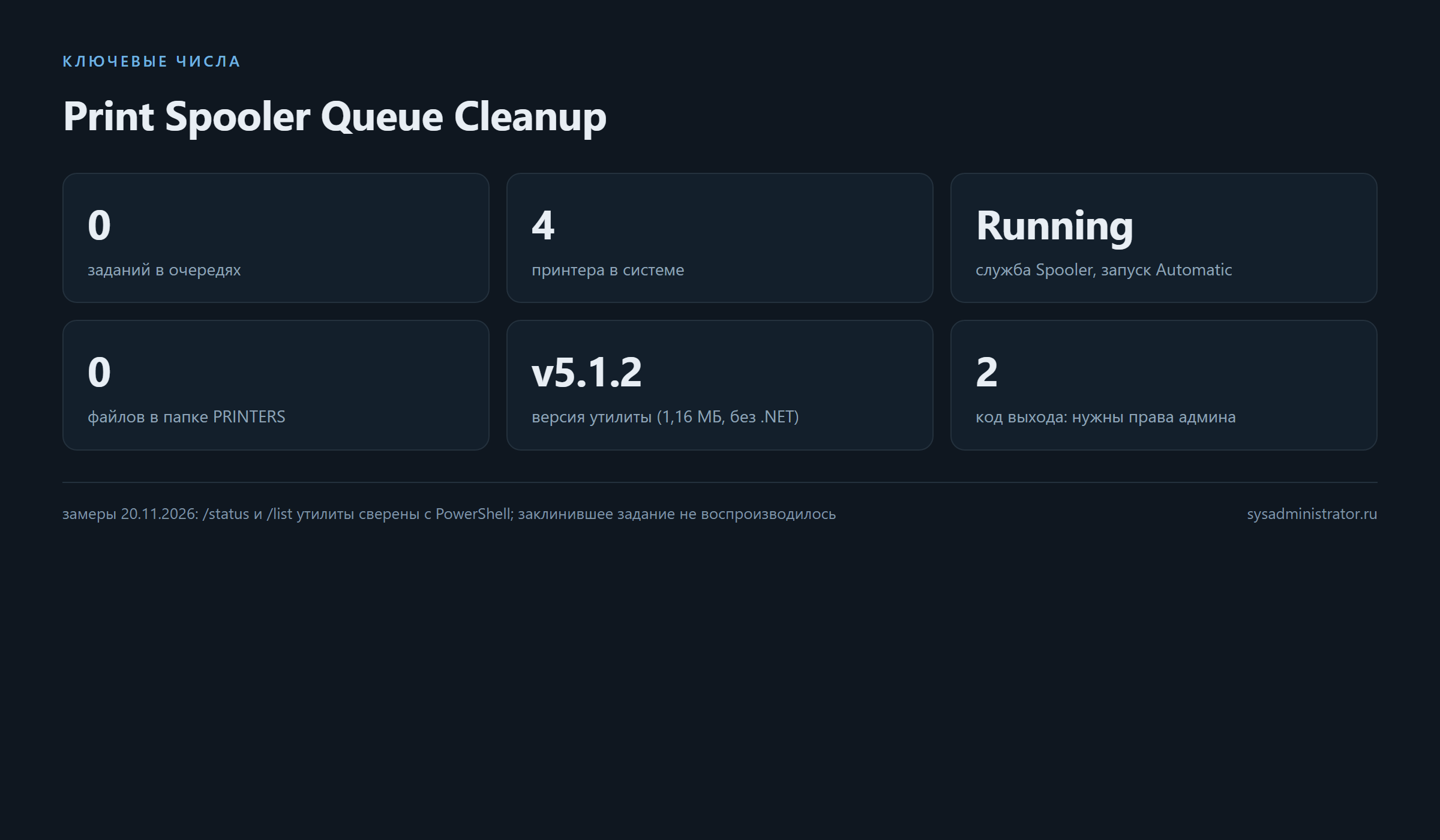
Вывод по замерам: вывод /status совпал с независимой проверкой — служба запущена, заданий ноль, файлов в папке очереди нет. Это подтверждает, что утилита читает реальное состояние диспетчера, а не кэш.
Чего замеры не показывают: поведение при действительно заклинившем задании — на этой машине очередь была пуста, и воспроизводить заклинивание я не стал. Поэтому всё, что ниже про выборочное удаление и восстановление, — из документации продукта, и это стоит перепроверить на тестовом принтере.
Сильные стороны продукта
- Точечность. Главная ценность не в «очистить», а в «удалить одно задание из сорока».
- Порядок действий по возрастанию риска. Сначала API, потом перезапуск службы, потом файлы.
- Резервная копия перед массовой операцией. С восстановлением, а не «на всякий случай».
- Ограничение области. Трогает только
*.SPLи*.SHDв папке очереди — не «всё, что похоже на мусор». - Права по необходимости. Администратор нужен для чужих заданий и перезапуска службы, для своих — нет.
- Один файл. Ни .NET, ни VC++ runtime, ни установщик — переносится копированием.
- CLI для мониторинга.
/statusв одну строку удобно отдавать в Zabbix или в планировщик. - Отсутствие фоновых сюрпризов. Проверка обновлений — по кнопке и раз в сутки, отключаемо.
Слабое место: это Windows-утилита с графическим интерфейсом, а серверы часто любят без GUI. Там выручает командная строка, но полноценная диагностика «какое именно задание висит» через CLI ограничена таблицей /list.
Установка
| Способ | Что делать |
|---|---|
| Из релиза | скачать SpoolerCleanup-5.1.2-x64.exe со страницы релизов |
| Переносимо | положить exe в любую папку и запустить с /portable |
| npm | npx print-spooler-queue-cleanup --help или npm install -g |
| Сборка из исходников | MSVC или MinGW, инструкция в docs/BUILD.md |
При первом запуске мастер спросит: установить (для текущего пользователя или для всех, с ярлыками и автозапуском) либо выполнить разово без установки. Тихая установка:
SpoolerCleanup.exe /install /allusers /silent
SpoolerCleanup.exe /uninstall /silent
Требования минимальны: Windows 10 (1809+) или Windows 11, x64. Права администратора нужны только для чужих заданий, перезапуска службы и установки для всех пользователей.
Один нюанс: новый .exe без подписи вызывает предупреждение SmartScreen. В документации продукта этому посвящён отдельный файл docs/SMARTSCREEN.md — если раскатываете на парк, прочитайте его до первого запуска, иначе пользователи увидят «Windows защитила ваш компьютер» и позвонят раньше, чем вы дойдёте до объяснений.
Настройка
flowchart TD
  LOOK["посмотреть очередь: /list"] --> ONE{"застряло одно задание?"}
  ONE -- да --> DEL["удалить только его"]
  ONE -- нет --> API["очистка через API"]
  API --> FILES{"задания остались?"}
  FILES -- да --> SVC["перезапуск службы и обход файлов"]
  FILES -- нет --> DONE["готово"]
  SVC --> DONE
Порядок, который не теряет чужие задания:
- Посмотреть очередь.
/listв командной строке или окно утилиты. - Определить виновника. Обычно это задание с наибольшим временем в состоянии «Выполняется».
- Удалить только его. В окне — «Удалить выбранные».
- Если не поддаётся — очистка всех. С включённой резервной копией файлов очереди.
- Если и это не помогло — перезапуск службы и точечный обход файлов.
- Проверить восстановление. Если удалили лишнее — вернуть из копии.
flowchart LR
  TRAY["значок в трее"] --> COUNT["живой счётчик заданий"]
  BACKUP["резервная копия файлов очереди"] --> RESTORE["восстановление одним нажатием"]
  ADMIN["запрос прав только при необходимости"] --> SAFE["безопасная очистка"]
Настройки, которые стоит включить сразу:
| Настройка | Зачем |
|---|---|
| Резервная копия перед очисткой | страховка от «удалил не то» |
| Значок в трее | видеть число заданий без открытия окна |
| Запрос прав только при необходимости | обычные операции без UAC |
| Автопроверка обновлений | или отключить, если парк фиксирован |
| Язык и тема | по вкусу, на логику не влияет |
Для автоматизации достаточно командной строки:
SpoolerCleanup.exe /status
SpoolerCleanup.exe /list
SpoolerCleanup.exe /purge
Коды выхода: 0 — успех, 2 — нужны права администратора. Второй код удобно проверять в скрипте: если /purge вернул 2, значит запускать надо от администратора, а не «ещё раз попробовать».
Без утилиты: что сделать руками
Иногда утилиты под рукой нет — например, на сервере без возможности скачать файл. Тогда порядок такой.
Шаг 1. Посмотреть очередь.
Get-Printer | ForEach-Object { Get-PrintJob -PrinterName $_.Name }
Шаг 2. Удалить конкретное задание.
Get-PrintJob -PrinterName "HP LaserJet" -ID 42 | Remove-PrintJob
Шаг 3. Очистить очередь принтера через API — это делает сама Windows, без остановки службы.
Шаг 4. Крайняя мера: остановить службу, убрать файлы, запустить.
Stop-Service Spooler -Force
Remove-Item "$env:SystemRoot\System32\spool\PRINTERS\*" -Force
Start-Service Spooler
Три предупреждения к шагу 4. Первое: он уничтожает все задания, включая здоровые. Второе: удалять надо только *.SPL и *.SHD, остальное в папке трогать не нужно. Третье: если после запуска службы задание «вернулось», дело не в файлах, а в драйвере — и тогда следующий шаг не удаление, а переустановка драйвера.
Ещё одно: после очистки очереди имеет смысл перезапустить приложение, из которого печатали. Оно часто держит у себя «своё» состояние задания и печатает повторно.
Диагностика до удаления
Удалить задание просто. Понять, почему оно застряло, — полезнее: иначе через неделю история повторится на том же принтере.
Первое, что смотрят, — событие в журнале. Диспетчер печати пишет в журнал приложений источник PrintService, а драйверы — свои события с источником вида Microsoft-Windows-PrintService. Именно там появляется имя документа, на котором всё встало.
Второе — состояние порта. Если принтер сетевой, проверяется доступность устройства по IP и его веб-интерфейс: часто в очереди самого принтера висит задание, которое никто не видит на сервере.
Третье — драйвер. Версия, тип (PCL/PostScript/XPS), разрядность. Смесь драйверов разных версий на одном сервере — типовая причина «застревает только у одного пользователя».
Четвёртое — размер задания. Документ на сотни страниц с плотной графикой отрисовывается минутами; всё это время очередь стоит, и это не поломка, а время отрисовки.
| Признак | Вероятная причина | Что делать |
|---|---|---|
| застревает один и тот же документ | драйвер не умеет элемент в нём | обновить драйвер, печатать в PDF |
| застревает у одного пользователя | его профиль или приложение | проверить приложение и шрифты |
| застревает всё подряд | порт-монитор или сеть | проверить принтер и порт |
| задание исчезает и возвращается | драйвер восстанавливает при старте | переустановить драйвер |
| очередь пуста, а печати нет | задание ушло на устройство | смотреть очередь принтера |
Что показывает мониторинг
/status — одна строка, которую удобно снимать по расписанию и складывать в историю:
spooler=running jobs=0 printers_with_jobs=0 version=5.1.2
| Поле | Что означает | На что реагировать |
|---|---|---|
spooler |
состояние службы | не running — печать не работает вовсе |
jobs |
заданий в очередях | рост без движения = заклинивание |
printers_with_jobs |
сколько очередей занято | одна очередь постоянно занята — искать причину там |
version |
версия утилиты | контроль парка |
Простой практический приём: снимать /status раз в пять минут и записывать в базу метрик. Если jobs перестал меняться, а печать заявлена — это и есть момент заклинивания. Ждать жалобы пользователя не нужно.
Ещё одна метрика, которую стоит собирать параллельно: количество и объём файлов в папке PRINTERS. Рост без уменьшения означает, что задания копятся и не уходят на устройство.
Чем закончить, чтобы не повторилось
После разбора очереди остаётся три вещи, которые уменьшают вероятность повторения.
Драйвер. Один производитель, одна версия, один тип драйвера на сервер. Смешанные версии — главный источник «застревает у одного».
Права. Пользователи не должны ставить принтеры «как получится»: ограниченный набор драйверов и точка публикации на сервере печати снимают половину проблем.
Наблюдение. /status по расписанию и алерт на «jobs растёт и не убывает» дают возможность починить очередь до того, как об этом узнает бухгалтерия.
Служебные команды, которые пригодятся
Помимо утилиты, в Windows есть штатные средства. Они слабее, но всегда под рукой.
| Задача | Команда |
|---|---|
| Список принтеров | Get-Printer |
| Свойства одного принтера | Get-Printer -Name "<имя>" \| Format-List * |
| Задания по принтеру | Get-PrintJob -PrinterName "<имя>" |
| Удалить задание | Remove-PrintJob -PrinterName "<имя>" -ID <номер> |
| Пауза очереди | Suspend-PrintJob / настройки очереди в интерфейсе |
| Перезапуск службы | Restart-Service Spooler -Force |
| Состояние службы | Get-Service Spooler \| Select Status,StartType |
| Журнал диспетчера | Get-WinEvent -LogName Application -ProviderName PrintService -MaxEvents 20 |
Две оговорки. Первая: Remove-PrintJob работает не со всеми драйверами одинаково — часть заданий остаётся в состоянии «Удаление» до перезапуска службы, и это не ошибка команды. Вторая: Suspend-PrintJob ставит на паузу конкретное задание, но не очередь; для очереди используется пауза принтера, и делать это стоит осознанно — на паузе копятся новые задания.
Для сервера печати полезно держать под рукой и проверку прав:
# кто входит в группу операторов печати
Get-LocalGroupMember -Group "Print Operators" -ErrorAction SilentlyContinue
Если в этой группе оказываются все подряд — это отдельная проблема безопасности, а не удобства.
Когда виновата не очередь
Один случай стоит держать отдельно: очередь пуста, заданий нет, а печати нет. Тогда удаление заданий ничего не даст, и надо идти по цепочке дальше.
| Что проверить | Как | Что означает |
|---|---|---|
| Служба диспетчера | Get-Service Spooler |
остановлена — печать не работает |
| Тип запуска службы | (Get-Service Spooler).StartType |
Disabled — кто-то отключил «для экономии» |
| Принтер по умолчанию | Get-CimInstance Win32_Printer \| Select Name,Default |
печать уходит не на то устройство |
| Состояние принтера | Get-Printer \| Select Name,PrinterStatus |
Offline, Error — проблема на устройстве |
| Доступность по сети | Test-NetConnection <ip> -Port 9100 |
порт закрыт — до принтера не доходит |
| Очередь самого принтера | веб-интерфейс устройства | задания висят там, а не на сервере |
Практика показывает: примерно в половине случаев «зависшей очереди на сервере» виновато устройство — отключённый кабель, смена IP по DHCP, закончившаяся бумага, включённый режим экономии, который останавливает печать до нажатия кнопки.
Подводные камни
- Перезапуск службы убивает чужие задания. На терминальном сервере это сотни потерянных документов.
- Удаление всех файлов в PRINTERS. Там могут лежать не только
*.SPL/*.SHD; удаляйте по маске. - Права администратора. Без них не удалить чужое задание и не перезапустить службу.
- «Задание вернулось». Значит, проблема в драйвере или в порте, а не в очереди.
- Печать повторно из приложения. Приложение может держать задание и отправить его снова — проверяйте, что не создали дубль.
- Лицензия продукта. PolyForm Noncommercial: для коммерческого парка нужна договорённость.
- SmartScreen. Неподписанный exe предупреждает; на парке это лучше объяснить заранее.
- Очередь на сетевом принтере. Часть заданий может «висеть» уже на самом устройстве — там своя очередь, и её чистят на веб-интерфейсе принтера.
- Порт-монитор. Если он блокирует вывод, очистка очереди помогает лишь до следующей печати.
- Служба в Automatic. Если её кто-то отключил «для экономии», печать не работает вовсе — проверяйте тип запуска, а не только состояние.
- Восстановление копии. Возврат файлов вернёт и сбойное задание; восстанавливайте выборочно.
- Мониторинг
/status. Код выхода 0 не означает «всё хорошо»:jobs=0может быть и нормой, и признаком того, что печать не идёт вовсе.
Чек-лист
- [ ] Проверить службу:
Get-Service Spooler— Running, запуск Automatic. - [ ] Посмотреть список заданий:
/listилиGet-PrintJob. - [ ] Определить, сколько заданий висит и какие из них здоровые.
- [ ] Удалить только сбойное задание.
- [ ] Если не поддаётся — очистка через API принтера.
- [ ] Включить резервную копию файлов очереди перед массовой очисткой.
- [ ] Крайняя мера — остановка службы и удаление
*.SPL/*.SHD. - [ ] Запустить службу и проверить, что задания не вернулись.
- [ ] Перезапустить приложение, из которого печатали.
- [ ] Если вернулось — переустановить драйвер принтера.
- [ ] Проверить очередь на самом устройстве (веб-интерфейс принтера).
- [ ] Записать в журнал: что было, что удалили, помогло ли.
FAQ
Почему отмена задания не работает?
Потому что задание застряло внутри диспетчера печати, а не в интерфейсе. Интерфейс ставит отметку «удалить», но диспетчер занят отрисовкой и не может её обработать.
Можно ли обойтись без перезапуска службы?
Обычно да: сначала удаляют конкретное задание, затем применяют очистку очереди через API принтера. Перезапуск службы — третий шаг, когда первые два не помогли.
Что теряется при перезапуске службы?
Все задания во всех очередях, включая здоровые. Именно поэтому точечное удаление предпочтительнее.
Где физически лежит очередь?
В %SystemRoot%\System32\spool\PRINTERS: по паре файлов *.SPL (данные) и *.SHD (метаданные) на задание.
Задание удалил, а оно снова в очереди — почему?
Либо приложение повторно отправило документ, либо виноват драйвер: он восстанавливает задание при старте службы. Второй случай лечится переустановкой драйвера.
Нужны ли права администратора?
Для своих заданий — нет, для чужих и для перезапуска службы — да. Утилита запрашивает повышение только когда оно действительно нужно.
Итог
Зависшая очередь печати Windows — это почти всегда одно задание, которое не смогло отрисоваться. Лечится оно точечно: посмотреть список, найти виновника, удалить только его. Перезапуск службы и удаление файлов из PRINTERS — законные, но крайние меры, потому что они уничтожают и здоровые задания.
Утилита Print Spooler Queue Cleanup (v5.1.2) делает этот порядок явным: показывает очередь, удаляет выбранное, при массовой очистке сначала идёт через API, а файлы трогает только если не помогло, и умеет сохранить копию очереди с восстановлением. Замеры на живой машине показали, что /status и PowerShell дают одно и то же состояние (служба Running, 0 заданий, пустая папка очереди), а /list и /help работают без установки и без .NET.
Что осталось за рамками: сценарий с действительно заклинившим заданием я не воспроизводил — на проверенной машине очередь была пуста. Если будете внедрять, проверьте выборочное удаление и восстановление из копии на тестовом принтере, а на парк сначала выясните вопрос лицензии: у продукта PolyForm Noncommercial.
Цитата: Очередь печати не «ломается» — в ней застревает одно задание, и остальные честно ждут его.
Связанные материалы
- Clear-TempFolders: очистка TEMP Windows по сроку и с DryRun — ещё один каталог, который копит мусор.
- Очистка Windows перед бэкапом: что реально освобождает место — что занимает диск помимо очереди печати.
- RDP Diagnostic Tool 5.0.1: аудит RDP одной командой — диагностика терминального сервера, где очередь общая.
- Пакет включения Windows 11: переход на 25H2 и 26H2 — обслуживание парка станций.
- Инкрементальный бэкап Windows: robocopy, версии и защита — почему системные каталоги в бэкап не тащат.
LLM Summary
- Тема: зависшая очередь печати Windows — диагностика, точечное удаление задания, крайние меры и автоматизация.
- Устройство:
spoolsv.exeхранит каждое задание парой файлов*.SPL(данные) и*.SHD(метаданные) в%SystemRoot%\System32\spool\PRINTERS; очередь последовательная, поэтому одно задание блокирует все следующие. - Продукт: Print Spooler Queue Cleanup v5.1.2, нативный Win32, статическая линковка, без .NET и VC++ runtime; лицензия PolyForm Noncommercial 1.0.0.
- CLI:
/list,/status,/purge,/tray,/portable,/install [/allusers|/currentuser] [/silent],/uninstall,/lang=,/theme=; коды выхода: 0 — успех, 2 — нужны права администратора. - Замер 1 (20.11.2026, релизный exe 1 162 240 Б, SHA-256
5FE4C066…):/status→spooler=running jobs=0 printers_with_jobs=0 version=5.1.2;/list→(empty); оба кода 0;/helpпечатает полный список ключей. - Замер 2 (независимо, PowerShell): служба Spooler Running, запуск Automatic, принтеров 4, заданий 0, файлов в
PRINTERS0 (0 КБ) — совпадает с/status. - Порядок действий: посмотреть очередь → удалить одно задание → очистка через API (
PRINTER_CONTROL_PURGE) → перезапуск службы и обход только*.SPL/*.SHD→ проверка, не вернулось ли задание. - Ручной путь:
Get-PrintJob,Remove-PrintJob, затемStop-Service Spooler→ удаление по маске →Start-Service Spooler; теряются все задания, включая здоровые. - Типовые причины возврата задания: приложение повторно отправило документ, либо драйвер восстанавливает задание при старте службы.
- Не проверялось: сценарий с реально заклинившим заданием (очередь на проверенной машине была пуста), выборочное удаление и восстановление из копии на тестовом принтере.
Промт для агента (установка и настройка)
Готовый промт: скопируйте блок целиком. Источник шагов — README и AGENTS.md репозитория paulmann/Print-Spooler-Queue-Cleanup; числа — из замеров 20.11.2026.
Задача: разобрать зависшую очередь печати на Windows-машине, не потеряв здоровые задания.

Репозиторий: https://github.com/paulmann/Print-Spooler-Queue-Cleanup (README.ru.md, AGENTS.md, docs/USER-GUIDE.md)

Шаг 1. Проверить службу: Get-Service Spooler — состояние Running и тип запуска Automatic.
Шаг 2. Посмотреть очередь: утилитой /list или PowerShell Get-PrintJob по каждому принтеру.
Шаг 3. Записать, сколько заданий и какие выглядят здоровыми (имя, владелец, время постановки).
Шаг 4. Определить сбойное задание: обычно самое старое в состоянии "Выполняется".
Шаг 5. Удалить только его: Remove-PrintJob -ID либо в окне утилиты "Удалить выбранные".
Шаг 6. Если не поддаётся — очистка очереди принтера через API, без остановки службы.
Шаг 7. Перед массовой очисткой включить резервную копию файлов очереди.
Шаг 8. Крайняя мера: Stop-Service Spooler, удалить только *.SPL и *.SHD в папке PRINTERS, Start-Service Spooler.
Шаг 9. Проверить, что задания не вернулись после старта службы.
Шаг 10. Перезапустить приложение, из которого печатали, чтобы оно не отправило документ повторно.
Шаг 11. Если задание вернулось — переустановить драйвер принтера, а не чистить очередь снова.
Шаг 12. Проверить очередь на самом устройстве через веб-интерфейс принтера.
Шаг 13. Для мониторинга поставить SpoolerCleanup.exe /status в задачу с интервалом и разбирать код выхода (0 или 2).
Шаг 14. Записать в журнал: что висело, что удалили, помогло ли, был ли возврат задания.

Запрещено:
- перезапускать службу как первый шаг: теряются все задания во всех очередях;
- удалять всё содержимое папки PRINTERS вместо *.SPL и *.SHD;
- запускать /purge без резервной копии на боевом сервере;
- считать код выхода 2 ошибкой утилиты: это запрос прав администратора;
- трогать чужие задания без согласования с владельцем;
- восстанавливать копию очереди целиком, если в ней было сбойное задание;
- использовать продукт в коммерческом парке без решения вопроса лицензии (PolyForm Noncommercial).

Что считать успехом: сбойное задание удалено, здоровые сохранены, печать идёт, задание не вернулось после перезапуска службы, запись в журнале сделана.