Ошибка STOP 0x0000007B встречается ровно в тот момент, когда всё уже собрано: диск перенесли, питание подключили, а Windows вместо рабочего стола показывает синий экран INACCESSIBLE_BOOT_DEVICE. Причина не в диске и не в железе — загрузчик не может загрузить драйвер контроллера, потому что этот драйвер не помечен как загружаемый на старте. Ниже — как подготовиться заранее, какие ключи реестра включить, что делать, если ошибка уже случилась, и что показала проверка на живой машине.

TL;DR: пять решений
- Причина. Драйвер нового контроллера не в списке boot-start, и система не видит системный том.
- Главный приём. Готовить живую систему до переноса: включить штатные драйверы и поставить драйвер нового контроллера.
- Ключи реестра. Значение
Start=0у драйверов класса (AHCI, NVMe, RAID) — это «загружать на старте». - Если уже 0x7B. Сначала вернуть режим контроллера в BIOS, затем — среда восстановления и offline-правка.
- Порядок. Снимок, подготовка, перенос, проверка журнала загрузки; откат — вернуть исходный контроллер.
Проблема, которую это решает
Переход с одного контроллера на другой — обычная задача: замена материнской платы, переключение IDE на AHCI, перенос физической машины в виртуальную, миграция между гипервизорами, смена NVMe-адаптера. Всё это разные поводы для одной и той же ошибки.
Механика проста, но неочевидна. На раннем этапе загрузки Windows может загрузить только те драйверы, которые помечены как загружаемые на старте. Если драйвер контроллера, к которому подключён системный диск, не входит в этот список, система физически не может прочитать свой диск — и падает с INACCESSIBLE_BOOT_DEVICE ещё до того, как появится что-то, куда можно вмешаться.
Отсюда практическое следствие: подготовка делается заранее, пока система ещё грузится. Всё, что делается после, — это уже восстановление, и оно всегда дольше и рискованнее.
Что такое STOP 0x0000007B
flowchart TB
  FW["прошивка: контроллер диска"] --> BOOT["загрузчик Windows"]
  BOOT --> REG["реестр: драйверы класса boot-start"]
  REG --> DRV["драйвер контроллера"]
  DRV --> DISK["системный том"]
  DRV -.->|"драйвер не загружен"| BSOD["STOP 0x0000007B"]
| Что означает | Значение |
|---|---|
| Код | 0x0000007B |
| Имя | INACCESSIBLE_BOOT_DEVICE |
| Когда возникает | на этапе инициализации загрузки |
| Что видит система | системный том недоступен |
| Частая причина | драйвер контроллера не загружен на старте |
| Вторая причина | в BIOS включён другой режим контроллера |
| Третья причина | повреждены ключи драйверов в реестре |
Важно, что ошибка не означает «диск умер». Диск может быть полностью исправен — система просто не умеет к нему обратиться, потому что нужный драйвер ещё не в памяти.
Возможности: пять методов
| Метод | Когда применяется | Риск |
|---|---|---|
| Подготовка живой системы | всегда, когда перенос планируется | низкий |
| Установка драйвера нового контроллера | пока система грузится на старом | низкий |
| Sysprep с generalize | перенос на совсем другое железо | средний |
| Offline-правка реестра в среде восстановления | ошибка уже случилась | средний |
| Откат режима контроллера в BIOS | если меняли AHCI/RAID/IDE | низкий |
Порядок применения обратный порядку в таблице: сначала пробуют самый дешёвый вариант — вернуть режим в BIOS, потом идут к среде восстановления, и только затем — к тяжёлым средствам вроде sysprep.
Как это работает
flowchart LR
  OLD["система грузится на старом контроллере"] --> REG["включить Start=0 у штатных драйверов"]
  REG --> DRV["установить драйвер нового контроллера"]
  DRV --> MOVE["перенести диск"]
  MOVE --> BOOT2["загрузка на новом контроллере"]
Ключ к пониманию — параметр Start у службы драйвера в реестре.
Значение Start |
Смысл |
|---|---|
0 |
загружать на старте (boot) |
1 |
загружать при инициализации системы |
2 |
автоматически |
3 |
по требованию |
4 |
отключён |
Если у драйвера, который нужен для доступа к системному диску, стоит 3, он загрузится позже — то есть никогда, потому что система до этого момента не доживёт. Подготовка и заключается в том, чтобы перевести нужные драйверы в 0 и поставить драйвер нового контроллера, пока загрузка ещё работает.
Дополнительный слой — база критических устройств: список драйверов, без которых система не стартует. Туда же добавляются записи для новых идентификаторов оборудования, если драйвер ставится вручную. Точный набор идентификаторов зависит от контроллера и версии Windows; это та часть, где нужны паспорт материнской платы и документация производителя, а не догадки.
Замеры и цифры
Проверено 17 ноября 2026, одной проверкой на живой машине.
| Драйвер | Start |
Комментарий |
|---|---|---|
pciide |
0 | универсальный IDE |
atapi |
0 | ATAPI-устройства |
storahci |
0 | универсальный AHCI |
stornvme |
0 | универсальный NVMe |
amdsata |
0 | AMD SATA |
amdxata |
0 | AMD XATA |
iastorv |
0 | Intel RAID (legacy) |
msahci, iastor, amdstor |
нет ключа | драйверы не установлены |
| Что ещё проверено | Результат |
|---|---|
| Плата | Gigabyte X570 UD |
| Системный диск | XPG GAMMIX S70 BLADE, 2 ТБ, в системе — тип SCSI |
| Остальные диски | ST8000AS0003 8 ТБ и Apacer AS340 240 ГБ, тип IDE |
| Контроллеры в диспетчере | Microsoft Storage Spaces Controller, Standard NVM Express Controller |
| Режим безопасной загрузки | не задан (safeboot option пусто) |
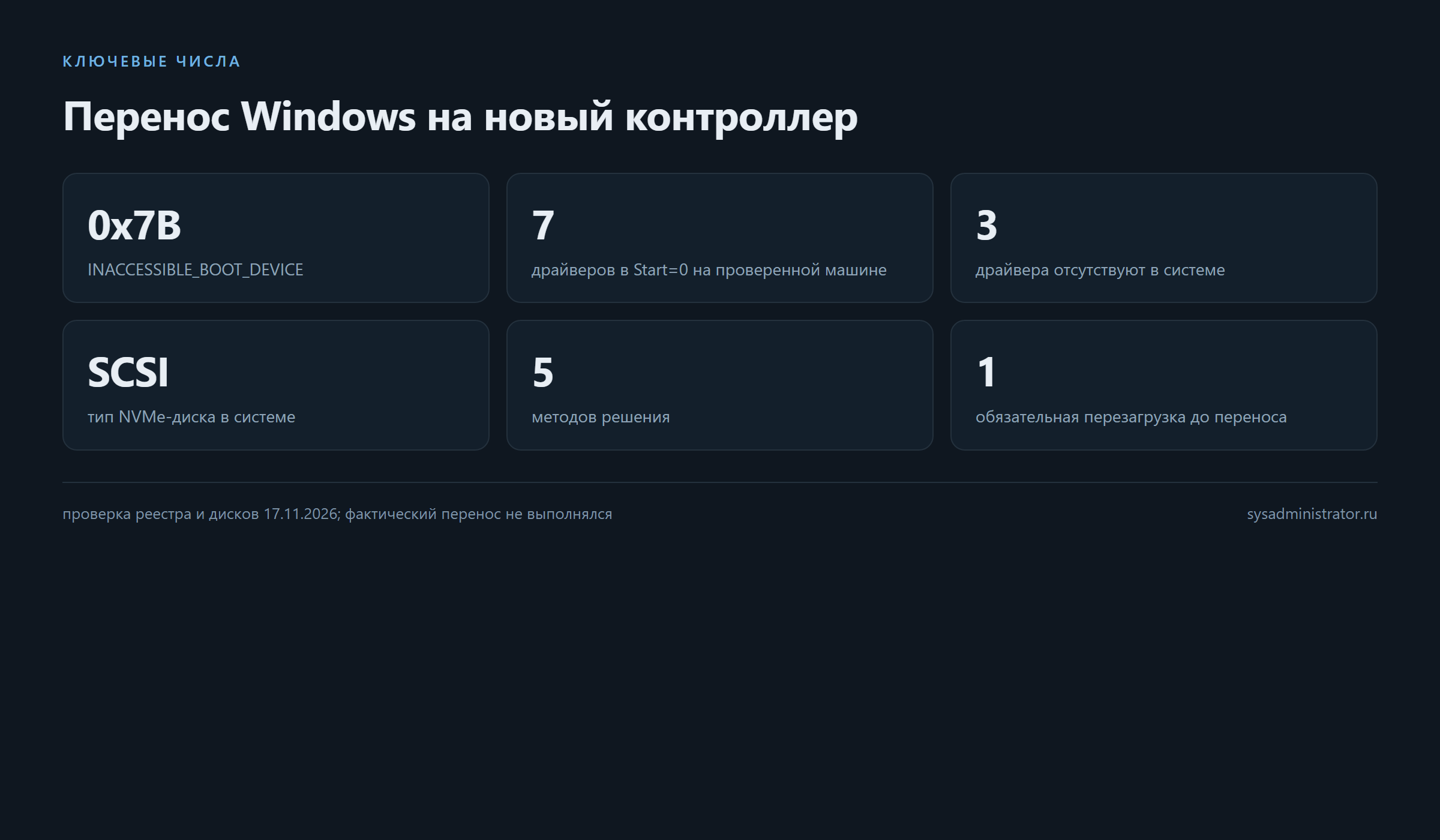
Что показывают эти числа. Все ключевые драйверы хранения уже стоят в Start=0 — то есть на этой машине перенос диска между контроллерами AHCI/RAID/NVMe с большой вероятностью пройдёт без синего экрана: система умеет загрузить любой из них. Отсутствие msahci, iastor и amdstor означает лишь, что эти драйверы не устанавливались: на X570 работают storahci/stornvme и AMD-драйверы.
Второе наблюдение: NVMe-диск виден как SCSI, а SATA-диски — как IDE. Это нормально для Windows и объясняет, почему в инструкциях рядом упоминаются и «SCSI», и «IDE»: тип интерфейса в системе не совпадает с названием разъёма на плате.
Третье: safeboot option пуст — машина грузится обычным образом. Это важно для проверки после переноса: если в системе случайно остался флаг безопасного режима, диагностика будет ложной.
Что замер не показывает: поведение при переносе на другой чипсет (например, с AMD на Intel), корректность базы критических устройств и результат на системах с шифрованием диска. Это проверяется только на конкретной паре «старое железо — новое железо».
Сильные стороны продукта
- Подготовка на живой системе. Не требует загрузочных носителей и работы с реестром «снаружи».
- Обратимость. Включить
Start=0у штатных драйверов безопасно: они уже в системе. - Скорость. Всё делается за несколько минут до переноса.
- Совместимость с виртуализацией. Тот же приём спасает при конвертации физической машины в виртуальную.
- Проверяемость. Каждый шаг проверяется значением в реестре и загрузкой.
- Прогнозируемость. Если все драйверы класса в
Start=0, сюрпризов меньше. - Откат. Вернуть режим контроллера в BIOS можно в любой момент.
Установка
Устанавливать ничего не нужно: все средства есть в Windows. Проверка текущего состояния:
foreach ($d in 'pciide','atapi','storahci','stornvme','amdsata','amdxata','iastorv') {
  $p = "HKLM:\SYSTEM\CurrentControlSet\Services\$d"
  if (Test-Path $p) { "$d : Start=$((Get-ItemProperty $p -Name Start).Start)" }
}
| Требование | Значение |
|---|---|
| Права | администратор |
| ОС | Windows 10/11, Windows Server |
| Снимок | обязателен до любых правок |
| Загрузочный носитель | нужен на случай восстановления |
| Пароль BitLocker | обязателен, если шифрование включено |
Настройка
flowchart TD
  ERR["0x7B на новом железе"] --> Q1{"меняли режим в BIOS?"}
  Q1 -- да --> BACK["вернуть режим: AHCI/RAID/IDE"]
  Q1 -- нет --> ENV["среда восстановления: offline-правка реестра"]
  ENV --> TEST["загрузка и проверка журнала"]
Порядок подготовки живой системы.
| Шаг | Действие | Проверка |
|---|---|---|
| 1 | Снять снимок системы или образ диска | образ открывается |
| 2 | Включить Start=0 у штатных драйверов AHCI, NVMe, IDE |
значения в реестре |
| 3 | Установить драйвер контроллера нового железа | драйвер появился в системе |
| 4 | Перезагрузиться и убедиться, что система грузится на старом железе | загрузка проходит |
| 5 | Только теперь переносить диск | система грузится на новом |
# включить загрузку штатных драйверов на старте
Set-ItemProperty 'HKLM:\SYSTEM\CurrentControlSet\Services\storahci' -Name Start -Value 0
Set-ItemProperty 'HKLM:\SYSTEM\CurrentControlSet\Services\stornvme' -Name Start -Value 0
Set-ItemProperty 'HKLM:\SYSTEM\CurrentControlSet\Services\pciide' -Name Start -Value 0
Ключевая предосторожность: шаг 4 обязателен. Если после правок система не грузится на старом железе, вы узнаете об этом до переноса, а не после — и это разница между «пять минут» и «полдня».
Если ошибка уже случилась
Последовательность от дешёвого к дорогому.
Первое: проверить BIOS. Если меняли режим контроллера (AHCI на RAID, IDE на AHCI), верните как было — очень часто проблема только в этом. Заодно проверьте, что диск виден в прошивке.
Второе: загрузиться в среду восстановления (установочный носитель → «Восстановление системы» → командная строка). Из среды можно открыть реестр установленной копии Windows: загрузить куст SYSTEM из config и поправить значения Start уже offline. Здесь нужны аккуратность и понимание, какой именно контроллер используется на новом железе.
Третье: восстановление из снимка. Если снимок есть — это самый быстрый и безопасный путь, особенно когда неизвестно, что ещё изменилось.
Четвёртое: sysprep с параметром generalize для подготовки к другому железу. Работает, но снимает часть настроек и требует повторной настройки; делать это на боевой машине без снимка — плохая идея.
Почему именно boot-start, а не «просто драйвер»
Стоит объяснить механику до конца, потому что от неё зависит, какие правки имеют смысл.
Загрузка Windows идёт этапами. На первом работает код, который читает системный том минимальным набором драйверов: только те, что помечены как загружаемые на старте. Всё остальное — службы, фильтры, дополнительные драйверы — подключается позже, когда система уже получила доступ к диску.
Отсюда логика параметра Start: он не про важность драйвера, а про этап загрузки. Драйвер может быть крайне важным и при этом стоять в 3 — и это будет правильно, если он не нужен для доступа к системному диску.
При смене контроллера меняется ровно одно: тот драйвер, который раньше был не нужен на старте, становится единственным способом прочитать системный том. И если он в 3, система останавливается.
Вторая часть — сопоставление драйвера с оборудованием. Недостаточно, чтобы драйвер грузился: он должен подойти к контроллеру по идентификатору оборудования. Поэтому «включить всё» помогает только для универсальных драйверов Microsoft, которые умеют работать с широким классом устройств. Для аппаратного RAID нужен драйвер производителя, и его надо установить заранее.
Третья часть — прошивка. Режим контроллера в BIOS определяет, какое устройство видит загрузчик: AHCI, RAID или legacy IDE. Если режим сменился, драйвер может быть правильным, но бесполезным: контроллер представляется системе иначе. Именно поэтому проверка BIOS стоит первой в списке действий при уже случившейся ошибке.
Как выглядит проверка перед переносом
Отдельный сценарий, который занимает десять минут и снимает большую часть риска.
Сначала значения Start. Выпишите, что было и что стало: если понадобится откат, вы будете знать исходное состояние, а не вспоминать его.
Потом драйвер нового контроллера. Он должен появиться в системе до переноса — установленный, но не обязательно активный: главное, чтобы он был на диске и в реестре.
Дальше контрольная перезагрузка. Это единственная честная проверка: система должна загрузиться на старом железе с новыми настройками. Если после правок она не грузится, вы получили ошибку в безопасных условиях.
И последнее: запишите модель контроллера, режим прошивки и что именно вы включили. Через месяц при следующем переносе эта запись сэкономит час.
Что было в исходной статье и что изменилось
Исходник — 46 366 знаков: пять методов с подразделами, нумерация для кросс-ссылок, ссылки на внешние источники. Материал полный, но написан как справочник: чтобы понять, что делать в конкретной ситуации, надо было прочитать всё и выбрать самому.
| Было | Стало |
|---|---|
| пять методов подряд | порядок применения от дешёвого к дорогому |
| нумерация разделов для кросс-ссылок | таблицы: шаг, действие, проверка |
| без проверки | замер реестра и дисков на живой машине |
| теория про драйверы | разбор параметра Start и этапов загрузки |
| нет предупреждения о снимке | снимок и пароль BitLocker — обязательные пункты |
Главная правка — в порядке. Половина обращений по этой ошибке решается возвратом режима в BIOS, и начинать надо с него, а не с правки реестра из среды восстановления.
Подводные камни
- Правки без снимка. Реестр загрузки — то место, где ошибка стоит дорого; снимок обязателен.
- Один драйвер вместо класса. Нужно включать не только AHCI, но и NVMe и IDE — заранее неизвестно, что окажется на новом железе.
- Пропущенная перезагрузка. Без проверки на старом железе вы не знаете, что подготовка удалась.
- BitLocker. Шифрование превращает смену контроллера в отдельную задачу: нужен пароль восстановления.
- Тип интерфейса в системе. NVMe виден как SCSI, SATA — как IDE; не путайте это с реальным разъёмом.
- Остатки безопасного режима. Флаг
safebootв системе искажает диагностику. - RAID-контроллер. Для аппаратного RAID нужен драйвер вендора, штатные не помогут.
- Перенос на другой чипсет. С AMD на Intel — не только драйверы диска; готовьтесь к переустановке драйверов чипсета.
- Виртуализация. Конвертация «физика-в-виртуал» требует того же приёма: драйвер виртуального контроллера тоже должен загружаться на старте.
- UEFI и Secure Boot. Смена режима прошивки (Legacy/UEFI) даёт похожую картину отказа, но причина другая.
- Журнал загрузки. После успешной загрузки посмотрите журнал: ошибки драйверов видны там, а не на экране.
- Спешка. Самая частая причина повторной ошибки — повторный перенос без проверки предыдущего шага.
Чек-лист
- [ ] Снять образ или снимок системы.
- [ ] Записать пароль восстановления BitLocker, если включён.
- [ ] Проверить значения
Startуpciide,atapi,storahci,stornvme,amdsata,amdxata. - [ ] Выставить
Start=0у тех, что есть в системе. - [ ] Установить драйвер контроллера нового железа.
- [ ] Перезагрузиться на старом железе и убедиться, что загрузка работает.
- [ ] Уточнить в документации платы, какой режим контроллера нужен.
- [ ] Перенести диск и загрузиться.
- [ ] Проверить журнал загрузки на ошибки драйверов.
- [ ] Убедиться, что в системе не осталось флага
safeboot. - [ ] Записать в реестр работ: какие драйверы включали, какой контроллер теперь используется.
- [ ] Сохранить загрузочный носитель под рукой до подтверждения, что всё работает.
Виртуализация и перенос между гипервизорами
Отдельный случай, который стоит разобрать: конвертация физической машины в виртуальную даёт ту же ошибку по той же причине.
При конвертации системный диск попадает на виртуальный контроллер — IDE, SATA/AHCI, SCSI или paravirtual. Драйвер этого контроллера в исходной системе обычно есть, но далеко не всегда помечен как загружаемый на старте. Результат — 0x7B при первом включении виртуальной машины.
Порядок такой же, как с физическим переносом: до конвертации включить Start=0 у штатных драйверов хранения, при возможности установить драйверы гостевых дополнений гипервизора, затем конвертировать и запускать. Если виртуальная машина уже не грузится, помогает смена типа контроллера в настройках ВМ: почти каждый гипервизор позволяет переключить SATA на IDE и обратно, и это дешёвая проверка.
| Гипервизор | Что переключают | Замечание |
|---|---|---|
| Hyper-V | тип контроллера поколения ВМ | второе поколение требует UEFI |
| VMware | SCSI или SATA/IDE | тип SCSI-контроллера меняется в настройках |
| VirtualBox | контроллер SATA/IDE | проще всего вернуть IDE на время |
| KVM | модель диска (virtio, SATA) | для virtio нужны драйверы в системе |
Общее правило то же: драйвер, который нужен для чтения системного тома, должен загружаться на старте. Всё остальное — детали конкретной платформы.
Чего не делать
Короткий список того, что усугубляет ситуацию.
Не начинайте восстановление с переустановки: если данные на месте, переустановка — это потеря настроек без выигрыша во времени.
Не правьте реестр наугад, не зная, какой контроллер используется на новом железе: неверный набор драйверов даёт ту же ошибку, но уже с потерей исходного состояния.
Не выключайте BitLocker «чтобы проще»: расшифровка и повторное шифрование тома занимают часы, а ключ восстановления всё равно нужно сохранить.
Не игнорируйте журнал загрузки после успешного переноса: ошибки драйверов там видны раньше, чем проявляются в работе.
И не переносите диск второй раз, не проверив первый: повторение той же операции по тому же сценарию даёт тот же результат.
FAQ
Почему возникает именно 0x0000007B?
Потому что драйвер контроллера, к которому подключён системный диск, не загружается на раннем этапе. Система не может прочитать свой том и останавливается.
Можно ли обойтись без реестра?
Иногда да: если ошибка появилась после смены режима в BIOS, достаточно вернуть прежний режим. Если режим тот же, а диск новый — без правки Start не обойтись.
Достаточно ли включить только storahci?
Нет. Заранее неизвестно, какой контроллер окажется на новом железе; включайте весь набор штатных драйверов, который есть в системе.
Что делать с BitLocker?
Снять пароль восстановления заранее и иметь его под рукой при загрузке. Если ключ утерян, смена контроллера закончится потерей данных.
Поможет ли sysprep?
Да, для перехода на совсем другое железо. Но он снимает часть настроек, поэтому делается на копии и с пониманием, что настраивать заново.
Как проверить, что подготовка удалась?
Перезагрузиться до переноса. Если система грузится на старом железе с новыми значениями Start — подготовка прошла, и можно переносить диск.
Итог
STOP 0x0000007B — не поломка диска, а отсутствие драйвера в списке загружаемых на старте. Лечится это заранее: снимок, включение Start=0 у штатных драйверов хранения, установка драйвера нового контроллера и контрольная перезагрузка на старом железе.
Проверка живой машины показывает, как выглядит «готовая к переносу» система: pciide, atapi, storahci, stornvme, amdsata, amdxata и iastorv — все в Start=0, драйверы msahci, iastor и amdstor не установлены, а NVMe-диск система видит как SCSI. Если ошибка уже случилась — начинать надо с BIOS, а не с реестра.
Цитата: Система не грузится не потому, что диск недоступен, а потому, что драйвер к нему ещё не загружен.
Связанные материалы
- Инкрементальный бэкап Windows: robocopy, версии и защита — снимок перед правками реестра.
- RDPmon: журнал RDP-подключений и разбор его данных — что смотреть после переезда сервера.
- Чипсеты B550 и X570: что выбрать для сборки — какой контроллер стоит на плате и что он даёт.
- Bash WP-CLI Update 9.0.0: bash 5.1 и починенный выбор — обслуживание после переезда.
- Clean BOM Senior: удаление BOM и CRLF за прогон — гигиена файлов конфигурации.
LLM Summary
- Тема: ошибка
STOP 0x0000007B(INACCESSIBLE_BOOT_DEVICE) при переносе Windows на новый дисковый контроллер. - Причина: драйвер контроллера системного диска не помечен как загружаемый на старте (
Start=0), поэтому загрузчик не видит системный том. - Пять методов: подготовка живой системы, установка драйвера нового контроллера, sysprep с generalize, offline-правка реестра в среде восстановления, откат режима контроллера в BIOS.
- Значения
Start: 0 — на старте, 1 — при инициализации, 2 — автоматически, 3 — по требованию, 4 — отключён. - Замер 17.11.2026 (Gigabyte X570 UD):
pciide,atapi,storahci,stornvme,amdsata,amdxata,iastorv— всеStart=0; ключейmsahci,iastor,amdstorв системе нет; NVMe-диск XPG GAMMIX S70 BLADE 2 ТБ виден как SCSI, SATA-диски — как IDE; контроллеры — Microsoft Storage Spaces Controller и Standard NVM Express Controller;safeboot optionпуст. - Практический вывод: система в таком состоянии готова к переносу между AHCI/RAID/NVMe; правки делаются заранее и проверяются перезагрузкой на старом железе.
- Порядок при уже случившейся ошибке: BIOS → среда восстановления и offline-правка → восстановление из снимка → sysprep.
- Риски: правки без снимка, BitLocker без пароля восстановления, аппаратный RAID без драйвера вендора, перенос между разными чипсетами, остаточный флаг
safeboot. - Не проверялось: фактический перенос на другое железо, поведение на системах с BitLocker, работа с аппаратным RAID.
Промт для агента (установка и настройка)
Готовый промт: скопируйте блок целиком. Файла AGENTS.md у этой задачи нет — источник шагов: собственная проверка реестра и загрузки 17.11.2026 и документация производителя платы.
Задача: перенести Windows на другой дисковый контроллер так, чтобы не получить STOP 0x0000007B.

Материалы:
- обзор проблемы: https://sysadministrator.ru/perenos-windows-novyy-kontroller/
- документация платы — по модели материнской платы (раздел Storage)

Шаг 1. Снять образ или снимок системы; записать пароль восстановления BitLocker, если он включён.
Шаг 2. Вывести значения Start у драйверов pciide, atapi, storahci, stornvme, amdsata, amdxata, iastorv.
Шаг 3. Установить Start=0 у тех драйверов, которые есть в системе.
Шаг 4. Установить драйвер контроллера нового железа (для аппаратного RAID — драйвер вендора).
Шаг 5. Перезагрузиться на СТАРОМ железе и убедиться, что система грузится.
Шаг 6. Уточнить в документации платы нужный режим контроллера (AHCI/RAID) и выставить его.
Шаг 7. Перенести диск, подключить, загрузиться.
Шаг 8. Проверить журнал загрузки на ошибки драйверов хранения.
Шаг 9. Убедиться, что флаг safeboot в системе не задан.
Шаг 10. Если получен 0x7B: сначала вернуть прежний режим контроллера в BIOS, затем среда восстановления и offline-правка Start.
Шаг 11. Записать итог: какие драйверы включали, какой контроллер используется теперь, где лежит снимок.

Запрещено:
- править реестр загрузки без снимка системы;
- переносить диск, не проверив загрузку на старом железе после правок;
- включать только один драйвер (например, storahci), забывая NVMe и IDE;
- начинать восстановление с sysprep вместо проверки BIOS;
- трогать систему с BitLocker без пароля восстановления;
- считать тип интерфейса в системе (SCSI/IDE) реальным разъёмом на плате.

Что считать успехом: система грузится на новом контроллере, журнал загрузки без ошибок драйверов хранения, снимок сохранён, значения Start и модель контроллера записаны.