Журнал RDP-подключений нужен ровно в двух случаях: когда надо доказать, кто заходил на сервер, и когда надо понять, почему в логах терминала творится странное. Штатные средства Windows отвечают на это частично: события есть, но они разбросаны по каналам, а фильтровать их каждый раз заново утомительно. RDPmon собирает их в одну базу, показывает в консоли и умеет разбирать накопившееся. Ниже — устройство проекта по файлам, что показала инвентаризация и что видно на живой машине.

TL;DR: пять пунктов
- Что это. Служба сбора событий терминала плюс консольный просмотр и анализатор.
- Хранилище. База LiteDB на диске: сессии и события лежат в одном файле.
- Просмотр. Консольный скрипт
RdpMON.ps1— 31 064 байта, четыре функции. - Разбор. Отдельный анализатор безопасности: 134 012 байт кода и отчёт по накопленному.
- Документация.
PROJECT_MAP.mdна 460 893 байта,CHANGELOG.mdна 137 423 иBUGS.mdна 107 556.
Проблема, которую это решает
Терминальные события в Windows живут в нескольких журналах, и каждый отвечает на свой вопрос. Вход и выход — в одном канале, переподключения и отключения — в другом, часть данных приходит из журнала безопасности. Чтобы ответить на простой вопрос «кто заходил на этот сервер в выходные», нужно вспомнить, какие события смотреть, открыть несколько представлений и вручную сопоставить время.
Проблема обостряется, когда серверов несколько. У каждого свой журнал, своя глубина хранения, свои настройки ротации. Через месяц картина рассыпается: на одном сервере события за неделю, на другом за месяц, а сопоставить их по времени можно только выгрузкой в таблицу.
Второй слой — разбор. Даже когда данные собраны, нужно ответить: были ли входы в нерабочее время, не появился ли новый источник подключений, не растёт ли число неудачных попыток. Глазами по журналу это делается один раз, а на регулярной основе требует другого инструмента.
Что такое RDPmon
flowchart TB
  OS["Windows: журналы и счётчики RDP"] --> SVC["служба сбора"]
  SVC --> DB["хранилище LiteDB: сессии и события"]
  DB --> CON["консоль RdpMON.ps1"]
  DB --> AN["анализатор безопасности"]
  AN --> REP["отчёт: кто, когда, откуда"]
| Компонент | Файл | Размер |
|---|---|---|
| Служба сбора | каталог Service |
— |
| Установщик | install.ps1 |
98 540 байт |
| Консольный просмотр | RdpMON.ps1 |
31 064 байта |
| Анализатор безопасности | 1st-RdpMonSecurityAnalyzer.ps1 |
134 012 байт |
| Публикация сборки | publish.ps1 |
63 249 байт |
| Карта проекта | PROJECT_MAP.md |
460 893 байта |
| История изменений | CHANGELOG.md |
137 423 байта |
| Известные дефекты | BUGS.md |
107 556 байт |
| Руководство | README.ru.md |
78 962 байта |
Уже по этому списку видно характер проекта: это не «скрипт на вечер». Карта на 460 тысяч знаков, журнал изменений на 137 тысяч и отдельный файл известных дефектов на 107 тысяч говорят о том, что проект ведётся как продукт — с историей, документацией и признанием проблем.
Возможности
| Возможность | Что даёт |
|---|---|
| Сбор событий терминала | входы, выходы, подключения и отключения в одном месте |
| Единое хранилище | одна база LiteDB вместо разрозненных журналов |
| Консольный просмотр | быстрый ответ на вопрос «кто заходил» |
| Разбор накопленного | анализатор считает частоты, источники и аномалии |
| Установка скриптом | install.ps1 разворачивает службу |
| Публикация сборки | publish.ps1 готовит пакет для переноса |
| Документация в репозитории | карта проекта и журнал изменений рядом с кодом |
| Работа без внешней СУБД | LiteDB не требует сервера базы данных |
Последняя строка — принципиальная. LiteDB — встраиваемая база: файл на диске, без службы СУБД, без пароля администратора, без настройки портов. Для задачи «собрать события с одного или нескольких серверов» это ровно тот компромисс, который нужен: простота установки в обмен на отсутствие сетевого доступа к базе.
Как это работает
flowchart LR
  LOGON["вход по RDP"] --> EVT["события терминала"]
  EVT --> SVC["служба читает и нормализует"]
  SVC --> REC["запись в базу"]
  REC --> VIEW["просмотр в консоли"]
  REC --> ANALYZE["разбор: аномалии, частоты"]
Порядок обработки события простой.
Служба читает журналы терминала по расписанию, отбирает нужные идентификаторы событий и нормализует записи: время, пользователь, адрес источника, тип события. Нормализованная запись пишется в базу.
Консольный скрипт открывает базу и показывает данные: последние подключения, сессии по пользователю, активность за период. Смысл в том, чтобы не держать в голове структуру журналов Windows, а видеть таблицу.
Анализатор идёт дальше: он считает агрегаты — сколько входов за период, с каких адресов, в какое время суток, есть ли отклонения от обычного профиля. Это уже не просмотр, а разбор.
Одна деталь, которую стоит понимать: при таком устройстве критично, что именно служба считает «событием». Если отбор идентификаторов слишком узкий, часть подключений не попадёт в базу, и дыра обнаружится при разборе инцидента — самом неудачном моменте.
Замеры и цифры
Проверено 17 ноября 2026, двумя проверками — инвентаризация проекта и состояние живой машины.
| Что проверено | Результат |
|---|---|
Консольный скрипт RdpMON.ps1 |
31 064 байта, 4 функции |
| Функции в нём | Write-ColorOutput, Format-BsonValue, Get-SafeCollectionData, Test-LiteDbConnection |
| Анализатор | 134 012 байт |
| Установщик | 98 540 байт |
Пакет службы Service.zip |
640 548 094 байта |
| Файлов во всём дереве проекта | 139 086 (из них 73 388 .dll — зависимости сборки) |
| Службы с «Rdp» в имени на машине | только UmRdpService (Running, Manual) |
| Служба RDPAudit на этой машине | не установлена |
Активные сессии (quser) |
1 — консольная, пользователь mvd, вход 12.11.2026 09:09 |
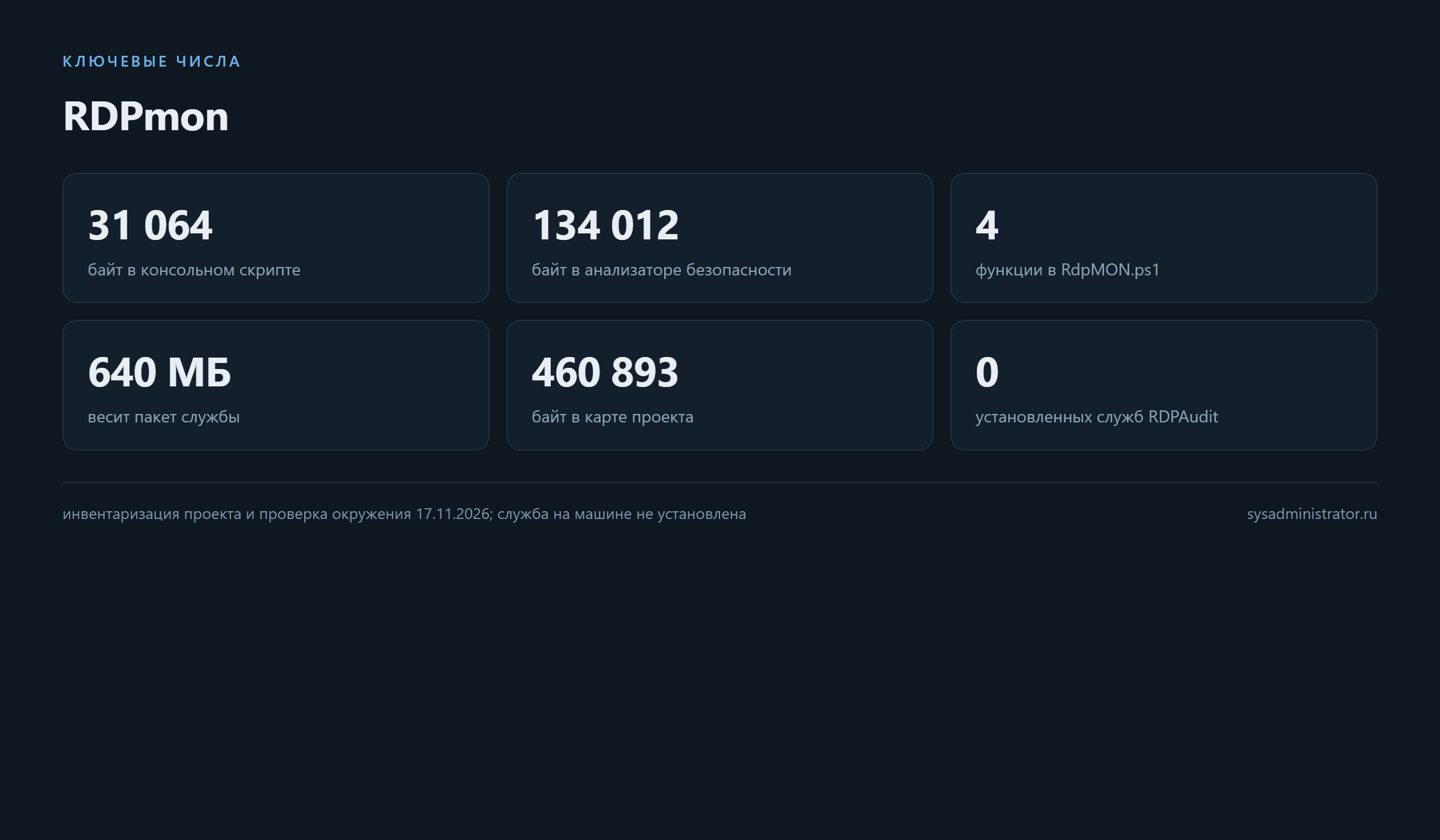
Что видно из чисел. Консольный скрипт маленький и простой: четыре функции, из которых одна проверяет доступность базы, другая преобразует BSON-значения. Это правильное разделение — вся сложность не в просмотрщике.
Основная масса кода — служба и анализатор: 134 тысячи знаков у анализатора, почти 100 тысяч у установщика. Установщик такого размера обычно означает, что он делает много проверок и умеет откатываться, а не просто копирует файлы.
Третье: пакет службы весит 640 мегабайт — почти наверняка из-за зависимостей сборки, тех самых 73 тысяч DLL. Это стоит держать в голове при переносе: пакет такого размера неудобно таскать через почту, лучше собирать на месте.
Четвёртое, самое важное для честности: на проверенной машине служба не установлена, а единственная сессия — консольная. То есть инвентаризация описывает проект, а не его работу в бою. Живой проверкой здесь подтверждается только окружение: терминальная служба Windows работает, консольная сессия одна.
Что замер не показывает: скорость сбора, объём базы за месяц, корректность отбора событий на конкретной версии Windows. Это проверяется на стенде с реальной нагрузкой.
Сильные стороны продукта
- Сбор в одном месте. Не нужно каждый раз вспоминать структуру журналов.
- Просмотр без СУБД. LiteDB — файл, а не сервер.
- Анализ отдельно от просмотра. Быстрый ответ и глубокий разбор не мешают друг другу.
- Скриптовая установка. Разворачивается
install.ps1, без ручных шагов в оснастке. - Документация рядом. Карта проекта, изменения и известные дефекты — в репозитории.
- Честность по дефектам. Отдельный файл
BUGS.mdна 107 тысяч знаков — редкость. - Повторяемость.
publish.ps1собирает пакет одинаково каждый раз. - Работа на одном сервере. Не требует инфраструктуры: одна машина уже даёт результат.
Установка
# 1. проверить окружение
$PSVersionTable.PSVersion
Get-Service TermService | Select-Object Name, Status, StartType

# 2. посмотреть, что уже есть
Get-Service | Where-Object Name -like '*Rdp*'

# 3. установка (запуск от администратора)
.\install.ps1
| Требование | Значение |
|---|---|
| ОС | Windows 10/11 или Windows Server |
| PowerShell | 7 и выше для консольных скриптов |
| Права | администратор: служба читает журналы |
| Служба терминалов | включена (TermService) |
| Место | под базу LiteDB и пакет службы |
| Антивирус | исключение для каталога базы при необходимости |
Настройка
flowchart TD
  ADM["права службы"] --> OK1["доступ к журналам"]
  PATH["каталог базы"] --> OK2["место и права"]
  POLL["интервал опроса"] --> OK3["нагрузка"]
  ROT["ротация и глубина истории"] --> OK4["размер базы"]
| Что настроить | Разумное значение | Почему |
|---|---|---|
| Каталог базы | отдельный том, не системный | база растёт |
| Интервал опроса | минута и реже | чаще — лишняя нагрузка |
| Глубина хранения | 30–90 дней | зависит от требований аудита |
| Ротация | по возрасту записей | иначе файл растёт без предела |
| Учётная запись службы | отдельная, с правом чтения журналов | не администратор домена |
| Резервная копия | вместе с общей задачей бэкапа | база — это данные аудита |
Отдельно про глубину хранения: журнал подключений — это персональные данные. Хранить его «на всякий случай» годами — лишний риск; хранить неделю — риск не ответить на вопрос, заданный через месяц. Разумный компромисс определяется политикой, а не возможностями инструмента.
Что показывает разбор
Анализатор отвечает на вопросы, которые вручную задавать долго.
| Вопрос | Что смотреть |
|---|---|
| Кто заходил в нерабочее время | распределение входов по часам |
| Появился ли новый источник | список адресов и дата первого появления |
| Растёт ли число попыток | динамика по дням |
| Есть ли «тихие» учётки | пользователи без активности, но с правами |
| Совпадают ли сессии | пересечения по времени у одного пользователя |
Практическая ценность такого разбора не в поиске «хакера», а в поиске отклонений: подрядчик, который заходит раз в месяц, вдруг заходит три раза за неделю; учётка, которой не пользуются, вдруг активна в субботу. Именно эти истории чаще всего и оказываются интересными.
Почему журнал терминала так неудобен в Windows
Стоит потратить абзац на причину, потому что она объясняет устройство инструмента.
События терминала разложены по разным каналам не случайно: вход и выход, подключение и отключение, переподключение сессии и блокировка — это разные подсистемы, и исторически каждая писала в свой журнал. Плюс часть данных приходит из журнала безопасности, который по умолчанию может быть отключён или урезан политикой.
Отсюда три практические проблемы. Первая: чтобы увидеть полную картину, надо открыть три представления и сопоставить их по времени вручную. Вторая: глубина хранения у каналов разная, и старые события одного канала могут исчезнуть раньше, чем другого. Третья: идентификаторы событий меняются между версиями Windows и редакциями, поэтому фильтр, собранный три года назад, может молча не находить ничего.
Инструмент, который собирает всё в одну базу, решает первые две проблемы и частично третью: нормализованные записи остаются, даже если исходный журнал прокрутился. Но именно из-за третьей проблемы отбор событий надо проверять после крупных обновлений Windows — об этом ниже, в подводных камнях.
Как выглядит работа с базой
Отдельная тема, которая определяет удобство: что именно вы видите.
База — это набор коллекций в одном файле. Сессии, события входа, события отключения лежат рядом и связаны по времени и пользователю. Это значит, что ответ на вопрос «что происходило на сервере в субботу» собирается одним запросом, а не тремя выгрузками.
Консольный скрипт намеренно простой: он открывает базу, проверяет соединение, читает коллекции и печатает таблицу. Четыре функции — ровно столько, сколько нужно, чтобы не тащить в просмотрщик логику сбора. Такой подход удобен тем, что просмотрщик можно запускать на любой машине, где есть файл базы: принесли копию, открыли, посмотрели.
Обратная сторона — отсутствие сетевого доступа. Если серверов много, придётся либо собирать базы по одному, либо строить отдельный сборочный шаг. Это осознанный компромисс встраиваемой базы: простота установки в обмен на централизацию.
Что было в исходной статье и что изменилось
Исходник — 381 331 знак, 5 849 строк: полное исследование с оглавлением, разделами для пользователей и администраторов, описанием архитектуры и модернизации. Материал по объёму сравним с книгой, и в этом была его слабость: чтобы узнать, что делает инструмент, надо было прочитать десятки страниц.
| Было | Стало |
|---|---|
| 381 тысяча знаков исследования | компактный разбор: что, зачем, какие числа |
| описание «новых возможностей» | таблица компонентов с размерами файлов |
| разделы для трёх ролей | один путь: установка → настройка → разбор |
| без чисел | инвентаризация: 31 064 / 134 012 / 460 893 байта |
| без проверки окружения | замер машины: служба не установлена, одна консольная сессия |
Сокращение не потеря смысла: читателю, который решает, ставить ли инструмент, важнее увидеть размеры частей и понять, где ломается, чем прочитать историю модернизации.
Подводные камни
- Неполный отбор событий. Если служба читает не все нужные идентификаторы, часть подключений не попадёт в базу.
- Права службы. Без доступа к журналам безопасности сбор будет молча пустым.
- Рост базы. Без ротации файл растёт; LiteDB не любит гигантских файлов.
- Размер пакета. 640 мегабайт
Service.zip— неудобно для переноса, лучше собирать на месте. - Отдельная учётная запись. Служба от администратора домена — лишний риск.
- Персональные данные. Журнал содержит имена и адреса; хранение и доступ надо ограничить.
- Антивирус. Файл базы может попасть под эвристику, нужен исключение или настройка.
- Резервные копии. База — данные аудита, её тоже надо бэкапить.
- Один сервер — не вся картина. Собирать надо со всех, где включён RDP.
- Время. Рассинхронизация часов между серверами ломает сопоставление событий.
- Проверка на живой машине. Отсутствие службы выглядит как «всё чисто» — проверяйте, что она установлена.
- Обновления. После обновления Windows структура событий может измениться; проверяйте сбор после крупных апдейтов.
Чек-лист
- [ ] Проверить, что служба терминалов работает на всех целевых серверах.
- [ ] Завести отдельную учётную запись для службы с правом чтения журналов.
- [ ] Выбрать каталог базы на небыстром, но надёжном томе.
- [ ] Установить службу и убедиться, что она запущена и стартует автоматически.
- [ ] Проверить, что события действительно пишутся: войти по RDP и увидеть запись.
- [ ] Настроить глубину хранения и ротацию.
- [ ] Включить базу в общую задачу резервного копирования.
- [ ] Прогнать анализатор и посмотреть, что он показывает за первую неделю.
- [ ] Ограничить доступ к каталогу базы и к отчётам.
- [ ] Собрать данные со всех серверов, где включён RDP.
- [ ] Проверить синхронизацию времени на всех узлах.
- [ ] Записать в реестр: где стоит служба, какая учётная запись, какая глубина хранения.
Что делать с накопленными данными
База аудита — это данные, у которых есть срок жизни, и с ними надо обращаться соответственно.
Первое: определить срок хранения. Тридцать дней — минимум для разбора инцидента, который заметили поздно; девяносто — разумный максимум для типичного небольшого парка. Всё, что дольше, требует уже обоснования в политике, потому что журнал содержит имена пользователей и адреса.
Второе: определить, кто имеет доступ. Каталог базы и отчёты — это не «общедоступная папка». Права на чтение нужны администраторам и тому, кто отвечает за безопасность; остальным достаточно сводки без адресов.
Третье: включить базу в резервное копирование. Это звучит странно для журнала, но база аудита — единственное место, где остаются события после того, как журнал Windows прокрутился. Восстанавливать её из ничего придётся в самый неудобный момент.
Четвёртое: проверять отчёты регулярно, а не «когда понадобится». Раз в месяц прогонять анализатор и смотреть на распределение по часам и адресам: так вы заметите отклонение в тот месяц, когда оно появилось, а не через год.
Границы применимости
Честно о том, чего инструмент не делает.
Он не защищает сервер. Это сбор и разбор, а не контроль доступа; чтобы сократить круг подключающихся, нужны другие меры — например, белый список адресов на маршрутизаторе.
Он не заменяет SIEM. Для парка из десятков серверов и требования коррелировать события из разных источников нужен централизованный сбор; здесь же — локальная база на каждой машине.
Он не отвечает на вопрос «что делал пользователь внутри сессии». Журнал терминала показывает вход и выход, а не действия на рабочем столе; для последнего нужны другие механизмы.
Зато он закрывает ровно ту задачу, которая возникает чаще всего: быстро ответить, кто и когда подключался, и увидеть отклонения без ручного обхода журналов. Для небольшого парка этого достаточно, а когда потребуется больше — будет с чем сравнивать: данные уже собираются и накоплены.
FAQ
Зачем это, если в Windows есть «Просмотр событий»?
Просмотр есть, но он разбросан по каналам и фильтруется заново каждый раз. RDPmon нормализует события и складывает в одну базу, по которой можно быстро отвечать на регулярные вопросы.
Нужна ли СУБД?
Нет. Хранилище — LiteDB, встраиваемая база в файле. Это упрощает установку, но исключает сетевой доступ к данным.
Какие права нужны службе?
Права на чтение журналов событий. Отдельная учётная запись предпочтительнее: служба не должна работать от администратора домена.
Сколько места занимает база?
Зависит от числа серверов и глубины хранения; поэтому ротация обязательна. Универсальной цифры нет — её даёт первая неделя работы.
Что делать с персональными данными?
Ограничить глубину хранения, доступ к каталогу и отчётам; включить базу в политику обработки персональных данных.
Почему пакет службы такой большой?
В сборке лежат зависимости — десятки тысяч DLL. При переносе удобнее собирать на месте, чем передавать готовый архив.
Итог
RDPmon — это не «мониторинг ради галочки», а инструмент ответа на конкретные вопросы: кто заходил, откуда и когда. Устройство проекта подтверждает серьёзность подхода: отдельная служба, консольный просмотр на 31 064 байта с четырьмя функциями, анализатор на 134 012 байт, установщик на 98 540 и документация на сотни тысяч знаков, включая отдельный файл известных дефектов.
Проверка на живой машине дала неожиданный, но полезный результат: службы на ней нет, а единственная сессия — консольная. Это напоминание, что «данных нет» и «данных не собирали» выглядят одинаково, пока не проверишь, установлена ли служба. И ещё одна мелочь из инвентаризации: пакет службы весит 640 мегабайт — при переносе лучше собирать на месте.
Цитата: Журнал подключений ценен не тем, что он есть, а тем, что по нему можно ответить на вопрос через месяц.
Связанные материалы
- Белый список RDP на MikroTik: панель и автоматизация — как сузить круг тех, кто вообще может подключиться.
- CVE-2026-114713: уязвимость в UnrealIRCd — пример уязвимости, где журналы нужны для разбора.
- Защита админки WordPress: Basic Auth вторым слоем — тот же принцип «снаружи ещё один слой».
- Инкрементальный бэкап Windows: robocopy, версии и защита — база аудита тоже требует копии.
- RDPAudit на GitHub — репозитории автора проекта.
LLM Summary
- Тема: RDPmon (RdpAudit 2.0) — служба сбора событий терминала Windows, консольный просмотр и анализатор.
- Устройство: служба сбора пишет нормализованные события в LiteDB;
RdpMON.ps1показывает данные;1st-RdpMonSecurityAnalyzer.ps1разбирает накопленное. - Размеры (инвентаризация 17.11.2026):
RdpMON.ps1— 31 064 байта и 4 функции (Write-ColorOutput,Format-BsonValue,Get-SafeCollectionData,Test-LiteDbConnection); анализатор — 134 012, установщик — 98 540, публикация — 63 249,PROJECT_MAP.md— 460 893,CHANGELOG.md— 137 423,BUGS.md— 107 556,README.ru.md— 78 962 байт;Service.zip— 640 548 094 байта. - Дерево проекта: 139 086 файлов, из них 73 388
.dll(зависимости сборки). - Живая машина: служб с «Rdp» — только
UmRdpService(Running,Manual); служба RDPAudit не установлена;quser— одна консольная сессия (mvd, вход 12.11.2026 09:09). - Хранилище: LiteDB — встраиваемая база в файле, без сервера СУБД и сетевого доступа.
- Настройки: отдельная учётная запись с правом чтения журналов, каталог базы вне системного тома, глубина хранения 30–90 дней, ротация и бэкап.
- Риски: неполный отбор идентификаторов событий, права службы, рост базы, персональные данные в журнале, рассинхронизация времени между серверами.
- Не проверялось: фактический сбор и скорость работы службы (на проверенной машине не установлена), объём базы за месяц, поведение после обновлений Windows.
Промт для агента (установка и настройка)
Готовый промт: скопируйте блок целиком. Файла AGENTS.md у этой задачи нет — источник шагов: инвентаризация проекта и проверка окружения 17.11.2026.
Задача: развернуть RDPmon на сервере с включённым RDP и получить журнал подключений в одной базе.

Шаг 1. Проверить окружение: версия PowerShell, состояние службы TermService, наличие служб с «Rdp» в имени.
Шаг 2. Убедиться, что прежняя версия не установлена; если установлена — снять и сохранить базу.
Шаг 3. Создать отдельную учётную запись для службы с правом чтения журналов событий.
Шаг 4. Выбрать каталог базы вне системного тома; проверить место.
Шаг 5. Запустить install.ps1 от администратора.
Шаг 6. Проверить, что служба запущена и стартует автоматически.
Шаг 7. Войти по RDP с другой машины и убедиться, что событие появилось в базе.
Шаг 8. Настроить глубину хранения и ротацию.
Шаг 9. Включить каталог базы в общую задачу резервного копирования.
Шаг 10. Прогнать анализатор безопасности и прочитать отчёт за первую неделю.
Шаг 11. Ограничить доступ к каталогу базы и к отчётам.
Шаг 12. Записать в реестр: сервер, учётная запись службы, каталог базы, глубина хранения.

Запрещено:
- запускать службу от администратора домена;
- оставлять базу без ротации;
- считать, что данные собираются, не проверив запись после тестового входа;
- передавать архив Service.zip через открытые каналы;
- хранить журнал дольше, чем требует политика обработки персональных данных;
- собирать данные только с одного сервера, если RDP включён на нескольких;
- игнорировать синхронизацию времени: без неё события не сопоставить.

Что считать успехом: служба установлена и работает, тестовый вход по RDP виден в базе, ротация настроена, копия базы делается, отчёт анализатора читается, доступ к данным ограничен, параметры записаны.