Сетевой накопитель в чулане выглядит простым решением: поставил, включил, копируй. Проблемы начинаются с того, что копия — это не бэкап, а снимки по расписанию съедают место быстрее, чем кажется. Ниже — как настроить резервное копирование на NAS с Linux-сервера: пользователь и ключ на стороне DSM, rsync со ссылками на предыдущий снимок, ротация и расчёт объёма, который сходится с реальностью.
TL;DR: пять решений
- Транспорт — rsync по SSH. Никаких открытых rsync-демонов в интернет.
- Снимки — на жёстких ссылках. Неизменённые файлы не копируются физически, а получают второе имя.
- Ротация по глубине. Держать 7–30 снимков, а не «все, что влезли».
- Расчёт обязателен. 500 ГБ с ростом 2 % в сутки за 30 дней — это около 800 ГБ, а не 15 ТБ у полных копий.
- Проверка — не опция. Без тестового восстановления снимок остаётся надеждой.
Проблема, которую это решает
Полная копия на NAS раз в неделю — самый частый вариант и самый неудачный: места нужно в разы больше, а точка восстановления одна. Между снимками — неделя работы, которую можно потерять.
Второй крайний случай — «зеркало»: каталог синхронизируется, и при удалении файлов на сервере они исчезают и на NAS. Это не бэкап, а репликация ошибки.
Снимки на жёстких ссылках решают середину: каждый снимок выглядит как полная копия каталога, но занимает только изменённое. При этом старые снимки — независимые точки восстановления, и удаление файла на источнике не трогает их.
Что такое снимок на жёстких ссылках
flowchart TB
  SRV["сервер Linux: источник"] --> RS["rsync по SSH"]
  RS --> CUR["текущий каталог на NAS"]
  CUR --> SNAP["снимки: жёсткие ссылки"]
  SNAP --> BTRFS["файловая система NAS"]
  BTRFS --> ROT["ротация по глубине"]
| Понятие | Что это |
|---|---|
| Снимок | каталог вида daily.2026-11-14, выглядящий полной копией |
| Жёсткая ссылка | два имени одного файла на одном томе |
--link-dest |
указание rsync: неизменённое взять ссылкой из предыдущего снимка |
| Ротация | удаление старых снимков целиком, без риска для новых |
| Бэкап БД | отдельная операция: файлы базы в работе не дают согласованной копии |
Ключевое ограничение: жёсткие ссылки работают только внутри одной файловой системы. Значит, все снимки лежат на одном томе NAS — а если том отвалится, исчезнут все сразу. Вторая копия на другом носителе всё равно нужна.
Возможности: что даёт связка rsync и DSM
| Что | Зачем |
|---|---|
| SSH-ключ и отдельный пользователь | сервер не знает пароля NAS, доступ ограничен каталогом |
--link-dest |
снимки занимают место только на изменения |
--numeric-ids |
права и владельцы сохраняются без привязки к именам |
--delete внутри снимка |
снимок соответствует состоянию источника на момент прогона |
| исключения | кэши, временные файлы и мусор не летят на NAS |
| журнал | видно, сколько передано и что пропущено |
| ротация | глубина истории контролируется, а не «сколько влезет» |
Как это работает
flowchart LR
  LOCK["блокировка от наложения"] --> RUN["rsync с link-dest"]
  RUN --> STAT["итог: байты, файлы, ошибки"]
  STAT --> LOG["журнал прогона"]
  LOG --> CHECK["проверка: свежий снимок открывается"]
Прогон выглядит так: скрипт берёт блокировку, чтобы не наложиться на предыдущий запуск, собирает каталог нового снимка, вызывает rsync с --link-dest на последний снимок и в конце пишет итог в журнал и удаляет лишние снимки по глубине.
Порядок важен: сначала создать новый снимок, потом удалять старый. Обратный порядок даёт окно, в котором нет ни одной полной точки восстановления.
Отдельно про базы данных: копирование файлов работающей MySQL или PostgreSQL на уровне файлов не даёт согласованного состояния. Правильный путь — дамп в каталог, который потом попадает в снимок, либо штатные средства СУБД.
Замеры и цифры
Проверено 14.11.2026, двумя проверками.
| Что | Значение |
|---|---|
| Данные в расчёте | 500 ГБ |
| Рост | 2 % в сутки, то есть 10 ГБ |
| 7 снимков | 570 ГБ |
| 14 снимков | 640 ГБ |
| 30 снимков | 800 ГБ |
| 90 снимков | 1 400 ГБ |
| Полные копии за 30 дней | 15 000 ГБ |
| Экономия снимков против полных | около 94,7 % |
| Раздел поддержки Synology | 200 |
| База знаний Synology | 200 |
| Центр загрузок | 200 |
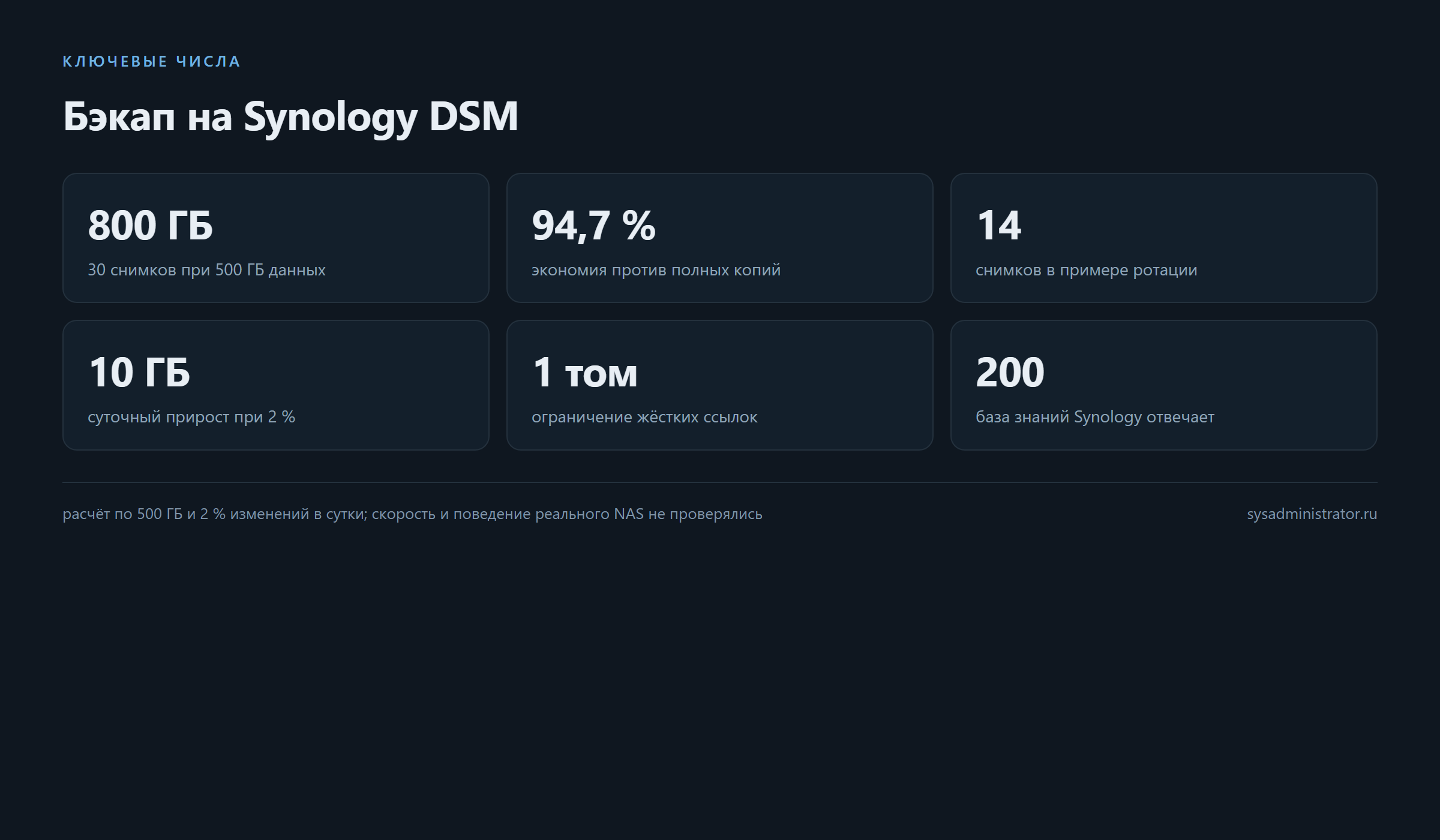
Расчёт отвечает на главный вопрос выбора NAS: сколько места покупать. При 500 ГБ данных и тридцати снимках нужно около 800 ГБ плюс запас на файловую систему и служебные нужды — то есть том на 2 ТБ даёт комфортный запас, а на 1 ТБ будет тесно уже через несколько месяцев.
Вторая цифра важнее: 94,7 % экономии. Она объясняет, почему снимки на жёстких ссылках вытеснили полные копии — при том же объёме данных вы получаете тридцать точек восстановления вместо одной.
Чего расчёт не учитывает: удаления и переименования. Файл, удалённый на источнике, освобождает место только когда уйдёт последний снимок, где он есть. Поэтому фактический объём всегда чуть больше теоретического.
Сильные стороны продукта: чем хороша связка rsync и NAS
- Тридцать точек восстановления вместо одной. История, а не единственный снимок.
- Место тратится на изменения. Полные копии не нужны.
- Протокол rsync проверен временем. Докачка, права, символические ссылки, исключения.
- Изоляция доступа. Отдельный пользователь с ключом и ограниченным каталогом.
- Прозрачность. Журнал показывает объём и ошибки каждого прогона.
- Работает поверх чего угодно. DSM — просто SSH-сервер с диском.
- Ротация управляемая. Глубина истории — параметр, а не следствие.
Установка: настройка NAS
flowchart TD
  U["пользователь rsync на NAS"] --> K["ключ SSH без пароля"]
  K --> P["права на каталог бэкапов"]
  P --> S["снимки и ротация"]
  S --> M["мониторинг заполнения тома"]
| Шаг | Что сделать |
|---|---|
| 1 | включить SSH в DSM (панель управления, терминал) |
| 2 | создать пользователя для бэкапов без прав администратора |
| 3 | выдать ему доступ только к каталогу бэкапов |
| 4 | создать каталог вида backup/hostname |
| 5 | на сервере сгенерировать ключ и положить публичную часть в authorized_keys пользователя |
| 6 | ограничить ключ командой и отсутствием терминала |
| 7 | проверить вход: ssh -i newkey backup@nas |
Седьмой шаг — обязательный: ключ без пароля должен пускать только на нужный хост и только с нужного сервера. Если вход открывается с любой машины, ключ стоит переделать.
Настройка: скрипт и ротация
| Параметр | Значение |
|---|---|
| Источник | каталоги данных, без кэшей и временных файлов |
| Назначение | backup/host/daily.<дата> |
--link-dest |
предыдущий снимок |
| Глубина | 7–30 снимков, зависит от объёма |
| Блокировка | flock, чтобы прогоны не накладывались |
| Журнал | дата, объём, число файлов, ошибки |
| Оповещение | письмо при ненулевом коде возврата |
#!/bin/bash
set -u
SRC=/srv/data/
DST=/volume1/backup/srv1
NEW="$DST/daily.$(date +%F)"
LAST=$(ls -1d "$DST"/daily.* 2>/dev/null | sort | tail -1)

rsync -aHAX --numeric-ids --delete \
  ${LAST:+--link-dest="$LAST"} \
  "$SRC" "$NEW/" && \
  find "$DST" -maxdepth 1 -type d -name 'daily.*' | sort | head -n -14 | xargs -r rm -rf
Обратите внимание на head -n -14: это и есть ротация «оставить четырнадцать последних». Порядок операций — сначала успешный rsync, потом удаление, и только при успехе.
Почему это лучше «просто копии на диск»
Соблазн простой: подключить внешний диск и раз в неделю копировать каталог. Работает ровно до первой проблемы.
Полная копия занимает столько же, сколько данные. При 500 ГБ и двухнедельной истории нужно 7 ТБ — на NAS с четырьмя дисками это половина тома ради двух точек восстановления.
Копирование целиком идёт часами. Ночное окно кончается, копия обрывается на середине, и утром никто не знает, полная она или нет.
Восстановление одного файла требует достать всю копию. При снимках на жёстких ссылках файл берётся из обычного каталога, без распаковки.
И главное: полная копия не даёт истории. Одна точка — это «состояние на воскресенье», а не «состояние на каждый день за месяц». Когда выясняется, что файл испорчен две недели назад, нужна именно история.
Отсюда вывод: разница не в удобстве, а в том, что снимки дают другой класс возможности за меньшие деньги.
Как выглядит регламент эксплуатации
Настроить бэкап — половина дела. Вторая половина — то, что происходит после.
Ежедневно: прогон по расписанию, журнал, оповещение при ошибке. Если письмо об ошибке не настроено, отказ обнаружится через месяцы — в момент, когда понадобится восстановление.
Еженедельно: проверка заполнения тома и числа снимков. Ротация должна работать; если снимков стало больше ожидаемого, скрипт где-то падает.
Ежемесячно: восстановление одного файла и одного каталога из последнего снимка. Это единственная настоящая проверка бэкапа.
Ежеквартально: проверка входа по ключу и прав каталогов — после обновлений DSM права иногда меняются.
И раз в полгода: пересмотр глубины истории. Требования меняются: то, что год назад считалось достаточным на неделю, сейчас может требовать месяца.
Что было в исходной статье и что изменилось
Исходник — 16 013 знаков: пошаговая инструкция для CentOS 6/7 и DSM 6.2, с командами и скриптом. Материал рабочий, но привязан к версиям, которые уже не актуальны, и в нём нет ни расчёта объёма, ни регламента проверки.
| Было | Стало |
|---|---|
| инструкция под DSM 6.2 | настройка без привязки к версии, с проверкой входа по ключу |
| скрипт без ротации | скрипт с flock, журналом и ротацией после успешного прогона |
| нет расчёта | объём снимков при 500 ГБ и росте 2 % в сутки |
| нет проверки | раздел про восстановление как обязательный шаг |
Добавлена и граница: жёсткие ссылки живут в пределах одного тома, а значит вторая копия на другой носитель остаётся нужна. В исходнике это не проговаривалось, и создавалось впечатление, что NAS решает вопрос целиком.
Подводные камни
- Жёсткие ссылки — внутри одного тома. Том отвалился — исчезли все снимки.
- Зеркало не бэкап.
--deleteв зеркальном режиме повторяет удаление на источнике. - Файлы базы данных несогласованы. Нужен дамп или штатный механизм СУБД.
- Удаления занимают место. Пока файл есть в старом снимке, байты не освобождаются.
- Права и владельцы. Без
--numeric-idsимена пользователей на NAS не совпадут, и восстановление получит чужие владельцы. - Ключ без ограничений. Отдельный пользователь и ограничения в
authorized_keys, иначе ключ — это полный доступ. - SSH открыт наружу. Порт 22 на NAS в интернет — плохая идея; доступ через VPN или локальную сеть.
- Ротация удаляет до проверки. Если новый снимок неполный, а старые удалены, история становится хуже.
- Нет журнала — нет контроля. Без него «бэкап есть» превращается в веру.
- Рост объёма незаметен. Заполнение тома надо отслеживать, иначе бэкапы тихо перестанут работать.
- Снимок не проверен. Восстановление хотя бы одного файла — обязательный шаг регламента.
- DSM обновляется. После мажорного обновления проверяйте вход по ключу и права каталогов.
Что делать, если NAS недоступен
Отдельный сценарий, который стоит продумать заранее.
Первое: скрипт должен завершиться с ошибкой, а не «тихо пропустить». Молчаливый пропуск — самая опасная форма: следующий прогон отработает, все решат, что всё в порядке, а в истории будет дыра.
Второе: оповещение должно приходить туда, где его читают. Почта на местный ящик — плохой вариант: если сервер недоступен, письмо тоже.
Третье: нужно понимать, сколько прогонов подряд можно пропустить. Если бэкап идёт ежедневно и история 14 снимков, то две недели простоя означают потерю всей истории — это повод для тревоги, а не для «разберёмся потом».
Четвёртое: после восстановления связи прогон надо запустить вручную и проверить журнал. Автоматический следующий прогон может упасть на незавершённом каталоге предыдущего.
И пятое: проверьте, что блокировка не осталась висеть. Если скрипт был убит посреди работы, flock снимается автоматически, но каталог снимка может остаться неполным — его стоит удалить до повторного запуска.
Сколько стоит ошибка выбора глубины
Глубина истории кажется мелочью, пока не понадобится.
Типичная история: снимков семь, инцидент заметили на десятый день. Все снимки уже перезаписаны, восстановить состояние до инцидента невозможно. Данные не потеряны полностью, но повреждённые версии уже не отличить от правильных.
Вторая история: снимков тридцать, но том заполнен на девяносто процентов, и прогон падает из-за нехватки места. Формально глубина есть, фактически бэкап встал.
Отсюда правило: глубину выбирают вместе с объёмом тома, а не отдельно. И проверяют заполнение регулярно — как раз потому, что отказ здесь тихий.
Практический компромисс для типового сервера: четырнадцать ежедневных снимков и один ежемесячный, вынесенный в отдельный каталог и не попадающий под ротацию. Тогда есть и свежая история, и далёкая точка, до которой ротация не добирается.
Чек-лист
- [ ] Рассчитать объём снимков под свои данные и глубину.
- [ ] Создать на NAS отдельного пользователя и каталог бэкапа.
- [ ] Настроить вход по ключу и ограничить его.
- [ ] Проверить, что порт SSH не открыт в интернет.
- [ ] Сделать дамп базы данных в каталог источника.
- [ ] Написать скрипт с
--link-dest, блокировкой и журналом. - [ ] Добавить ротацию с сохранением последних N снимков.
- [ ] Запустить вручную и прочитать журнал.
- [ ] Восстановить один файл и один каталог из снимка.
- [ ] Поставить в расписание и настроить оповещение об ошибке.
- [ ] Взять за правило раз в месяц проверять заполнение тома.
Где такое решение не подойдёт
Не подойдёт, если данных больше, чем влезает на один том: снимки не масштабируются на несколько дисков, и придётся смотреть в сторону других систем.
Не подойдёт, если нужна защита от шифровальщика, который уже получил доступ к серверу: он удалит файлы, и следующий прогон честно зафиксирует пустоту. Спасает только неизменяемая копия или отключение NAS от записи на время окна.
Не подойдёт как единственная копия: NAS в том же помещении, что и сервер, — это одна физическая точка отказа.
Не подойдёт для баз без дампа: файлы в работе не дают согласованного снимка, и восстановление может не запуститься.
Зато подойдёт там, где нужен простой, читаемый формат: каталог с файлами открывается любым инструментом, а восстановление одного файла не требует ни специальной утилиты, ни распаковки. И ещё один случай в пользу такого решения: когда бэкапом занимается не выделенный администратор, а человек «по совместительству» — прозрачная схема с обычными каталогами снижает шанс, что через полгода никто не вспомнит, как читать архив.
Альтернативы и когда они лучше
| Решение | Сильная сторона | Ограничение |
|---|---|---|
| rsync и снимки | прозрачно, без форматов, дёшево | один том, нет дедупликации |
| Hyper Backup | штатные средства DSM, задания, версии | свой формат, привязка к вендору |
| restic и подобные | дедупликация, шифрование, репозиторий на любом хранилище | нужен бинарник, восстановление медленнее |
| Штатные снимки Btrfs | мгновенные, почти без затрат | только внутри того же тома, не защищают от отказа тома |
Выбор между ними — про приоритет. Прозрачность и простота — rsync. Шифрование и дедупликация — специализированные утилиты. Мгновенные точки — снимки файловой системы, но они не заменяют копию на другой носитель.
FAQ
Почему rsync по SSH, а не rsync-демон?
SSH даёт шифрование и обычную аутентификацию ключом. Демон требует отдельного порта и настройки прав доступа — лишняя поверхность атаки в домашней сети и тем более снаружи.
Сколько места нужно на NAS?
При 500 ГБ данных и 30 снимках — около 800 ГБ. Практически: том на 2 ТБ даёт запас, на 1 ТБ будет тесно.
Чем это отличается от Hyper Backup?
Hyper Backup — штатное средство DSM со своими форматами и расписаниями. Связка rsync и жёстких ссылок проще для Linux-сервера и даёт обычный каталог, который читается без специальных инструментов.
Можно ли восстановить один файл?
Да, это главное преимущество: снимок выглядит обычным каталогом, из него копируется нужный файл без распаковки архивов.
Нужно ли останавливать базу данных?
Не обязательно, если делать дамп. Копирование файлов работающей базы без дампа даёт несогласованную копию.
Что если NAS недоступен в момент прогона?
Скрипт должен завершиться с ошибкой и оповестить. Молчаливый пропуск — самая опасная форма отказа бэкапа.
Почему бэкап проверяют восстановлением
Финальная мысль, ради которой всё остальное.
Снимок может существовать и быть бесполезным: неполный прогон, неверные права, отсутствующий файл базы, битый сегмент на диске. Ни одно из этих состояний не видно по наличию каталога — только по попытке взять из него файл.
Поэтому проверка восстановления — не паранойя, а измеримая процедура: раз в месяц выбрать случайный файл, скопировать его из последнего снимка, сравнить контрольную сумму с источником. Занимает минуты, отвечает на главный вопрос.
Если делать это лень, полезно представить обратный сценарий: звонок в субботу, «сервер умер», и первое, что предстоит сделать, — открыть снимок и убедиться, что там есть данные. Готовность к этому моменту и есть настоящий показатель качества бэкапа.
Итог
Резервное копирование на NAS с Linux-сервера сводится к трём решениям: rsync по SSH, снимки на жёстких ссылках и управляемая ротация. Расчёт показывает цену: 500 ГБ данных с ростом 2 % в сутки при тридцати снимках — около 800 ГБ против 15 ТБ у полных копий за месяц. Границы честные: жёсткие ссылки живут в пределах одного тома, базы требуют дампа, а без проверки восстановления снимок остаётся надеждой. Сетевой бэкап с Linux на Windows-хранилище разобран отдельно — если целевая машина не NAS, а ПК с Windows, смотрите материалы по ссылке ниже.
Цитата: Снимок на жёстких ссылках — это тридцать копий по цене одной, но только пока цел тот диск, на котором они лежат.
Связанные материалы
- Инкрементальный бэкап rsync с Unix на Windows — та же схема, но целевая сторона — Windows.
- Windows-LogOff 1.0.0: принудительный выход пользователя — обслуживание Windows-серверов.
- Видеорегистратор Hikvision: как выбрать NVR с AI — расчёт объёма хранения на практике.
- BAS-IP 2.0.2: система управления шлагбаумом — бэкапы БД как штатная функция приложения.
- База знаний Synology — официальные материалы по резервному копированию.
LLM Summary
- Тема: инкрементальное резервное копирование с Linux-сервера на Synology DSM через rsync по SSH со снимками на жёстких ссылках.
- Схема: источник → rsync с
--link-destна последний снимок → каталогdaily.<дата>на NAS → ротация по глубине (7–30 снимков). - Требования к NAS: включённый SSH, отдельный пользователь без прав администратора, ключ без пароля с ограничениями в
authorized_keys, каталог бэкапа с правами на запись. - Расчёт (14.11.2026): 500 ГБ данных, рост 2 % в сутки (10 ГБ) → 7 снимков 570 ГБ, 14 — 640 ГБ, 30 — 800 ГБ, 90 — 1 400 ГБ; полные копии за 30 дней — 15 000 ГБ; экономия около 94,7 %.
- Проверка источников: раздел поддержки Synology, база знаний и центр загрузок отвечают 200.
- Ограничения: жёсткие ссылки работают только в пределах одного тома; удаления не освобождают место до ухода последнего снимка; файлы работающей СУБД требуют дампа; rsync-демон в интернет не выставляется.
- Регламент: журнал прогона, оповещение при ошибке, ежемесячная проверка заполнения тома и тестовое восстановление файла.
- Не проверялось: фактическая скорость передачи на реальном NAS, поведение при обновлении DSM, совместимость с конкретными моделями.
- Ссылки: https://kb.synology.com/ru-ru/DSM/tutorial/How_to_back_up_your_data_from_Linux, https://sysadministrator.ru/rezervnoe-kopirovanie-na-nas/
Промт для агента (установка и настройка)
Готовый промт: скопируйте блок целиком. Файла AGENTS.md у задачи нет (это не репозиторий); источник шагов — документация Synology и порядок из статьи.
Задача: настроить инкрементальный бэкап с Linux-сервера на Synology и доказать, что из снимка восстанавливается файл.

Шаг 1. Посчитать объём: размер данных, доля суточных изменений, глубина истории в днях.
Шаг 2. На NAS включить SSH, создать пользователя бэкапа без прав администратора и каталог под снимки.
Шаг 3. На сервере создать ключ, положить публичную часть в authorized_keys пользователя NAS, ограничить ключ.
Шаг 4. Проверить вход по ключу и что порт SSH NAS не доступен из интернета.
Шаг 5. Сделать дамп базы данных в каталог, который попадает в бэкап.
Шаг 6. Написать скрипт: flock, rsync -aHAX --numeric-ids --delete --link-dest на последний снимок, журнал.
Шаг 7. Добавить ротацию: оставить N последних снимков, удалять только после успешного rsync.
Шаг 8. Запустить вручную, прочитать журнал и сверить объём с расчётом.
Шаг 9. Восстановить один файл и один каталог из снимка, сравнить контрольные суммы.
Шаг 10. Поставить в cron и настроить оповещение при ненулевом коде возврата.
Шаг 11. Внести в регламент ежемесячную проверку заполнения тома и тестовое восстановление.

Запрещено:
- открывать rsync-демон или SSH NAS в интернет;
- использовать зеркальный режим без снимков: удаление на источнике уничтожит копию;
- копировать файлы работающей СУБД вместо дампа;
- удалять старые снимки до успешного создания нового;
- оставлять ключ без ограничений и без отдельного пользователя;
- считать бэкап существующим без проверенного восстановления;
- размещать снимки на разных томах в расчёте на жёсткие ссылки.

Что считать успехом: расчёт объёма сходится с фактом, вход по ключу работает, журнал пишется, ротация сохраняет N снимков, файл и каталог восстановлены с совпадением контрольных сумм, оповещение об ошибке проверено.