Logi Bolt, Unifying и Bluetooth решают одну задачу — соединить мышь с компьютером без провода, — но устроены по-разному. Unifying это собственный протокол в диапазоне 2.4 ГГц с обязательным приёмником; Bluetooth — открытый стандарт с прямым подключением; Logi Bolt — надстройка над Bluetooth LE с шифрованием и ориентацией на парк. Ниже — чем они различаются по существу, что это значит для задержки, дальности и обслуживания, и что показал замер Bluetooth-стека на живой машине.

TL;DR
- Unifying — протокол, не стандарт. Нужен приёмник, до 6 устройств на один «свисток».
- Bluetooth LE — открытый стандарт. Приёмник не нужен, но нужен адаптер; в BIOS и при загрузке обычно не работает.
- Logi Bolt — BT LE 5.x с шифрованием. Приёмник или прямое подключение, до 6 устройств, ориентирован на компании.
- Задержка ≠ скорость. Управляет ощущением канал и опрос, а не «пропускная способность».
- Помехи общие. Все три живут в 2.4 ГГц и одинаково страдают от USB 3.0 и Wi-Fi.
Проблема выбора
Человек покупает мышь Logitech и видит три слова: Unifying, Bluetooth, Bolt. На коробке — логотипы, в характеристиках — «до 6 устройств», в цене — разница в разы. Ни одно из слов не объясняет, что будет через год, когда устройств станет больше, а требования безопасности — строже.
Типовые ошибки выбора:
| Ошибка | Последствие |
|---|---|
| купили Unifying для ноутбука без свободного USB-A | приёмник вставлен в переходник и мешает |
| купили Bluetooth-мышь для стационарного ПК | не работает в BIOS и до загрузки ОС |
| купили потребительскую мышь в офис с политикой ИБ | шифрование не соответствует требованиям |
| взяли Bolt, но приёмник потеряли | замена приёмника — отдельная покупка и сопряжение |
| собрали парк из разных поколений | три утилиты и три набора правил |
Выбор сводится к трём вопросам: сколько устройств, нужен ли доступ до загрузки ОС, есть ли требования по безопасности. Ответы на них и определяют технологию.
Что такое три технологии
flowchart LR
  UNI["Unifying: свой протокол 2.4 ГГц"] --> RX1["USB-приёмник"]
  BLE["Bluetooth LE: открытый стандарт"] --> AD["встроенный адаптер ПК"]
  BOLT["Logi Bolt: BT LE 5.x + шифрование"] --> RX2["USB-приёмник Bolt"]
  BOLT --> AD
  RX1 --> PC["компьютер"]
  RX2 --> PC
  AD --> PC
| Свойство | Unifying | Bluetooth (LE) | Logi Bolt |
|---|---|---|---|
| Год появления | 2009 | стандарт, развивается | 2021 |
| Протокол | собственный, 2.4 ГГц | открытый стандарт | надстройка над BT LE 5.x |
| Приёмник | обязателен | не нужен | приёмник или напрямую |
| Устройств на канал | до 6 | зависит от адаптера | до 6 |
| Шифрование | есть в протоколе | зависит от версии | обязательное, для бизнеса |
| Работа в BIOS | да | обычно нет | да (с приёмником) |
Unifying появился как способ разгрузить порты: один маленький приёмник обслуживает мышь и клавиатуру, а утилита позволяет добавлять устройства и переносить их между машинами. Его сила — в предсказуемости: свой протокол, свой приёмник, известное поведение.
Bluetooth LE — стандарт: адаптер есть почти в каждом ноутбуке, приёмник не нужен, и мышь можно переключать между устройствами. Обратная сторона — зависимость от драйвера, стека и версии LE.
Logi Bolt — ответ на корпоративные требования: тот же BT LE, но с обязательным шифрованием, поддержкой приёмника и управлением политиками. Именно его Logitech предлагает для офисов, где важна не цена, а предсказуемость и безопасность.
Возможности
| Возможность | Unifying | Bluetooth | Logi Bolt |
|---|---|---|---|
| Мышь и клавиатура на одном канале | да | по одному | да |
| Переключение между 3 устройствами | нет | да (на части моделей) | да (на части моделей) |
| Работа без установки ПО | частично | да | да |
| Управление через утилиту | Logi Options+ | средства ОС | Logi Options+ / Bolt |
| Обновление прошивки | да | да | да |
| Корпоративные политики | нет | нет | да |
| Замена приёмника | покупка нового | не требуется | покупка нового |
Практическая разница небольшая, пока парк маленький. Как только устройств десятки, начинают играть роль две вещи: политики (Bolt) и предсказуемость (Unifying). Bluetooth выигрывает в переносимых сценариях — ноутбук, поездка, один порт.
Замеры
Две проверки, обе 21.11.2026 на рабочей машине с Windows. Только чтение, ничего не сопрягалось и не отключалось.
Первый — состояние Bluetooth-стека:
| Показатель | Значение |
|---|---|
| Объектов класса Bluetooth | 22 |
| Компоненты стека | MS_BTHLE, MS_BTHBRB, MS_RFCOMM — все в состоянии OK |
Служба bthserv |
Running, запуск Manual |
| Сопряжённых устройств в списке | 1 (BTHENUM\DEV_…, телефон POCO F6 Pro) |
| Явный аппаратный адаптер в классе | не виден отдельным именем |
Второй — состав USB и наличие приёмников:
| Показатель | Значение |
|---|---|
| USB-устройств в состоянии OK | 13 |
| Приёмников Logitech / Unifying / Bolt | 0 |

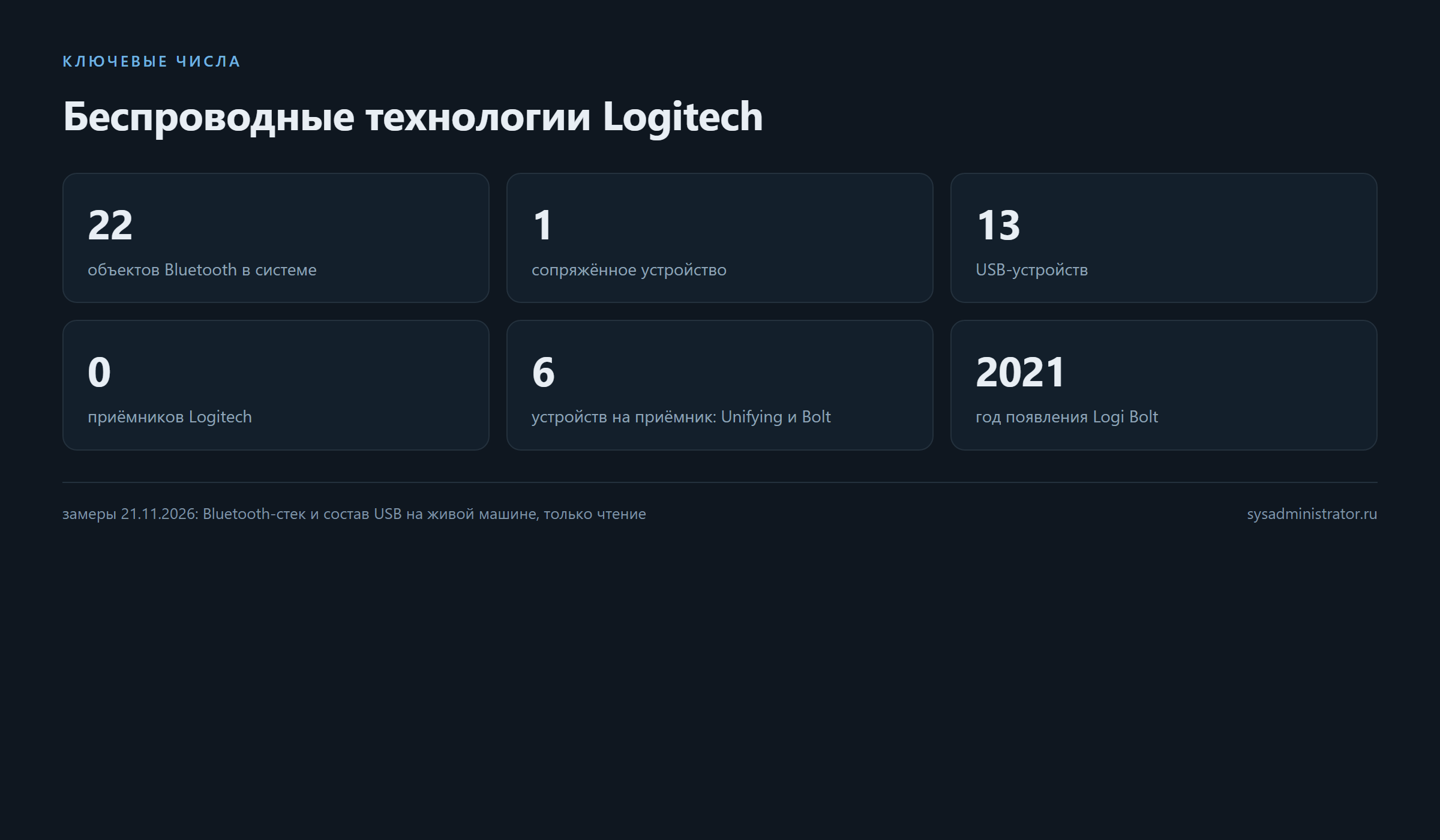
Что показывают эти числа. Первое: стек Bluetooth на современной Windows есть всегда — LE-энумератор, классический энумератор и RFCOMM присутствуют и работают, служба запущена. Значит, Bluetooth-мышь подключится без установки драйверов, и это ровно то преимущество, которое заявлено для этой технологии.
Второе: приёмников Logitech на машине нет, поэтому ни Unifying, ни Bolt вживую проверить не удалось. Всё, что ниже про задержку и поведение приёмников, — из документации и устройства протоколов.
Третье: наличие пары «телефон» в списке напоминает, что Bluetooth-адаптер занят не только периферией. Если мышь на Bluetooth, а рядом активно передаёт телефон, это дополнительная нагрузка на тот же диапазон.
Чего замеры не показывают: реальную задержку, дальность и уровень помех. Для этого нужны измерения на живом наборе устройств, а не инвентаризация стека.
Сильные стороны продукта
Речь про Logi Bolt как про технологию, а не про конкретную мышь.
- Шифрование по умолчанию. Для корпоративного парка это главный аргумент.
- Приёмник или прямое подключение. Можно выбрать схему под рабочее место.
- До 6 устройств на приёмник. Один порт обслуживает комплект.
- Работа до загрузки ОС. С приёмником мышь работает в BIOS и в меню восстановления.
- Управление через Options+. Прошивка, настройки кнопок, отчётная частота.
- Единая линейка для бизнеса. Проще закупать и проще поддерживать.
Слабое место: цена. Bolt-устройства дороже потребительских, а приёмник — отдельная покупка при потере. Для домашнего стола это редко оправдано, для офиса с требованиями ИБ — почти всегда.
Задержка, дальность и помехи
flowchart TB
  USB3["USB 3.0 рядом"] --> NOISE["помеха 2.4 ГГц"]
  WIFI["Wi-Fi 2.4 ГГц"] --> NOISE
  NOISE --> LAT["задержки и потери пакетов"]
  POS["приёмник на удлинителе"] --> GOOD["стабильный канал"]
Три параметра, вокруг которых больше всего споров.
Задержка. Определяется не «скоростью USB», а каналом и частотой опроса. Unifying и Bolt рассчитаны на низкую задержку, потому что протокол оптимизирован под малое число пакетов с предсказуемым интервалом. Bluetooth LE энергоэффективнее, поэтому интервалы больше — это заметно в играх и при точной работе, но не при наборе текста.
Дальность. Зависит от мощности передатчика, антенны и помеховой обстановки. Заявленные метры почти всегда измерены в «чистой» комнате; в офисе с Wi-Fi и USB 3.0 реальная дальность меньше.
Помехи. Все три технологии работают в 2.4 ГГц, и все три страдают от одного и того же: кабели и разъёмы USB 3.0, плотный Wi-Fi, микроволновка, док-станции. Разница только в устойчивости протокола к потерям.
| Параметр | Что важнее всего | Как проверить |
|---|---|---|
| Задержка | частота опроса и протокол | быстрая печать, движение курсора |
| Дальность | антенна и помехи | отойти на 3–5 м и проверить |
| Помехи | расположение приёмника | убрать USB 3.0, повторить |
Совместимость и парк устройств
| Сценарий | Что выбрать | Почему |
|---|---|---|
| Стационарный ПК, мышь + клавиатура | Unifying | один приёмник, работа в BIOS |
| Ноутбук с одним свободным портом | Bluetooth | приёмник не нужен |
| Офис с требованиями ИБ | Logi Bolt | шифрование и политики |
| Смешанный парк | Bolt там, где ИБ; Unifying на старых | единая утилита Options+ |
| Терминальный сервер | Unifying | работает до входа в сеанс |
| Киоск или ресепшн | Unifying с привязанным приёмником | нельзя унести мышь и подключиться заново |
Отдельно про терминальные серверы и киоски: там критично, что устройство работает до загрузки ОС. С Bluetooth-мышью администратор не сможет нажать нужное в меню восстановления, а с приёмником — сможет.
Установка и сопряжение
| Технология | Шаги |
|---|---|
| Unifying | вставить приёмник → запустить Unifying Software или Options+ → «добавить устройство» → включить мышь рядом |
| Bluetooth | включить Bluetooth в системе → «добавить устройство» → перевести мышь в режим сопряжения → выбрать |
| Logi Bolt | вставить приёмник Bolt → запустить Logi Bolt → добавить устройство → либо сопрячь напрямую по Bluetooth |
Общее правило: при сопряжении держите устройство рядом с приёмником или адаптером. Если процесс не завершается за 30 секунд, проще начать заново, чем ждать.
Настройка
| Что настроить | Где | Зачем |
|---|---|---|
| Отчётная частота | Logi Options+ | баланс отклика и энергопотребления |
| Кнопки и жесты | Logi Options+ | продуктивность |
| Обновление прошивки | Logi Options+ | исправления протокола |
| Политики для парка | Logi Bolt / средства управления | единые правила |
| Экономия энергии USB | диспетчер устройств | убрать задержку пробуждения |
Для парка важна ещё одна вещь: единая версия утилиты. Три разных версии Options+ на десяти машинах дают три разных поведения и невоспроизводимые жалобы.
Чем это отличается на практике
flowchart TD
  Q1{"сколько устройств?"} -- "2-6, один стол" --> UNI["Unifying"]
  Q1 -- "1-2, ноутбук" --> BT["Bluetooth"]
  Q2{"парк и требования ИБ?"} -- да --> BOLT["Logi Bolt"]
  Q1 -- "нужен BIOS и загрузка" --> UNI
  UNI --> DONE["сопряжение"]
  BT --> DONE
  BOLT --> DONE
Разница между технологиями проявляется не в спецификациях, а в трёх бытовых ситуациях.
Ситуация первая: пропал курсор после выхода из сна. С приёмником устройство просыпается вместе с портом; с Bluetooth сначала поднимается стек, потом соединение, и только затем идут пакеты. Отсюда «залипание» на пару секунд, которое пользователи описывают как «мышь глючит».
Ситуация вторая: нужно зайти в BIOS. С приёмником мышь работает всегда: драйвер не нужен, устройство видно как HID. С Bluetooth — почти никогда: стек грузится из ОС.
Ситуация третья: сидит рядом человек с телефоном. Все три технологии в одном диапазоне, и активная передача телефона добавляет фон. Протокол с более устойчивой схемой повторов теряет меньше.
| Ситуация | Unifying | Bluetooth | Logi Bolt |
|---|---|---|---|
| Выход из сна | быстро | заметно дольше | быстро (приёмник) |
| BIOS и восстановление | да | обычно нет | да (приёмник) |
| Плотный эфир | устойчив | чувствителен | устойчив |
| Перенос на другую машину | переставить приёмник | переключить канал | переставить приёмник |
Сколько устройств реально держит один канал
Заявленные шесть устройств на приёмник — это предел, а не рекомендация.
| Состав | Что происходит |
|---|---|
| Мышь | нормально |
| Мышь + клавиатура | нормально, типовой случай |
| Мышь + клавиатура + гарнитура | гарнитура начнёт страдать от пропусков |
| Три мыши на одном приёмнике | конфликт по опросу, задержки |
| Шесть устройств | технически возможно, практически — источник жалоб |
Для рабочего места разумный максимум — два устройства: мышь и клавиатура. Всё, что сверху, делит один канал и один опрос, и экономия на портах оборачивается нестабильностью.
Как перейти с одной технологии на другую
Переход — не «купить новую мышь», а планирование парка.
| Что меняется | Что делать |
|---|---|
| Unifying → Bolt | заменить приёмники, сопрячь устройства заново, обновить политики |
| Bluetooth → Bolt | купить приёмники, проверить совместимость устройств |
| Unifying → Bluetooth | убедиться, что адаптер есть и работает, проверить отклик |
| Bolt → Unifying | обычно невозможно: устройства Bolt не работают с Unifying |
Практическое правило: перед закупкой проверьте логотип на устройстве и совместимость с приёмником, который планируете использовать. Это две минуты, которые экономят возврат партии.
Что показывают числа производителя
Из документации Logitech по технологиям (проверялось не мной, требует проверки автором):
| Утверждение | Значение |
|---|---|
| Unifying появился | 2009 |
| Устройств на приёмник | до 6 |
| Logi Bolt представлен | 2021, вместе с линейкой для бизнеса |
| Основа Bolt | Bluetooth LE 5.x |
| Шифрование Bolt | обязательное, ориентировано на корпоративные требования |
Я привожу эти числа как данные производителя, а не как собственный замер: живых устройств Unifying и Bolt на проверяемой машине нет (0 приёмников из 13 USB-устройств).
Что проверить перед покупкой партии
Закупка периферии на десять человек выглядит рутиной, пока не выяснится, что половина устройств не сопрягается с имеющимися приёмниками.
| Проверка | Как | Почему |
|---|---|---|
| Технология на корпусе | логотип Unifying или Bolt | определяет совместимость приёмников |
| Комплектация | приёмник в коробке? | иначе докупать отдельно |
| Совместимость с ОС | требования производителя | старые версии Windows вне поддержки |
| Нужен ли доступ до загрузки | тест в BIOS | Bluetooth здесь не подходит |
| Требования ИБ | политика компании | определяет выбор Bolt |
| Наличие портов | осмотр рабочих мест | иначе нужны хабы или Bluetooth |
Отдельно: проверьте, что приёмники в партии одного поколения. Два разных приёмника Bolt в одной поставке — это нормально, а приёмник Unifying рядом с Bolt-устройствами — источник путаницы при поддержке.
Как объяснить выбор пользователю
Технические аргументы не всегда работают, а простые — работают.
| Пользователю | Что сказать |
|---|---|
| «Мышь на ноутбуке» | Bluetooth: приёмник не занимает порт |
| «Работаю на терминале» | приёмник: работает до входа в систему |
| «Мышь дёргается» | вынести приёмник от USB 3.0 и роутера |
| «Нужна вторая мышь на второй ПК» | переключение канала или второй приёмник |
| «Требует служба безопасности» | Bolt с шифрованием и политиками |
Один короткий ответ на частый вопрос «почему у меня мышь работает хуже, чем у коллеги»: у вас разная обстановка в эфире и разное расположение приёмника, а не разная мышь.
Обслуживание парка
| Что обновлять | Как часто | Зачем |
|---|---|---|
| Прошивка устройств | при выпуске обновления | исправления протокола |
| Утилита Options+ | при обновлении парка | совместимость и функции |
| Инвентаризация устройств | раз в квартал | знание парка и закупки |
| Замена батареек/аккумуляторов | по факту | внезапные «поломки» |
Инвентаризация звучит как бюрократия, но именно она отвечает на вопрос «какие приёмники и мыши у нас есть» без обхода кабинетов. Достаточно таблицы: пользователь, модель, технология, приёмник, дата выдачи.
Подводные камни
- Bluetooth не работает в BIOS. Для администрирования нужен приёмник или провод.
- Приёмник Unifying и Bolt не взаимозаменяемы. Устройство Bolt не сопрягается с Unifying-приёмником.
- Потеря приёмника — отдельная покупка. Плюс повторное сопряжение всех устройств.
- USB 3.0 рядом с приёмником. Классическая причина рывков — та же, что и у любого 2.4 ГГц.
- Телефон рядом. Активная передача по Bluetooth добавляет нагрузку на диапазон.
- Адаптер Bluetooth бывает слабым. Встроенный в ноутбук часто хуже отдельного приёмника по дальности.
- Три устройства на одном приёмнике — не бесплатно. Каждое делит полосу и опрос.
- Разные поколения в парке. Старые устройства требуют старого ПО; единой утилиты может не быть.
- Метры «до 10 м». Измерены в идеальных условиях; в офисе будет меньше.
- Шифрование не отменяет помех. Bolt защищает канал, но не делает его устойчивее к USB 3.0.
- Обновление прошивки через приёмник. Иногда требует именно приёмник, а не прямое подключение.
- Смешение «Bolt» и «Bolt-совместимо». Проверяйте логотип на устройстве, а не название модели.
Чек-лист
- [ ] Посчитать устройства, которые должны работать на одном канале.
- [ ] Проверить, нужен ли доступ до загрузки ОС (BIOS, восстановление).
- [ ] Уточнить требования ИБ: обязательно ли шифрование по стандарту компании.
- [ ] Проверить наличие свободных портов USB-A.
- [ ] Для ноутбука — проверить версию Bluetooth и работу адаптера.
- [ ] Выбрать технологию по таблице сценариев.
- [ ] Сопрягать устройства рядом с приёмником.
- [ ] Убрать приёмник от USB 3.0 и Wi-Fi-точек.
- [ ] Обновить прошивку через Options+.
- [ ] Проверить работу после выхода из сна и перезагрузки.
- [ ] Для парка — зафиксировать единую версию утилиты.
- [ ] Записать в карточку рабочего места: технология, канал, приёмник.
FAQ
Что лучше — Unifying или Bolt?
Для дома и небольшого офиса достаточно Unifying. Bolt выбирают, когда нужны шифрование по корпоративным требованиям и управление политиками.
Можно ли сопрячь устройство Bolt с приёмником Unifying?
Нет. Это разные протоколы и разные приёмники; совместимость определяется логотипом на устройстве.
Bluetooth-мышь работает в BIOS?
Как правило нет: драйвер Bluetooth загружается вместе с ОС. Если нужен доступ до загрузки, берите приёмник.
Почему мышь «дёргается» на любом канале?
Помехи в 2.4 ГГц: USB 3.0, Wi-Fi, док-станции. Помогает вынос приёмника на удлинителе и удаление источников.
Сколько устройств можно повесить на один приёмник?
До шести у Unifying и Bolt. Но каждое делит полосу: практический предел — мышь плюс клавиатура.
Что делать, если приёмник потерян?
Купить совместимый и сопрячь устройства заново. Приёмники не «клоняются», это отдельный экземпляр с своим идентификатором.
Итог
Три технологии Logitech закрывают три разных сценария. Unifying — стационарный стол, где нужен предсказуемый канал и работа до загрузки ОС. Bluetooth — ноутбук, где важен свободный порт и не нужен приёмник. Logi Bolt — парк с требованиями безопасности, где шифрование и политики важнее цены.
Замеры на живой машине показывают, почему разговор имеет смысл: стек Bluetooth (LE-энумератор, классический, RFCOMM) присутствует и работает, служба запущена, а приёмников Logitech нет ни одного из 13 USB-устройств. То есть Bluetooth-мышь подключится «из коробки», а Unifying и Bolt потребуют приёмника — и это ровно та разница, которую видно в таблицах сравнения.
Чего я не проверял: реальную задержку и дальность на живых устройствах — для этого нужен набор мышей и полигон. Поэтому выводы о задержке опираются на устройство протоколов и документацию, а не на собственные секундомеры.
Цитата: Выбор беспроводной технологии — это выбор не скорости, а того, что должно работать до загрузки операционной системы.
Связанные материалы
- Приёмник Logitech: почему USB 2.0 лучше USB 3.0 — куда вставлять приёмник и почему.
- Clear-TempFolders: очистка TEMP Windows по сроку и с DryRun — обслуживание рабочих станций.
- Windows 11 на 25H2: пакет включения и проверка версии — что меняется на парке после обновления.
- Import-CaCertificates: корневой сертификат по отпечатку — про доверие и шифрование в инфраструктуре.
- hMailServer: папка [SPAM] и правило для всех ящиков — автоматизация рутины на парке.
LLM Summary
- Тема: сравнение трёх беспроводных технологий Logitech — Unifying, Bluetooth (LE) и Logi Bolt.
- Unifying: собственный протокол 2.4 ГГц с 2009 года, обязательный USB-приёмник, до 6 устройств на приёмник, работает до загрузки ОС.
- Bluetooth LE: открытый стандарт в том же диапазоне, приёмник не нужен, число устройств зависит от адаптера, в BIOS обычно не работает.
- Logi Bolt: представлен в 2021 вместе с линейкой для бизнеса, базируется на BT LE 5.x, приёмник или прямое подключение, до 6 устройств, обязательное шифрование, корпоративные политики.
- Задержка определяется протоколом и частотой опроса, а не пропускной способностью USB; LE энергоэффективнее, поэтому интервалы больше.
- Помехи общие: все три работают в 2.4 ГГц и страдают от USB 3.0, Wi-Fi и док-станций.
- Замер 1 (21.11.2026, Bluetooth-стек): объектов класса Bluetooth 22; компоненты
MS_BTHLE,MS_BTHBRB,MS_RFCOMMв состоянии OK; службаbthserv— Running / Manual; в списке сопряжённых 1 устройство (телефон). - Замер 2 (USB): USB-устройств OK 13, приёмников Logitech/Unifying/Bolt — 0.
- Выбор по сценарию: стационарный ПК — Unifying; ноутбук — Bluetooth; офис с ИБ — Logi Bolt; терминалы и киоски — Unifying (работа до входа в сеанс).
- Не проверялось: фактическая задержка и дальность на живых устройствах, поведение приёмников Unifying/Bolt (на машине их нет).
Промт для агента (установка и настройка)
Готовый промт: скопируйте блок целиком. Файла AGENTS.md и README у этой темы нет (это не программа, а периферия), поэтому источник шагов — документация Logitech по технологиям Unifying, Bluetooth и Logi Bolt и замеры Bluetooth-стека 21.11.2026.
Задача: выбрать беспроводную технологию Logitech для рабочего места или парка и настроить сопряжение.

Шаг 1. Посчитать устройства, которые должны работать одновременно (мышь, клавиатура, ещё что-то).
Шаг 2. Определить, нужен ли доступ до загрузки ОС: BIOS, меню восстановления, вход на терминальный сервер.
Шаг 3. Уточнить требования ИБ: обязательно ли шифрование по корпоративному стандарту.
Шаг 4. Проверить свободные порты USB-A и версию Bluetooth-адаптера на целевых машинах.
Шаг 5. Выбрать технологию: Unifying для стационарного стола, Bluetooth для ноутбука, Logi Bolt для парка с ИБ.
Шаг 6. Проверить, что устройства и приёмники совместимы (логотип Unifying или Bolt на корпусе).
Шаг 7. Сопрягать устройства рядом с приёмником или адаптером; при неудаче за 30 секунд начинать заново.
Шаг 8. Вынести приёмник из зоны USB 3.0 (удлинитель), убрать источники 2.4 ГГц.
Шаг 9. Обновить прошивку устройств через Logi Options+ (или Logi Bolt для парка).
Шаг 10. Проверить работу после сна и перезагрузки, а для терминала — до входа в сеанс.
Шаг 11. Зафиксировать единую версию утилиты на парке.
Шаг 12. Записать в карточку рабочего места: технология, приёмник, канал, версия прошивки.

Запрещено:
- сопрягать Bolt-устройство с Unifying-приёмником;
- выбирать Bluetooth для терминалов и киосков, где нужен доступ до загрузки;
- держать приёмник рядом с USB 3.0 или Wi-Fi-роутером;
- считать «до 10 метров» гарантией дальности в офисе;
- смешивать разные версии утилиты на парке;
- покупать приёмник «на замену» без проверки совместимости;
- обещать низкую задержку на Bluetooth LE без проверки на месте.

Что считать успехом: технология выбрана по сценарию, сопряжение выполнено, устройство работает после сна и перезагрузки, приёмник удалён от источников помех, настройки записаны.