Приёмник Logitech — это радиомост между мышью и компьютером, а не накопитель. Ему достаточно полной скорости USB 2.0, и он никогда не использует пропускную способность USB 3.0. Зато порт USB 3.0 рядом с ним — источник помех: кабели и разъёмы SuperSpeed излучают в полосе 2.4 ГГц, то есть ровно там, где работает радиоканал мыши. Отсюда и правило: приёмник ставят в USB 2.0, подальше от синих разъёмов и внешних SSD. Ниже — почему это так, что подтверждает сам производитель и как выбрать порт, если USB 2.0 на машине уже нет.


TL;DR
- Скорость не нужна. Приёмник — HID-устройство: миллисекунды отклика при килобитах данных.
- Ток тоже не аргумент. 900 мА порта USB 3.0 приёмнику не нужны: он потребляет доли ватта.
- Помеха реальна. Logitech описывает задержки, пропуски символов и потерю дальности при соседстве с USB 3.0.
- Лечится расположением. Другой порт, удлинитель, USB 2.0-хаб — всё это работает.
- Проверяется практикой. Инвентаризация USB на машине показывает, где именно живёт приёмник и что рядом.
Проблема: курсор рвётся, символы теряются
Симптомы знакомы каждому, кто ставил беспроводную мышь на современную машину:
- курсор дёргается и «перескакивает»;
- при быстрой печати теряются символы;
- мышь работает только вблизи приёмника;
- после подключения внешнего SSD всё становится хуже.
Список выглядит как «плохая мышь» или «севшая батарейка», но причина часто в другом: приёмник стоит в порту USB 3.0 или рядом с устройством USB 3.0. Logitech описывает это прямо: при использовании беспроводного устройства 2.4 ГГц вместе с устройством USB 3.0 возможна нестабильная работа из-за помех, и особенно вероятно это при внешних жёстких дисках и флешках USB 3.0 (поддержка Logitech).
Там же перечислены три следствия: задержка реакции на ввод, потеря символов и команд, уменьшение рабочего расстояния между беспроводным устройством и приёмником.
Что такое приёмник и как он работает
flowchart LR
  MOUSE["мышь: радиоканал 2.4 ГГц"] --> RX["приёмник в порту USB"]
  RX --> HID["USB HID, полная скорость"]
  HID --> OS["ядро и приложение"]
  USB3["USB 3.0: кабель и разъём"] -.->|"шум в полосе 2.4 ГГц"| RX
Приёмник (в обиходе «свисток», «донгл») решает три задачи: принимает пакеты от мыши и клавиатуры, преобразует их в HID-отчёты и отдаёт системе по USB. Радиоканал — собственный протокол Logitech в диапазоне 2.4 ГГц (у Unifying и Bolt он разный по шифрованию, но диапазон тот же).
| Параметр | Что это значит |
|---|---|
| Класс устройства | HID, интерфейс с прерываниями |
| Полоса | килобиты в секунду, не мегабиты |
| Питание | доли ватта от шины 5 В |
| Скорость USB | полная (Full Speed) или низкая (Low Speed) |
| Что даёт USB 3.0 | ничего |
Отсюда первый вывод, который снимает половину споров: порт USB 3.0 не даёт приёмнику ни скорости, ни дальности, ни экономии батареи. Батарея мыши вообще не связана с портом ПК: её расходует передатчик внутри мыши, а не адаптер в компьютере.
Возможности: что сравниваем
| Критерий | USB 2.0 | USB 3.0 |
|---|---|---|
| Пропускная способность | до 480 Мбит/с | до 5 Гбит/с и выше |
| Ток на порт | до 500 мА | до 900 мА |
| Излучение в 2.4 ГГц | низкое | заметное: кабели и разъёмы SuperSpeed |
| Разъём | 4 контакта, обычно чёрный | 9 контактов, обычно синий |
| Что даёт приёмнику | достаточно | ничего, кроме риска помех |
| Что даёт внешнему SSD | мало | необходимо |
В таблице нет ничего про «качество»: USB 3.0 — не хуже и не лучше, у него другое назначение. Проблема возникает только при соседстве: излучение кабеля SuperSpeed попадает в полосу приёмника и портит пакеты.
Практическая деталь: синий пластик в разъёме — маркер USB 3.0, но полагаться на цвет нельзя. Часть производителей делает порты чёрными, часть — красными («charging»), а на ноутбуках USB 3.0 бывает помечен значком «SS». Надёжнее смотреть документацию к материнской плате и в системе, а не на цвет.
Замеры
Две проверки, обе 21.11.2026 на рабочей машине с Windows. Обе только на чтение, ничего не подключалось и не отключалось.
Первый — инвентаризация USB-дерева:
| Показатель | Значение |
|---|---|
| USB-устройств в состоянии OK | 13 |
| Контроллеры | 3 × AMD USB 3.10 eXtensible Host Controller |
| Корневые хабы | 2 × USB Root Hub (USB 3.0), всё под Hub_#0003 |
| Устройства SuperSpeed | 2 (хабы HP 03F0:0620 и Realtek 0BDA:0411) |
| Устройства USB 2.0 | хабы 0BDA:5411 на портах 2 и 4 |
| Приёмник Logitech | не найден (0 устройств) |

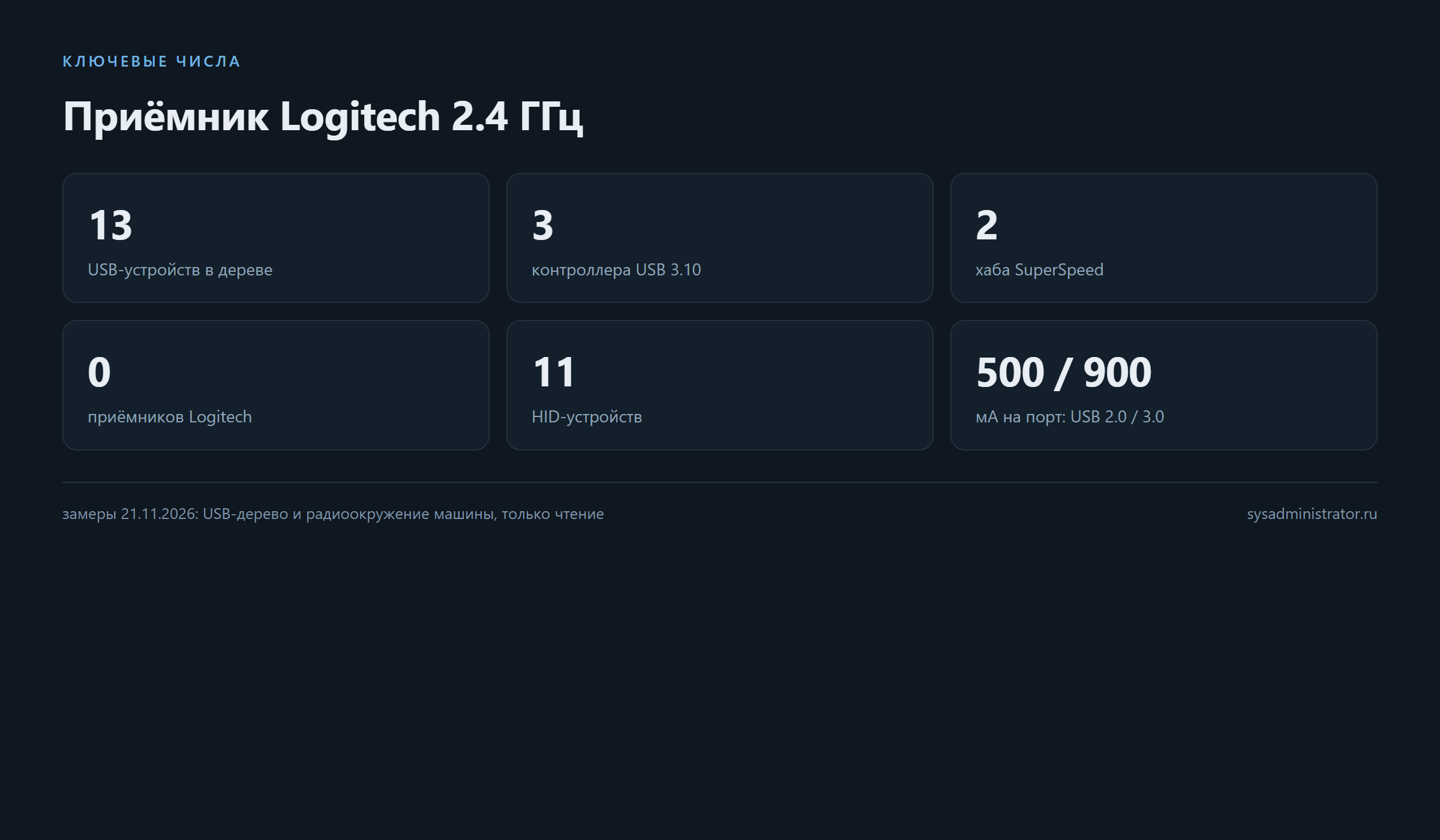
Второй — радиоокружение машины:
| Показатель | Значение |
|---|---|
| HID-устройств | 11 |
| Объектов Bluetooth (включая службы) | 22 |
Скорость порта через DEVPKEY_Device_Speed |
не читается (пусто) |
Что показывают эти числа. Первое: USB-дерево на современной машине плотное — три контроллера, несколько хабов, и SuperSpeed-устройства соседствуют с обычными на одном корневом хабе. Второе: определить «на какой скорости работает порт» из PnP нельзя — свойство скорости не отдаётся, поэтому ориентироваться приходится на документацию и маркировку. Третье: на этой машине приёмника Logitech нет, поэтому сценарий «донгл рядом с USB 3.0» я не воспроизводил — выводы ниже опираются на данные производителя и на устройство шины, а не на замер помехи.
Чего замеры не показывают: уровень шума в полосе 2.4 ГГц (для этого нужен спектроанализатор), влияние конкретного кабеля и реальную дальность. Всё это — предмет практики на месте.
Сильные стороны продукта
Раз продукт здесь — сам приёмник и экосистема Logitech, то и сильные стороны соответствующие.
- Один приёмник на несколько устройств. Unifying и Bolt объединяют мышь и клавиатуру на одном «свистке» — экономия портов.
- Шифрование в Bolt. Для корпоративного парка это заметно важнее скорости.
- Работа без драйверов. HID-класс: подключил и печатаешь.
- Низкое энергопотребление. Батарейка живёт месяцами, потому что протокол оптимизирован под редкие пакеты.
- Документированная рекомендация. Производитель прямо описывает проблему с USB 3.0 и способы её обойти.
- Ремонтопригодность. Приёмник — расходник: потеряли, купили совместимый и пересопрягли.
Слабое место: диагностика. Приёмник не сообщает «мне мешают»; всё, что видит пользователь, — рывки. Поэтому проверка начинается не с устройства, а с того, куда оно воткнуто.
Как выбрать порт на практике
flowchart TD
  LOOK["посмотреть, какие порты есть"] --> KIND{"есть USB 2.0?"}
  KIND -- да --> FAR["взять 2.0 подальше от USB 3.0"]
  KIND -- нет --> EXT["удлинитель или USB 2.0-хаб"]
  FAR --> CHECK["проверить стабильность"]
  EXT --> CHECK
  CHECK --> OK["работает ровно"]
  CHECK --> BAD["рвётся: сменить канал или устройство"]
Порядок, который решает задачу за пять минут.
Шаг 1. Посмотреть, что есть на машине. Передняя панель, задняя панель, порты на мониторе, хабы. Задача — найти порты USB 2.0 (обычно чёрные).
Шаг 2. Взять USB 2.0, максимально далеко от USB 3.0. Logitech советует именно это: если есть выбор разъёмов 2.0, использовать тот, что на противоположной стороне корпуса от разъёма 3.0.
Шаг 3. Приблизить приёмник к устройству. Если мышь работает на другом конце стола, а корпус стоит под столом, поможет удлинитель.
Шаг 4. Проверить на практике. Набрать абзац текста и подвигать курсор. Пропуски символов — маркер проблемы, а не «привычка».
Шаг 5. Если портов 2.0 нет — удлинитель. Стандартный USB-удлинитель выносит приёмник из зоны шума; производитель прямо предлагает этот вариант.
flowchart TB
  SSD["USB 3.0 SSD или HDD"] --> NOISE["излучение кабеля"]
  HUB3["SuperSpeed-хаб рядом"] --> NOISE
  NOISE --> RXBAD["приёмник теряет пакеты"]
  FIX["удаление и удлинитель"] --> RXOK["приёмник слышит мышь"]
Что делать, если USB 2.0 больше нет
Современные корпуса и ноутбуки иногда оставляют только USB 3.x. Тогда работают обходные пути.
| Способ | Плюсы | Минусы |
|---|---|---|
| Удлинитель USB 2.0 | выносит приёмник из зоны шума | лишний провод на столе |
| USB 2.0-хаб на длинном шнуре | несколько портов в одном месте | ещё одна коробка |
| Порт на мониторе | часто USB 2.0 и близко к рукам | зависит от монитора |
| USB 2.0-порт на клавиатуре | удобно | не у всех моделей |
| Перейти на Bluetooth-мышь | нет приёмника вовсе | свои проблемы: сон, задержка |
Последний пункт стоит отдельного пояснения. Bluetooth-мышь действительно избавляет от «свистка», но у неё другие особенности: задержка пробуждения, поведение в BIOS и при загрузке, иногда — конфликт с другими 2.4 ГГц устройствами. Для офисной работы это обычно приемлемо, для точной работы с графикой — не всегда.
Проверка на своей машине
Полезно знать, что именно воткнуто и куда. В PowerShell это делается без сторонних утилит.
# устройства USB и их расположение в дереве
Get-PnpDevice -Class USB -Status OK |
  Select-Object FriendlyName,
    @{n='loc';e={(Get-PnpDeviceProperty -InstanceId $_.InstanceId -KeyName 'DEVPKEY_Device_LocationInfo' -ErrorAction SilentlyContinue).Data}}

# контроллеры и корневые хабы
Get-PnpDevice -Class USB -Status OK | Where-Object FriendlyName -match 'Host Controller|Root Hub'

# HID-устройства (мышь, клавиатура)
Get-PnpDevice -Class HIDClass -Status OK | Select-Object FriendlyName
По выводу видно, сколько контроллеров, какие хабы и на каком порту живёт приёмник. Скорость порта таким способом не узнать — свойство не отдаётся, поэтому смотреть надо на маркировку корпуса и документацию платы.
Установка: подключение и сопряжение
Ничего устанавливать в систему не нужно — приёмник относится к классу HID, драйвер уже в Windows. «Установка» здесь означает подключение и сопряжение.
| Шаг | Что делать | Как проверить |
|---|---|---|
| 1 | Вставить приёмник в USB 2.0 | в диспетчере устройств появился «USB Input Device» |
| 2 | Включить мышь (переключатель снизу) | индикатор на мыши кратко мигнул |
| 3 | Дождаться сопряжения | курсор двигается |
| 4 | Проверить батарейку | свежая, контакты чистые |
| 5 | Проверить в Get-PnpDevice -Class HIDClass |
устройство в состоянии OK |
Если приёмник Unifying или Bolt, устройства сопрягаются утилитой Logitech (Options+, Unifying Software, Logi Bolt). Порядок один и тот же: запустить утилиту, выбрать «добавить устройство», включить мышь и держать её рядом с приёмником до завершения.
| Тип приёмника | Что нужно для сопряжения |
|---|---|
| Unifying | Unifying Software или Logi Options+ |
| Logi Bolt | Logi Bolt (для корпоративного парка — с политиками) |
| Простой 2.4 ГГц (не Unifying) | обычно уже сопряжён с одной мышью |
| Встроенный в ноутбук | не требует действий |
Отдельная тонкость: приёмник Unifying помнит свои устройства. Если мышь «не видится» после переноса на другой компьютер — дело не в порте, а в сопряжении: перенести приёмник можно, но пару «приёмник + мышь» надо сохранить.
Настройка: система и питание
После подключения стоит проверить три вещи в системе — они влияют на стабильность сильнее, чем кажется.
Первое: разрешение экономить энергию на USB-хабе. Windows может отключать порт для экономии, и приёмник после пробуждения отвечает не сразу.
# список USB-хабов и их параметров питания
Get-PnpDevice -Class USB -Status OK | Where-Object FriendlyName -match 'Hub'
В диспетчере устройств: свойства корневого USB-хаба → «Управление электропитанием» → снять «Разрешить отключение этого устройства для экономии энергии».
Второе: план электропитания и селективное приостановление USB. В параметрах плана есть пункт «Параметр временного приостановления USB»: агрессивное значение экономит батарею ноутбука, но добавляет задержку пробуждения.
Третье: утилита производителя. Logi Options+ умеет обновлять прошивку приёмника и мыши. Обновление иногда помогает не из-за «новых функций», а из-за исправлений в протоколе.
| Настройка | Где | Зачем |
|---|---|---|
| Экономия энергии на хабе | диспетчер устройств | убирает задержку пробуждения |
| Временное приостановление USB | план электропитания | баланс батареи и отклика |
| Прошивка приёмника | Logi Options+ | исправления протокола |
| Отчётная частота (если есть) | Logi Options+ | меньше пакетов — меньше помех, но и отклик ниже |
Последний пункт стоит держать в голове: снижение частоты опроса уменьшает число пакетов, но ухудшает отзывчивость. Это компромисс, а не улучшение.
Bluetooth или собственный приёмник
Вопрос возникает, как только выясняется, что свободных портов USB 2.0 нет. Сравнение честное, без «одно лучше другого».
| Критерий | Приёмник 2.4 ГГц | Bluetooth-мышь |
|---|---|---|
| Нужен порт | да, USB-A | нет, если есть встроенный адаптер |
| Работа в BIOS и при загрузке | да | обычно нет |
| Задержка | ниже | выше, особенно после сна |
| Дальность | зависит от помех | сопоставима, но чувствительна к адаптеру |
| Парк устройств | один приёмник на несколько | сопряжение на каждую машину |
| Помехи 2.4 ГГц | чувствителен | также чувствителен (тот же диапазон) |
| Батарея | месяцы | месяцы, но чаще |
Практический вывод: для стационарной машины приёмник предпочтительнее — он работает до загрузки ОС, не зависит от драйвера Bluetooth и даёт меньшую задержку. Для ноутбука с одним свободным портом Type-C Bluetooth часто единственный разумный вариант.
Отдельно: Bluetooth-адаптер сам по себе источник 2.4 ГГц. Если в машине их два (встроенный и USB), они могут мешать друг другу — это ещё одна причина не держать лишние радиоустройства рядом.
Как отличить помеху от поломки
Прежде чем менять мышь, стоит разделить два класса проблем.
| Признак | Похоже на помеху | Похоже на поломку |
|---|---|---|
| Пропуски при быстрой печати | да | реже |
| Курсор «залипает» на секунду | да | нет, обычно рвётся непрерывно |
| Проблема появилась после подключения SSD | да | нет |
| Не работает вовсе | нет | да |
| Помогает перестановка в другой порт | да | нет |
| Проблема на другой машине тоже | нет | да |
Тест на «другой машине» — самый быстрый способ. Если на другом компьютере мышь работает ровно, а на этом рвётся, дело в окружении: порт, помеха, драйвер, настройки питания. Если и там рвётся — устройство или батарейка.
Ещё один быстрый тест: отключить все устройства USB 3.0 (внешние диски, док-станции) и проверить заново. Если стало ровно — вопрос закрыт, и дальше речь только о расположении.
Что фиксировать в документации парка
Для одного рабочего места достаточно запомнить порт. Для парка нужна запись, иначе через полгода при замене системного блока всё повторяется.
| Что записать | Пример |
|---|---|
| Модель приёмника | Unifying, Bolt, простой 2.4 ГГц |
| Порт | задняя панель, верхний ряд, USB 2.0 |
| Удлинитель | нет / пассивный 1 м |
| Соседние устройства | внешний SSD USB 3.0 на соседнем порту |
| Отчётная частота | по умолчанию или изменена |
| Симптомы до | пропуски при печати, дальность 1 м |
| Симптомы после | пропусков нет, дальность 3 м |
Такая карточка занимает пять минут и снимает половину повторных обращений «мышь глючит».
Подводные камни
- Синий разъём — не гарантия. Цвет не стандартизирован; бывает чёрный USB 3.0.
- USB 3.0 не ускоряет мышь. Полоса HID на порядки меньше возможностей шины.
- Ток порта ни при чём. Приёмник потребляет доли ватта, батарея мыши от порта не зависит.
- Хаб SuperSpeed рядом — тот же источник. Не только кабели: корпус хаба тоже участвует.
- Внешний SSD — худший сосед. Именно накопители USB 3.0 дают заметную помеху.
- Удлинитель должен быть пассивным. Активные удлинители и «удлинители по сети» здесь не нужны.
- Металлический корпус. Приёмник внутри закрытого металлического корпуса слышит хуже — это не про USB, но про то же.
- Переустановка драйверов не помогает. Если проблема в помехе, драйвер ни при чём.
- Замена батарейки не помогает. Если пропуски появились после подключения SSD, дело не в питании.
- Bluetooth-мышь — не универсальная замена. Другие задержки и поведение в BIOS.
- Wi-Fi 2.4 ГГц. Роутер рядом с приёмником — ещё один источник в той же полосе.
- Проверка «на слух». «Вроде работает» — не критерий: пропуски символов видно только при быстрой печати.
Чек-лист
- [ ] Найти все порты USB на машине и отметить, какие из них USB 2.0.
- [ ] Переставить приёмник в USB 2.0 подальше от USB 3.0.
- [ ] Убрать внешние SSD/HDD USB 3.0 от приёмника.
- [ ] Проверить стабильность: быстрая печать абзаца, движение курсора.
- [ ] Если портов 2.0 нет — поставить пассивный удлинитель.
- [ ] Проверить, что приёмник не за металлическим корпусом и не под столом.
- [ ] Убрать источники 2.4 ГГц от рабочего места (роутер, радио-няня).
- [ ] Убедиться, что приёмник сопряжён и виден в системе.
- [ ] Записать рабочую конфигурацию: какой порт, какой удлинитель.
- [ ] Проверить поведение после перезагрузки и выхода из сна.
- [ ] Для парка — зафиксировать правило: приёмник только в USB 2.0.
FAQ
USB 3.0 действительно портит связь с мышью?
Да, это документированный эффект: излучение кабелей и разъёмов SuperSpeed попадает в полосу 2.4 ГГц. Производитель описывает задержки, пропуски символов и уменьшение дальности.
Может, дело в порте, а не в USB 3.0?
Порт и есть часть проблемы: важно, на какой контроллер и в какое соседство он ведёт. Проверка простая — переставить приёмник в другой разъём и сравнить.
Станет ли мышь работать дальше в USB 3.0?
Нет. Дальность определяется радиоканалом и помеховой обстановкой, а не пропускной способностью порта.
Хватит ли тока 500 мА от USB 2.0?
С запасом: типичное потребление приёмника — доли ватта. Питание порта не влияет ни на дальность, ни на батарею мыши.
Поможет ли USB-хаб?
Да, если это USB 2.0-хаб на шнуре: он и выносит приёмник из зоны шума, и даёт порт 2.0. Хаб USB 3.0 рядом с приёмником, наоборот, добавит помех.
Почему у одного работает, а у другого нет?
Зависит от железа: корпус, качество кабелей, наличие внешних SSD, число SuperSpeed-устройств. Поэтому проблема «плавающая» и не воспроизводится у коллеги.
Итог
Приёмник Logitech — HID-устройство, которому USB 3.0 не даёт ничего: ни скорости, ни тока, ни дальности. Зато соседство с USB 3.0 добавляет помеху в ту самую полосу 2.4 ГГц, в которой он работает. Производитель это признаёт и советует разносить разъёмы, приближать приёмник к устройству и использовать удлинитель.
Замеры на живой машине показывают, почему совет актуален: на одном корневом хабе соседствуют три контроллера, два SuperSpeed-хаба и обычные USB 2.0-устройства, а определить скорость порта через PnP нельзя — свойство не отдаётся. Значит, решение принимается по маркировке и документации, а проверяется практикой: быстрая печать абзаца и движение курсора показывают пропуски лучше любых утилит.
Чего я не проверял: реальный уровень помехи и дальность — для этого нужен спектроанализатор и полигон, а не рабочая машина. Поэтому выводы о физике опираются на документацию производителя, а выводы о конфигурации — на собственный замер USB-дерева.
Цитата: Приёмнику мыши не нужна скорость USB 3.0 — ему нужен порт подальше от его шума.
Связанные материалы
- Clear-TempFolders: очистка TEMP Windows по сроку и с DryRun — обслуживание рабочих станций без сюрпризов.
- Windows 11 на 25H2: пакет включения и проверка версии — что меняется после обновления парка.
- Инкрементальный бэкап Windows: robocopy, версии и защита — почему внешние диски USB 3.0 появляются на столах.
- sata-spindown-guard: парковка HDD и проверка перед ней — про диски, которые шумят не только электрически.
- Import-CaCertificates: корневой сертификат по отпечатку — проверка до действия как общий принцип.
LLM Summary
- Тема: выбор порта для приёмника Logitech 2.4 ГГц — USB 2.0 против USB 3.0.
- Ключевой факт: приёмник — HID-устройство с полосой в килобиты; USB 3.0 не даёт ни скорости, ни дальности, ни экономии батареи.
- Причина проблемы: кабели и разъёмы USB 3.0 (SuperSpeed) излучают в полосе 2.4 ГГц, где работает радиоканал мыши.
- Симптомы по данным Logitech: задержка реакции на ввод, потеря символов и команд, уменьшение расстояния до приёмника; особенно при внешних HDD/флешках USB 3.0.
- Рекомендации Logitech: разнести разъёмы 2.0 и 3.0 максимально далеко, приблизить приёмник к устройству, при необходимости использовать USB-удлинитель.
- Питание: USB 2.0 даёт до 500 мА, USB 3.0 до 900 мА, но приёмнику нужно доли ватта; батарея мыши от порта не зависит.
- Замер 1 (21.11.2026, инвентаризация USB): 13 устройств OK, 3 контроллера AMD USB 3.10, 2 корневых хаба USB 3.0 под
Hub_#0003, 2 SuperSpeed-хаба (HP03F0:0620, Realtek0BDA:0411), USB 2.0-хабы0BDA:5411на портах 2 и 4, приёмник Logitech не найден. - Замер 2 (радиоокружение): 11 HID-устройств, 22 объекта Bluetooth, скорость порта через
DEVPKEY_Device_Speedне читается (пусто). - Практика: ставить приёмник в USB 2.0 подальше от USB 3.0; если портов 2.0 нет — пассивный удлинитель или USB 2.0-хаб; проверять стабильность быстрой печатью.
- Не проверялось: реальный уровень помехи и дальность (нужен спектроанализатор), поведение конкретных кабелей и хабов.
Промт для агента (установка и настройка)
Готовый промт: скопируйте блок целиком. Репозитория и README у этой темы нет (это не программа, а периферия), поэтому источник шагов — статья поддержки Logitech о совместимости 2.4 ГГц и USB 3.0 и замеры USB-дерева 21.11.2026.
Задача: устранить рывки и пропуски ввода у беспроводной мыши Logitech, не меняя устройство.

Источник рекомендаций: https://hub.sync.logitech.com/mk270/post/wireless-product-not-working-properly-when-also-using-a-usb-3-0-device-hjnVHMNr5GmCLh6 (README и AGENTS.md не применимы: тема про периферию)

Шаг 1. Записать симптомы: пропуски символов, рывки курсора, дальность работы.
Шаг 2. Найти приёмник и записать, в каком порту он стоит (передняя/задняя панель, хаб, монитор).
Шаг 3. Определить, какие порты на машине USB 2.0, а какие USB 3.0 (документация платы, маркировка SS).
Шаг 4. Проверить окружение командой Get-PnpDevice -Class USB -Status OK и посмотреть хабы и контроллеры.
Шаг 5. Переставить приёмник в USB 2.0 максимально далеко от разъёмов и кабелей USB 3.0.
Шаг 6. Убрать внешние SSD/HDD USB 3.0 от приёмника (или отключить их на время проверки).
Шаг 7. Если портов 2.0 нет — поставить пассивный USB-удлинитель и вынести приёмник из зоны шума.
Шаг 8. Проверить стабильность: быстро напечатать абзац текста, подвигать курсор, оценить дальность.
Шаг 9. Проверить работу после выхода из сна и после перезагрузки.
Шаг 10. Убрать источники 2.4 ГГц с рабочего места: роутер, второй приёмник, беспроводная зарядка.
Шаг 11. Если не помогло — проверить приёмник на другой машине, затем менять приёмник или устройство.
Шаг 12. Записать рабочую конфигурацию (порт, удлинитель, соседние устройства) в карточку рабочего места.

Запрещено:
- ставить приёмник в USB 3.0 «потому что он быстрее»;
- считать, что проблема в батарейке, если пропуски появились после подключения SSD;
- переустанавливать драйверы до проверки расположения приёмника;
- использовать активные удлинители и сетевые USB-удлинители для приёмника;
- прятать приёмник за металлическим корпусом или под стол;
- делать вывод «работает» без проверки быстрой печатью;
- менять модель мыши, не исключив помеху от USB 3.0.

Что считать успехом: приёмник в USB 2.0 или на пассивном удлинителе, пропусков символов нет, курсор двигается ровно, дальность достаточна, конфигурация записана.