MikroTik для офиса выбирают по трём числам: скорость входящего канала, количество портов и поколение Wi-Fi. Всё остальное — производные. Ошибка начинается там, где берут модель «по цене» и потом выясняют, что гигабитный канал она держит только с включённым FastTrack, а отключение очередей ломает приоритизацию. Ниже — разбор моделей, критерии выбора, настройки, которые нужны в первый день, и проверка живого устройства.

TL;DR: пять пунктов
- Считайте от канала. Гигабит с NAT требует FastTrack; без него потолок ниже.
- Маршрутизатор и коммутатор — разные роли. Серия CRS — это коммутаторы с урезанным роутингом, не наоборот.
- Wi-Fi 6 — только у моделей с «ax». hAP ac2 — Wi-Fi 5, и это модель 2018 года.
- Порты важнее гигагерц. SFP+ и 2.5G нужны, если канал или внутренняя сеть быстрее гигабита.
- Настройка начинается с firewall. Без него устройство из коробки слишком открыто.
Проблема, которую это решает
Офис хочет стабильный интернет за разумные деньги. Требования обычно формулируются так: входящий канал до 1 Гбит/с, Wi-Fi для ноутбуков и телефонов, четыре проводных клиента, функции безопасности и возможность расширения.
Под эти требования подходят многие модели, и выбор сводится к трём вопросам: справится ли процессор с NAT на полной скорости, хватит ли портов сейчас и через год, и какое поколение Wi-Fi нужно именно вам.
Отдельная проблема — названия. У MikroTik модели отличаются цифрами, которые не говорят ничего человеку, впервые выбирающему оборудование: hAP ax2, hAP ac3, RB4011, RB5009, CRS326. Разница между ними — не «класс», а назначение.
Что такое линейки MikroTik
flowchart TB
  ISP["провайдер: 1 Гбит/с"] --> R["маршрутизатор MikroTik"]
  R --> SW["коммутатор или порты роутера"]
  SW --> PC["рабочие места"]
  R --> AP["Wi-Fi: точки или встроенный радио"]
  R --> VPN["туннели и резервный канал"]
| Линейка | Что это | Типичная роль в офисе |
|---|---|---|
| hAP | домашний/офисный роутер с Wi-Fi | небольшая сеть до 20 человек |
| RB | роутер без Wi-Fi | ядро сети, где Wi-Fi отдельно |
| CRS | коммутатор | коммутация, VLAN, агрегация |
| Chateau | роутер с модемом LTE/5G | офис с резервным каналом |
| cAP / wAP | точки доступа | покрытие там, где роутер не добивает |
Ключевое различие — между маршрутизатором и коммутатором. CRS умеет маршрутизировать, но его сила в коммутации: если поставить CRS как роутер с NAT, производительность будет ниже, чем у той же цены в линейке RB или hAP.
Возможности: критерии выбора
| Критерий | На что смотреть | Почему важно |
|---|---|---|
| Скорость NAT | заявленный FastTrack | от него зависит реальный канал |
| Порты | число гигабитных, наличие 2.5G и SFP+ | апгрейд канала |
| Wi-Fi | поколение (5 или 6) | плотность клиентов |
| PoE | вход и выход | питание точек доступа |
| Питание | блок в комплекте, потребление | тепловой режим |
| Резерв | USB для модема | канал на случай аварии |
| Лицензия | уровень RouterOS | часть функций ограничена уровнем |
Заявленные скорости — это данные производителя для конкретных условий (FastTrack включён, очередей нет, простые правила firewall). В реальной конфигурации с очередями, VPN и фильтрацией потолок ниже, и планировать надо с запасом.
Как читать названия моделей
Название модели у MikroTik — это сокращение, а не маркетинговое имя. Разобрать его полезнее, чем сравнивать цифры.
| Часть названия | Что означает | Пример |
|---|---|---|
| hAP | домашний/офисный роутер с Wi-Fi | hAP ac2, hAP ax2 |
| RB | RouterBOARD, роутер без Wi-Fi | RB4011, RB5009 |
| CRS | Cloud Router Switch | CRS326 |
| ac | Wi-Fi 5 | hAP ac3 |
| ax | Wi-Fi 6 | hAP ax2 |
| число после модели | обычно число портов или ревизия | CRS326 — 26 портов |
| SFP / SFP+ | оптический порт | RB5009 — один SFP+ |
Из этого следуют две практические вещи.
Первая: суффикс ac или ax — самый быстрый способ отличить поколение Wi-Fi. Модели с ac — это Wi-Fi 5, выпущенные несколько лет назад; они рабочие, но для плотного офиса это ограничение по числу одновременных клиентов, а не по громкости сигнала.
Вторая: RB без Wi-Fi обычно означает более производительную начинку за те же деньги, потому что производитель не тратит бюджет на радио. Если Wi-Fi всё равно будет отдельными точками — смотреть стоит именно на RB.
Отдельно про серию CRS: буква C в начале — Cloud, то есть управляемый коммутатор. Он умеет маршрутизировать, но его производительность в NAT заметно ниже, чем у RB. Ставить CRS шлюзом в офисе с гигабитным каналом — распространённая ошибка, которая выясняется уже после покупки.
Как выбирать модель
flowchart LR
  WAN["скорость канала"] --> CPU{"хватит ли FastTrack?"}
  CPU -- да --> PORTS["порты: 1G / 2.5G / SFP+"]
  CPU -- нет --> BIG["модель с более мощным CPU"]
  PORTS --> WIFI["Wi-Fi 5 или 6"]
  WIFI --> POE["PoE и питание"]
Порядок, который экономит деньги.
Шаг 1: канал. Если канал до 500 Мбит/с — подойдёт большинство моделей с гигабитными портами. Если гигабит — нужна модель, у которой FastTrack держит гигабит, а не «до 900 Мбит/с в идеальных условиях».
Шаг 2: порты. Четыре проводных клиента — это минимум четыре порта, но останется ли место для точек доступа, принтера, NAS? Часто выгоднее взять устройство с пятью портами и без Wi-Fi, добавив отдельную точку.
Шаг 3: Wi-Fi. Для офиса до 15 человек и обычных задач достаточно Wi-Fi 5. Если ноутбуков много и они работают с файлами по сети — Wi-Fi 6 даёт заметно больше.
Шаг 4: расширение. SFP+ и 2.5G нужны, если планируется канал быстрее гигабита или внутренняя сеть на 2.5G.
Шаг 5: питание и место. PoE-out позволяет запитать точку доступа от роутера, но добавляет нагрев и требует запаса по мощности блока питания.
Замеры и цифры
Проверено 18 ноября 2026, одной проверкой на живом устройстве.
| Проверка | Результат |
|---|---|
| Адрес шлюза | 192.168.31.1 |
| SSH, порт 22 | открыт |
| Winbox, порт 8291 | открыт |
| DNS, порт 53 | открыт |
| HTTP, порт 80 | закрыт |
| HTTPS, порт 443 | закрыт |
| API, порт 8728 | закрыт |
| Баннер SSH | SSH-2.0-ROSSSH — RouterOS |
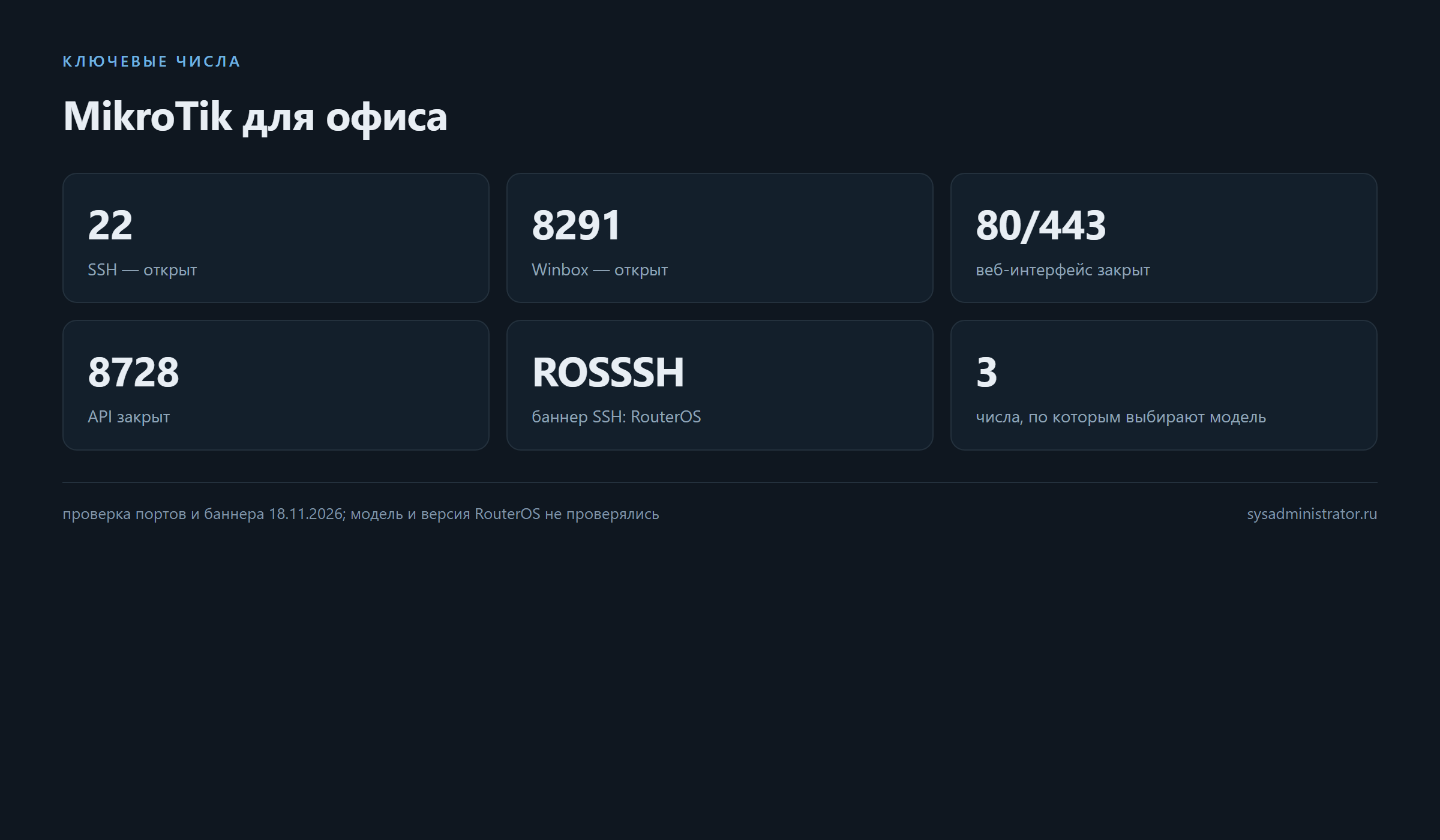
Что показывают эти числа. Во-первых, устройство действительно работает на RouterOS — это видно по баннеру SSH-2.0-ROSSSH, а не по веб-интерфейсу, который здесь закрыт.
Во-вторых, набор открытых портов говорит о правильной базовой настройке: управление доступно по SSH и Winbox, DNS работает, а HTTP, HTTPS и API закрыты. Типичная ошибка — оставить открытыми веб-интерфейс и API «для удобства»: это лишняя поверхность, особенно если устройство когда-нибудь окажется доступным извне.
В-третьих, закрытый HTTPS означает, что веб-интерфейс настроен не как основной способ управления. Для офиса это разумно: Winbox из локальной сети плюс SSH для автоматизации покрывают всё, а веб-доступ не нужен.
Что замер не показывает: модель устройства, версию RouterOS, загрузку процессора и реальную скорость NAT. Для этого нужен доступ внутрь — а он в этой среде не настроен, и подбирать пароль я не буду.
Сильные стороны продукта
- Цена за функции. Маршрутизация, firewall, VPN, очереди — без лицензий на каждую функцию.
- RouterOS. Одна система на всех моделях: настройки переносятся.
- Гибкость. Один и тот же роутер может быть шлюзом, точкой доступа и коммутатором.
- PoE. Питание точек доступа от роутера упрощает монтаж.
- Резервный канал. USB-модем или LTE-модель Chateau дают резерв.
- Скрипты и API. Автоматизация конфигурации и мониторинга.
- Экспорт конфигурации. Полный текстовый экспорт — удобно для резервных копий.
- Долгая поддержка моделей. RouterOS обновляется годами.
Установка
| Шаг | Действие | Зачем |
|---|---|---|
| 1 | Обновить RouterOS до актуальной ветки | безопасность и совместимость |
| 2 | Сменить пароль по умолчанию | первое, что проверяют сканеры |
| 3 | Настроить firewall: запретить вход с WAN | базовая защита |
| 4 | Ограничить управление локальной сетью | SSH и Winbox — только изнутри |
| 5 | Настроить NAT и DHCP | рабочие места получают адреса |
| 6 | Экспортировать конфигурацию | резервная копия до изменений |
| 7 | Включить логирование и мониторинг | видно проблемы до жалоб |
# пример: закрыть вход из внешней сети и разрешить только локальную
/ip firewall filter add chain=input in-interface-list=WAN action=drop \
    comment="drop input from WAN" place-before=0
/ip service disable telnet,ftp,www,api
Настройка
flowchart TD
  FW[" firewall: закрыть вход"] --> UPD["обновить RouterOS"]
  UPD --> ACC["управление только из локальной сети"]
  ACC --> BK["экспорт конфигурации"]
  BK --> MON["мониторинг и резервный канал"]
| Что настроить | Значение | Комментарий |
|---|---|---|
ip service |
SSH и Winbox только для локальных адресов | закрыть telnet, ftp, www, api |
| Firewall input | drop для WAN, accept для LAN | правило первым |
| FastTrack | включён для established/related | нужен для гигабита |
| Очереди | только если действительно нужны | снижают потолок |
| DNS | локальный кэш | ускоряет разрешение имён |
| Резервное копирование | экспорт конфигурации по расписанию | текстовый файл читаем |
| Обновления | проверка вручную или скриптом | автообновление не всегда уместно |
Про FastTrack отдельно: он ускоряет обработку уже установленных соединений, но конфликтует с частью функций — например, с очередями и некоторыми видами маркировки. Поэтому «включить FastTrack и забыть» получается не всегда: если нужны очереди по трафику, часть скорости придётся отдать.
Что происходит с трафиком
Понимание пути пакета объясняет, почему «заявленная скорость» и реальная расходятся.
Пакет приходит на интерфейс WAN, проходит firewall, попадает в NAT и уходит в LAN. Каждый шаг — это работа процессора: чем больше правил, чем сложнее фильтры, тем меньше пакетов в секунду устройство обработает.
FastTrack обходит часть этой цепочки для уже установленных соединений: первое соединение проходит все правила, последующие пакеты того же соединения — по сокращённой схеме. Именно за счёт этого гигабитный канал становится реальным.
| Что включено | Скорость | Комментарий |
|---|---|---|
| NAT без FastTrack | ниже | каждое соединение идёт полным путём |
| NAT + FastTrack | близко к каналу | типовой режим для офиса |
| NAT + FastTrack + очереди | зависит от очередей | FastTrack частично отключается |
| NAT + VPN | заметно ниже | шифрование нагружает процессор |
| NAT + глубокий анализ пакетов | сильно ниже | на слабых моделях нецелесообразно |
Практический вывод: если нужны очереди по каждому пользователю или глубокий анализ, берите модель с более мощным процессором, а не полагайтесь на FastTrack.
Беспроводная часть
Wi-Fi в офисе — отдельная тема, и здесь модели hAP различаются заметно.
| Поколение | Что даёт | Когда достаточно |
|---|---|---|
| Wi-Fi 5 (ac) | скорость до нескольких сотен Мбит/с | офис до 10–15 человек |
| Wi-Fi 6 (ax) | лучше работает при плотности клиентов | ноутбуки, много устройств |
| Внешние точки | покрытие и roaming | офис больше 60 м² или несколько комнат |
Три практических замечания. Первое: встроенное радио роутера почти всегда слабее отдельной точки доступа — не по мощности передатчика, а по числу антенн и размещению. Второе: если роутер стоит в щитке, Wi-Fi будет плохим независимо от модели. Третье: для нескольких точек нужен roaming, а значит — либо CAPsMAN, либо точки, которые умеют договариваться между собой.
Резервный канал
Офис без интернета останавливается, поэтому резерв — не роскошь.
| Вариант | Что нужно | Ограничение |
|---|---|---|
| USB-модем | модель с USB и поддержкой модема | нужен совместимый модем |
| LTE-роутер Chateau | отдельное устройство | второй комплект оборудования |
| Второй проводной канал | второй порт WAN | нужен второй провайдер |
| Мобильная точка | любая модель с Wi-Fi | ручное переключение |
Резерв настраивается как маршрут с большей метрикой плюс проверка доступности основного канала. Проверять надо не «есть ли линк», а «проходит ли трафик»: линк может быть поднят, а провайдер — недоступен.
Подводные камни
- Заявленная скорость NAT — не гарантия. Она получена с FastTrack и без очередей.
- CRS как роутер. Коммутатор справится, но производительность будет ниже ожидаемой.
- Wi-Fi 5 против 6. hAP ac2 — модель 2018 года; для плотного офиса это ограничение.
- Порты кончаются. Четыре порта минус точка доступа, принтер и NAS — уже тесно.
- PoE-out греется. Питание точки от роутера требует нормального блока питания.
- Открытые сервисы. telnet, ftp, www, api из коробки — лишняя поверхность.
- Обновление без бэкапа. Экспорт конфигурации перед обновлением обязателен.
- Экспорт не равен бэкапу. Полный бинарный бэкап и текстовый экспорт — разные вещи; для восстановления на другой модели нужен экспорт.
- USB-модем. Не любой модем поддерживается; проверять список совместимости.
- Лицензия. Уровень RouterOS ограничивает часть функций; уточнять до покупки.
- Вентиляторы и нагрев. Тихие модели без вентилятора лучше для офиса, но требуют продува.
- Одна точка отказа. Роутер с Wi-Fi — единая точка: при отказе офис без сети и без Wi-Fi.
Чего ждать от дешёвых моделей
Самая недорогая модель в линейке подходит не всем, и понять это лучше заранее.
Ограничение первое — производительность NAT. На канале до 300–500 Мбит/с разница с топовыми моделями незаметна. На гигабите уже видна, а с включёнными очередями — видна сильно.
Ограничение второе — порты. Обычно их ровно столько, чтобы подключить интернет и несколько устройств. Точка доступа, принтер, NAS и пара проводов до рабочих мест — и портов нет. Коммутатор решает вопрос, но это ещё одна коробка и ещё одно питание.
Ограничение третье — радио. У недорогих моделей оно держит десяток клиентов без проблем, но при двадцати одновременных подключениях начинаются просадки. Это не поломка, а физика: число одновременных передач ограничено.
Ограничение четвёртое — память и место под правила. Большие списки адресов, много правил firewall и VPN-туннели требуют ресурсов. На слабой модели они работают, но с потерей скорости.
Вывод простой: дешёвая модель — правильный выбор для маленького офиса с небыстрым каналом, и неправильный — для офиса на гигабите с плотным Wi-Fi.
Чек-лист
- [ ] Измерить фактическую скорость канала.
- [ ] Посчитать порты: клиенты, точки доступа, принтеры, NAS.
- [ ] Определить нужное поколение Wi-Fi.
- [ ] Проверить, есть ли 2.5G или SFP+, если канал быстрее гигабита.
- [ ] Уточнить питание и наличие PoE-out.
- [ ] Проверить поддержку нужного USB-модема, если планируется резерв.
- [ ] Уточнить уровень лицензии RouterOS.
- [ ] После установки: сменить пароль, закрыть сервисы, настроить firewall.
- [ ] Ограничить управление локальной сетью.
- [ ] Включить FastTrack и проверить скорость.
- [ ] Сделать экспорт конфигурации и положить его в резервные копии.
- [ ] Настроить мониторинг доступности и загрузки канала.
Что делать сразу после покупки
Пять действий, которые занимают полчаса и определяют, будет ли устройство безопасным.
Первое: сменить пароль. Устройство из коробки с заводским паролем — это открытая дверь, даже если вы уверены, что «наружу не смотрит».
Второе: закрыть лишние сервисы. Telnet, FTP, веб-интерфейс и API включены по умолчанию в большинстве версий и не нужны в типовом офисе. Оставить стоит SSH и Winbox, причём только для локальных адресов.
Третье: настроить firewall. Правило drop для входящих из WAN должно стоять первым в цепочке input. Это базовая гигиена, но именно её пропускают чаще всего.
Четвёртое: экспортировать конфигурацию. Текстовый экспорт читается человеком, переносится на другую модель и годится как резервная копия. Делать до всех дальнейших изменений.
Пятое: включить мониторинг. Хотя бы проверку доступности извне и уведомление о падении канала — иначе о проблеме вы узнаете от сотрудников, а не от системы.
| Действие | Время | Что предотвращает |
|---|---|---|
| Смена пароля | 2 минуты | вход по умолчанию |
| Закрытие сервисов | 5 минут | лишняя поверхность атаки |
| Firewall drop для WAN | 5 минут | доступ извне |
| Экспорт конфигурации | 2 минуты | потерю настроек при обновлении |
| Мониторинг | 15 минут | долгий простой без интернета |
Как понять, что модель не справляется
Признаки перегрузки видны до того, как пользователи начнут жаловаться.
Первый: скорость ниже канала при включённом FastTrack и отсутствии очередей. Это значит, что процессор не тянет — либо канал больше, чем модель рассчитана.
Второй: загрузка процессора близка к пределу в часы пик. Смотреть надо в мониторинге, а не по ощущениям: у RouterOS это видно в /system resource print и в графиках.
Третий: растут потери и задержки при большом числе соединений — типичная картина, когда устройство используют как точку доступа и роутер одновременно.
Четвёртый: Wi-Fi «отваливается» при подключении новых клиентов. Это уже ограничение радио, а не процессора: помогает отдельная точка доступа.
| Симптом | Вероятная причина | Что делать |
|---|---|---|
| Скорость ниже канала | процессор не тянет | модель мощнее или меньше правил |
| Высокая загрузка CPU | NAT без FastTrack, очереди | включить FastTrack, упростить правила |
| Потери при нагрузке | перегрузка интерфейсов | разделить роли: роутер и коммутатор |
| Wi-Fi падает при плотности | ограничение радио | внешняя точка доступа |
| Периодические обрывы | питание или перегрев | проверить блок питания и вентиляцию |
| ## FAQ |
Хватит ли одной модели на офис до 20 человек?
Обычно да, если канал не больше гигабита и Wi-Fi не перегружен. В плотном офисе лучше разделить роли: роутер без Wi-Fi плюс точки доступа.
Нужен ли гигабитный канал с NAT?
Только если канал действительно гигабитный. На 500 Мбит/с разница между моделями почти не проявляется.
Чем плох CRS в роли роутера?
Он спроектирован как коммутатор: коммутация у него быстрая, маршрутизация с NAT — медленнее, чем у моделей той же цены из линейки RB.
Можно ли обновлять RouterOS автоматически?
Можно, но с осторожностью: обновление меняет поведение части функций. Перед обновлением обязателен экспорт конфигурации.
Как перенести конфигурацию на новую модель?
Текстовым экспортом, а не бинарным бэкапом: бинарный привязан к модели и версии.
Что делать, если нужен резервный канал?
USB-модем на модели с USB либо отдельное устройство Chateau с LTE. Проверьте список совместимых модемов заранее.
Итог
Выбор MikroTik для офиса сводится к трём числам и одному правилу: считайте от канала, количества портов и поколения Wi-Fi, а маршрутизатор и коммутатор не путайте. Заявленные скорости получены с FastTrack и без очередей — планируйте с запасом.
Проверка живого шлюза показывает, как выглядит нормальная базовая настройка: управление по SSH и Winbox, DNS работает, а HTTP, HTTPS и API закрыты, и баннер SSH-2.0-ROSSSH подтверждает RouterOS. Именно такой набор сервисов стоит держать по умолчанию, добавляя остальное осознанно.
Цитата: Роутер выбирают по каналу и портам, а не по числу в названии модели.
Связанные материалы
- Белый список RDP на MikroTik: панель и автоматизация — что ещё умеет RouterOS в офисе.
- CVE-2026-123039: уязвимость в Check Point Gaia — почему пограничные устройства обновляют первыми.
- Свой почтовый сервер на Debian: три подхода и DNS — сервис, который живёт за этим роутером.
- Инкрементальный бэкап Windows: robocopy, версии и защита — резервные копии конфигурации сети.
- NVMe на B550: почему установщик Windows не видит M.2 — если офисный сервер собирается заново.
LLM Summary
- Тема: выбор модели MikroTik для небольшого офиса (канал до 1 Гбит/с, Wi-Fi, 4 проводных клиента).
- Критерии: скорость NAT с FastTrack, число портов (1G/2.5G/SFP+), поколение Wi-Fi (5 или 6), PoE, резервный канал через USB или LTE-модель, уровень лицензии RouterOS.
- Линейки: hAP — роутер с Wi-Fi; RB — роутер без Wi-Fi; CRS — коммутатор; Chateau — роутер с модемом; cAP/wAP — точки доступа.
- Главная путаница: CRS умеет маршрутизировать, но спроектирован как коммутатор; для NAT он медленнее моделей RB той же цены.
- Замер 18.11.2026 (шлюз 192.168.31.1): открыты порты 22 (SSH), 8291 (Winbox), 53 (DNS); закрыты 80, 443, 8728 (API); баннер SSH —
SSH-2.0-ROSSSH(RouterOS). - Базовая настройка: сменить пароль, закрыть telnet/ftp/www/api, правило drop для WAN в input, ограничить управление локальной сетью, включить FastTrack, сделать экспорт конфигурации.
- Ограничения FastTrack: конфликтует с очередями и частью функций маркировки — включать осознанно.
- Определение скорости: заявленные значения получены без очередей и с FastTrack; в реальной конфигурации потолок ниже.
- Перенос конфигурации: текстовый экспорт, а не бинарный бэкап (он привязан к модели и версии).
- Не проверялось: модель и версия RouterOS устройства, реальная скорость NAT, загрузка процессора, работа PoE и резервного канала.
Промт для агента (установка и настройка)
Готовый промт: скопируйте блок целиком. Файла AGENTS.md у этой задачи нет — источник шагов: проверка живого шлюза 18.11.2026 и документация RouterOS.
Задача: выбрать и настроить MikroTik для небольшого офиса.

Материалы:
- разбор темы: https://sysadministrator.ru/mikrotik-dlya-ofisa/
- документация RouterOS: раздел IP → Firewall и IP → Services

Шаг 1. Измерить фактическую скорость входящего канала.
Шаг 2. Посчитать порты: рабочие места, точки доступа, принтеры, NAS.
Шаг 3. Определить нужное поколение Wi-Fi (5 или 6) по числу клиентов.
Шаг 4. Проверить, нужны ли 2.5G или SFP+ под будущий канал.
Шаг 5. Уточнить питание и наличие PoE-out, если точки будут питаться от роутера.
Шаг 6. Проверить уровень лицензии RouterOS и поддержку USB-модема, если нужен резерв.
Шаг 7. После установки сменить пароль по умолчанию.
Шаг 8. Закрыть сервисы: telnet, ftp, www, api; оставить SSH и Winbox только для локальных адресов.
Шаг 9. Добавить правило drop для входящих с WAN первым в цепочке input.
Шаг 10. Включить FastTrack и проверить скорость на клиенте.
Шаг 11. Сделать экспорт конфигурации и положить его в резервные копии.
Шаг 12. Настроить мониторинг доступности и загрузки канала.

Запрещено:
- планировать гигабит по заявленной скорости без проверки с FastTrack;
- ставить CRS в роли роутера с NAT, ожидая производительности RB;
- оставлять открытыми telnet, ftp, www и api;
- обновлять RouterOS без экспорта конфигурации;
- переносить конфигурацию бинарным бэкапом на другую модель;
- включать FastTrack, не проверив, нужны ли очереди;
- считать, что Wi-Fi роутера покроет весь офис без точек доступа.

Что считать успехом: канал держится на своей скорости, управление доступно только из локальной сети, лишние сервисы закрыты, конфигурация экспортирована, мониторинг работает.