NVMe на B550 работает без драйверов — но только если установщик загружен в правильном режиме. Самая частая картина: диск физически на месте, определяется в BIOS, а в окне выбора диска его нет. Причина почти всегда в прошивке и режиме загрузки, а не в накопителе. Ниже — порядок настроек BIOS, различие двух слотов M.2 на платах B550, проверка диска из установщика и что показала проверка на живой машине.
TL;DR: пять пунктов
- NVMe на B550 не требует драйверов. Установщик Windows 10/11 видит диск из коробки — если загрузка идёт в UEFI.
- Главная настройка — CSM. С
CSM Support = Enabledустановщик может не увидеть NVMe как загрузочный. - Два слота не равны.
M2A_CPUидёт от процессора (до PCIe 4.0 x4),M2B_SB— от чипсета (3.0 x4). - Второй слот делит каналы. На части плат занятый
M2B_SBотключает порты SATA. - Проверка в установщике.
Shift+F10→diskpart→list disk: если диск там есть, проблема в разметке, а не в драйвере.
Проблема, которую это решает
Сборка на B550 доходит до установки Windows и останавливается на шаге «Где вы хотите установить Windows?»: список пуст или содержит только флешку. Дальше идут догадки — «диск бракованный», «слот не работает», «нужен драйвер NVMe».
На деле чаще всего одно из трёх: в BIOS включён режим совместимости (CSM), установщик загрузился в legacy-режиме, или диск стоит во втором слоте, линии которого делятся с SATA. Ни одна из этих причин не связана с исправностью накопителя.
Отдельная путаница — «NVMe требует драйвера». Это наследие Windows 7: там драйвер действительно нужно было подкладывать. В Windows 10 и 11 драйвер NVMe встроен, и требование «нажать F6 и подсунуть дискету» осталось в старых инструкциях.
Что такое слоты M.2 на B550
flowchart TB
  CPU["процессор"] -->|"PCIe 4.0 x4"| M2A["M2A_CPU"]
  CPU -->|"PCIe 3.0 x4"| CHIP["чипсет B550"]
  CHIP --> M2B["M2B_SB"]
  CHIP --> SATA["порты SATA"]
  M2B -.->|"делит каналы"| SATA
| Слот | Откуда линии | Скорость | Что важно |
|---|---|---|---|
M2A_CPU |
процессор | PCIe 4.0 x4 с Ryzen 5000/3000 | лучший выбор для системы |
M2B_SB |
чипсет B550 | PCIe 3.0 x4 | может делить каналы с SATA |
Разница практическая: с Ryzen 5000 в первом слоте диск работает на PCIe 4.0, во втором — на 3.0. Для системы разница в скорости загрузки почти неощутима, для работы с большими файлами — заметна.
Второе различие важнее: слот от чипсета делит линии. На многих платах установка накопителя в M2B_SB отключает один или два порта SATA. Это не поломка, а распределение линий — и об этом стоит знать до того, как выяснится, что один из жёстких дисков «пропал».
Возможности: что даёт правильная настройка
| Действие | Что даёт |
|---|---|
| Обновление BIOS | совместимость с NVMe и корректная UEFI-загрузка |
CSM Support = Disabled |
чистая UEFI-загрузка, NVMe виден установщику |
Storage Boot Option Control = UEFI Only |
загрузчик ставится в UEFI |
NVMe Support = Enabled |
контроллер NVMe доступен на этапе загрузки |
| Разметка GPT | обязательна для UEFI-загрузки |
fTPM и Secure Boot |
требования Windows 11 |
Как это работает
flowchart LR
  USB["загрузочная флешка"] --> CSM{"CSM включён?"}
  CSM -- да --> LEG["загрузка в legacy, NVMe не как загрузочный"]
  CSM -- нет --> UEFI["чистый UEFI"]
  UEFI --> SEE["установщик видит NVMe"]
  LEG --> NO["диск отсутствует в списке"]
Порядок загрузки на современных платах определяет прошивка. Если включён CSM (совместимость с legacy), прошивка ищет загрузчик по старым правилам и может не считать NVMe подходящим загрузочным устройством — даже если диск виден в списке накопителей.
Когда CSM выключен, прошивка работает в чистом UEFI: она читает таблицу разделов GPT и загружает winload.efi. Установщик, загруженный в этом режиме, видит NVMe напрямую — драйвер встроен.
Отсюда простая логика: «диск не виден» на этапе установки почти всегда означает «загрузились не так», а не «диска нет».
Замеры и цифры
Проверено 18 ноября 2026, одной проверкой на живой машине.
| Что проверено | Результат |
|---|---|
| Плата | Gigabyte X570 UD (родственная B550 платформа, тот же принцип) |
| Тип прошивки | UEFI |
| Системный диск | XPG GAMMIX S70 BLADE, 1908 ГБ, NVMe, GPT |
| Признаки | IsBoot = True, IsSystem = True |
| Загрузчик | \WINDOWS\system32\winload.efi (UEFI) |
| Диск с данными | ST8000AS0003, 7452 ГБ, SATA, GPT |
| Второй диск с данными | Apacer AS340, 224 ГБ, SATA, MBR |
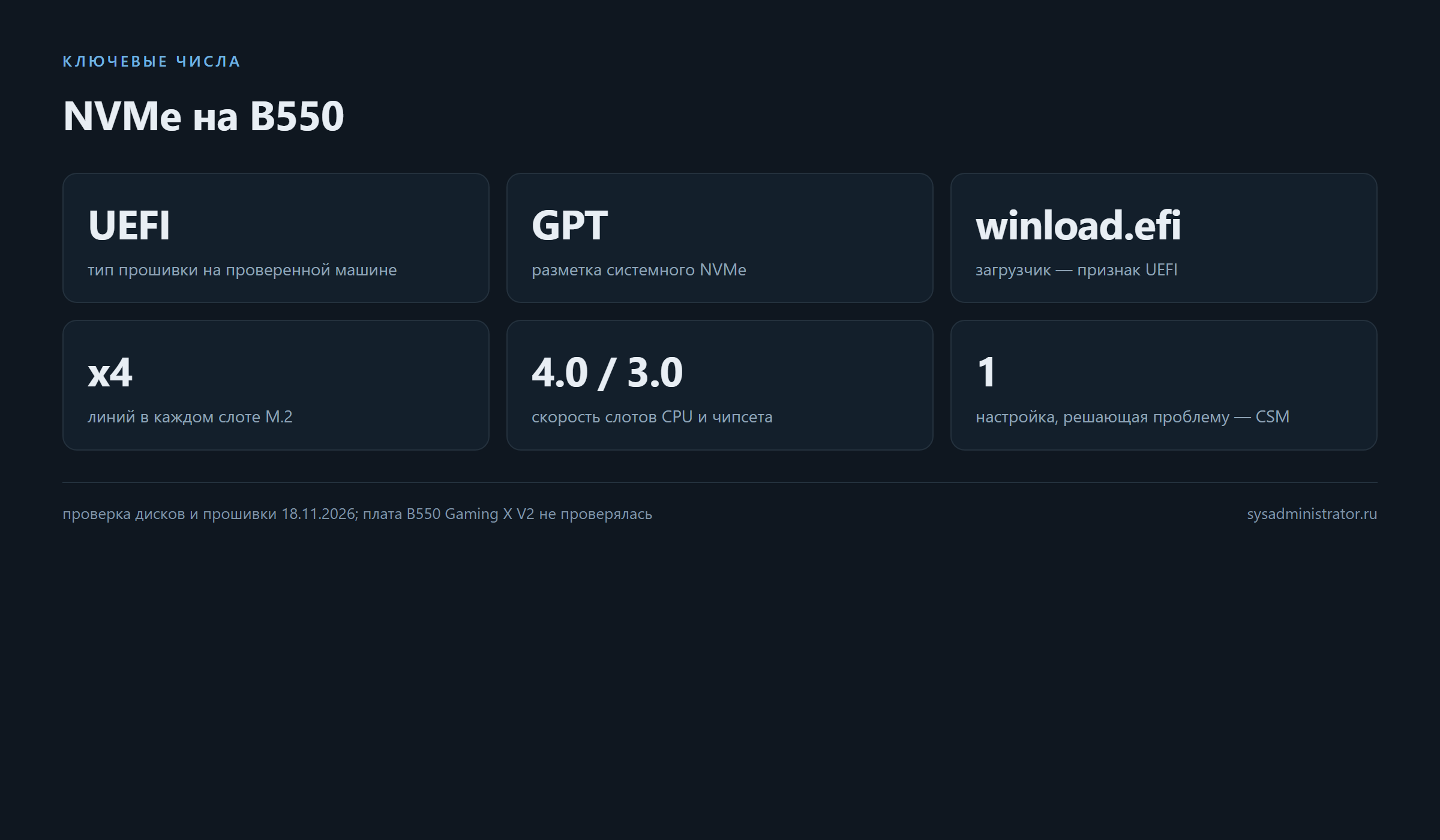
Что видно из этих чисел. Система стоит на NVMe в режиме UEFI с разметкой GPT — это ровно то состояние, к которому должна приводить настройка платы. Загрузчик winload.efi подтверждает, что загрузка идёт не через legacy-совместимость.
Второе наблюдение: диск с данными в MBR спокойно сосуществует с UEFI-системой. Смешанные стили разметки — не ошибка: UEFI требует GPT только от загрузочного диска. Это снимает частый страх «придётся конвертировать все диски».
Третье: типы шин в системе различаются (NVMe и SATA), и это надёжнее, чем смотреть на название модели. Если в выводе системный диск имеет шину NVMe, а загрузчик — winload.efi, то искать проблему в драйверах бессмысленно.
Что замер не показывает: поведение конкретной платы B550 Gaming X V2, работу второго слота M.2 и отключение SATA при его занятии. Это проверяется на своей плате по её схеме линий.
Сильные стороны продукта
- Драйверы не нужны. Windows 10/11 видит NVMe из коробки.
- Скорость. Первый слот на B550 даёт PCIe 4.0 x4 с Ryzen 5000.
- Меньше проводов. M.2 не требует питания и кабеля данных.
- Совместимость. UEFI-загрузка с GPT — стандарт, а не экзотика.
- Предсказуемость. Порядок настроек в BIOS одинаков у большинства плат B550.
- Проверяемость. Состояние видно командами, а не «на глаз».
- Обратимость. Настройки BIOS меняются без последствий для данных.
Установка
Порядок до установки Windows.
| Шаг | Действие | Зачем |
|---|---|---|
| 1 | Обновить BIOS до актуальной версии (Q-Flash) | совместимость NVMe и UEFI |
| 2 | Сбросить настройки: Load Optimized Defaults | исключить чужие правки |
| 3 | CSM Support = Disabled |
чистая UEFI-загрузка |
| 4 | Storage Boot Option Control = UEFI Only |
загрузчик в UEFI |
| 5 | NVMe Support = Enabled |
доступ к контроллеру на старте |
| 6 | Для Windows 11: AMD CPU fTPM = Enabled, Secure Boot |
требования системы |
| 7 | Подготовить флешку в режиме UEFI (GPT) | иначе загрузка снова legacy |
| 8 | Загрузиться с флешки и проверить список дисков | диск должен быть виден |
Флешку лучше делать средством Microsoft: оно само создаёт разметку GPT и UEFI-загрузчик. Ручная сборка через сторонние утилиты — частая причина того, что «BIOS настроен, а всё равно не видит».
Настройка
flowchart TD
  BIOS["обновить BIOS"] --> CSM2["CSM Support = Disabled"]
  CSM2 --> BOOT["Storage Boot Option Control = UEFI Only"]
  BOOT --> NVME["NVMe Support = Enabled"]
  NVME --> TPM["fTPM и Secure Boot для Windows 11"]
| Параметр BIOS | Значение | Комментарий |
|---|---|---|
| CSM Support | Disabled | ключевая настройка |
| Storage Boot Option Control | UEFI Only | для накопителей |
| Other PCI Device ROM Priority | UEFI Only | для остальных устройств |
| NVMe Support | Enabled | если пункт есть |
| SATA Mode | AHCI | не RAID, если RAID не нужен |
| Secure Boot | Enabled (для Win11) | после установки ключей |
| AMD CPU fTPM | Enabled | требование Windows 11 |
Про режим SATA стоит сказать отдельно: если на плате включён RAID-режим, установщик может не увидеть одиночный NVMe, а существующая система с другим режимом вообще перестанет грузиться. AHCI — значение по умолчанию для одиночного диска.
Проверка из установщика
Самый быстрый способ понять, в чём дело, — посмотреть на диск из самого установщика.
:: в окне установки: Shift+F10 открывает командную строку
diskpart
list disk
list volume
exit
Что видно в list disk |
Что это значит |
|---|---|
| NVMe-диск есть, размер верный | проблема в разметке или выборе раздела |
| Диска нет совсем | загрузка не в UEFI или слот не активен |
| Диск есть, но помечен как «нет места» | разметка MBR или занятые разделы |
| Диск есть, размер меньше ожидаемого | включён RAID или урезан режим |
Если диск в diskpart есть, а установщик его «не видит» — очистите разметку средствами установщика (это удалит данные), и он появится как свободное пространство. Если диска нет и в diskpart, возвращайтесь в BIOS.
Почему CSM вообще существует и почему она мешает
Режим совместимости — наследство перехода с BIOS на UEFI. Он позволяет плате загружать операционные системы, которые про UEFI ничего не знают: старые версии Windows, загрузчики с MBR-разметкой, некоторые Live-сборки.
Механика простая. Когда CSM включён, прошивка при загрузке ищет загрузочный сектор по старым правилам и передаёт управление коду, который не умеет работать с GPT-разделами напрямую. Такой загрузчик видит диск через прерывания BIOS, а NVMe-накопитель в этой модели просто не представлен: он не имеет устаревшего интерфейса, через который его можно читать.
Отсюда парадокс, знакомый многим: в списке накопителей в BIOS диск есть (прошивка его видит своим кодом), а установщик, загруженный через CSM, его не видит (потому что работает в другой модели).
| Симптом | Что происходит |
|---|---|
| BIOS видит диск, установщик нет | загрузка через CSM, установщик в legacy-режиме |
| Установщик видит флешку, но не NVMe | то же: legacy-модель без NVMe |
| Диск виден, но «Windows не может установиться на этот диск» | разметка MBR при UEFI-загрузке |
| После установки система не грузится | загрузчик записан в один режим, прошивка ищет в другом |
Вывод: CSM и режим загрузки должны быть согласованы с разметкой диска. Смешивать их — источник половины проблем с «невидимым» M.2.
Что делать с уже установленной системой
Отдельный сценарий: система работает, но вы хотите переставить её на NVMe, не теряя данных.
Порядок: сначала скопировать данные на отдельный носитель или внешний диск, затем проверить, что копия открывается, и только после этого работать с разметкой. Установщик умеет очищать диск, и это необратимо.
Если система стоит на SATA-диске в UEFI/GPT, а вы добавляете NVMe как второй накопитель — ничего менять не нужно: диск определится, его достаточно инициализировать в GPT (если он новый) и разметить.
Если система стоит в legacy/MBR и вы хотите перейти на UEFI с NVMe, потребуется либо конвертация разметки (инструментом с проверкой, что все разделы влезают), либо чистая установка. Второе надёжнее и быстрее по времени, если данные уже сохранены.
| Исходное состояние | Что делать при переходе на NVMe |
|---|---|
| UEFI + GPT на SATA | добавить NVMe как второй диск, ничего не менять |
| UEFI + GPT, перенос системы | клонирование или чистая установка |
| Legacy + MBR | чистая установка в UEFI проще и надёжнее |
| Несколько систем на одном диске | сначала разобраться с загрузчиком |
Что было в исходной статье и что изменилось
Исходник — 16 593 знака: разбор слотов M.2, рекомендация обновить BIOS, набор настроек (CSM, Storage Boot Option Control, NVMe Support, fTPM, Secure Boot) и короткое пояснение про установку. Материал верный, но описывал одну плату и не давал способа проверить результат.
| Было | Стало |
|---|---|
| настройки для одной модели платы | порядок, применимый к большинству плат B550 |
| «диск должен появиться» | проверка через diskpart из установщика |
| причины перечислены | разобрана механика CSM и legacy-загрузки |
| без чисел | замер: UEFI, GPT, NVMe, winload.efi |
| нет сценария с существующей системой | отдельный раздел про переход без потери данных |
Главное дополнение — диагностика. Вместо перебора настроек читатель сначала смотрит, видит ли диск сам установщик, и уже по этому выбирает ветку: разметка или BIOS.
Подводные камни
- CSM включён. Самая частая причина: установщик грузится в legacy и не считает NVMe загрузочным.
- Флешка в MBR. Даже с выключенным CSM установщик может загрузиться в старом режиме, если флешка размечена под него.
- Режим RAID. Одиночный NVMe в RAID-режиме может быть невидим; переключение ломает существующую систему.
- Второй слот M.2.
M2B_SBделит линии с SATA — часть портов отключится. - Скорость слота. В
M2B_SBдиск работает на PCIe 3.0, а не 4.0. - Старый BIOS. Ранние прошивки хуже работают с NVMe и UEFI; обновление решает часть проблем.
- Разметка MBR. UEFI-загрузка требует GPT на загрузочном диске.
- Смешанные диски. Данные на MBR-диске рядом с UEFI-системой — норма.
- Secure Boot и установщик. Сторонние сборки и старые носители могут не загрузиться при включённом Secure Boot.
- «Нужен драйвер NVMe». Для Windows 10/11 это устаревшая инструкция; драйвер встроен.
- Сброс после обновления BIOS. Обновление часто возвращает настройки к значениям по умолчанию — проверьте CSM снова.
- Один слот занят. Если M.2 один, ставьте его в слот от процессора — там скорость выше.
Что ещё может выглядеть как «не видит диск»
Три ситуации, которые не связаны с NVMe, но приводят к тому же пустому списку.
Первая: установщик видит диск, но не даёт выбрать его, потому что на нём уже есть разделы другой системы. Это не «не видит», а «не разрешает»: нужно удалить разделы в самом установщике или разметить диск заранее.
Вторая: в системе включён режим хранения Intel RST или RAID, и одиночный диск представляется как часть массива без инициализации. Лечится переключением на AHCI до установки.
Третья: диск пришёл без разметки и в некоторых версиях установщика не отображается, пока не инициализирован. Инициализация в GPT через diskpart в окне установки решает вопрос за минуту.
| Симптом | Что проверить |
|---|---|
| «Нельзя установить на этот диск» | разделы на диске, стиль разметки |
| Диск виден как «unknown» | инициализировать в GPT |
| Диск отсутствует при RAID-режиме | переключить SATA Mode на AHCI |
| Диск есть, но размер меньше | включён RAID или урезан режим |
| Установка прошла, загрузки нет | режим загрузки и порядок в BIOS |
Почему это вообще стало проблемой
Короткая историческая справка объясняет, почему инструкции в интернете противоречат друг другу.
Во времена Windows 7 установка на NVMe действительно требовала драйвера: в системе его не было, и диск не появлялся в списке до подкладывания файлов с флешки. Отсюда тысячи инструкций «скачайте драйвер NVMe».
Начиная с Windows 8 и окончательно в 10 драйвер встроен. Но инструкции остались, и вокруг них выросла путаница: люди ищут драйвер там, где проблема в CSM, и наоборот.
Второй источник путаницы — платы. У разных производителей настройки называются по-разному: CSM Support, Launch CSM, Compatibility Support Module. Смысл один, расположение разное. Поэтому в инструкции важнее порядок действий, чем точные названия пунктов.
Третий — режим SATA. На платах с поддержкой RAID переключатель стоит в трёх положениях, и одно из них делает одиночный NVMe невидимым для установщика. Это не описано в большинстве руководств по сборке.
Чек-лист
- [ ] Проверить актуальную версию BIOS для своей ревизии платы.
- [ ] Обновить BIOS и сбросить настройки к оптимальным.
- [ ] Выключить CSM Support.
- [ ] Выставить Storage Boot Option Control = UEFI Only.
- [ ] Включить NVMe Support, если пункт есть.
- [ ] Проверить SATA Mode = AHCI.
- [ ] Включить fTPM и Secure Boot, если ставится Windows 11.
- [ ] Сделать UEFI-флешку средством Microsoft.
- [ ] Загрузиться с флешки и проверить диск через
diskpart. - [ ] Поставить NVMe в слот от процессора, если он один.
- [ ] Учесть, какие SATA-порты отключатся при занятом
M2B_SB. - [ ] Записать итог: слот, режим, версия BIOS, разметка диска.
Что делать после установки
Когда система уже стоит на NVMe, стоит потратить пять минут на проверку.
Первое: убедиться, что загрузка идёт в UEFI. Признак — файл winload.efi в элементе загрузки и тип прошивки UEFI. Если там winload.exe, система загружается в legacy, и при следующей переустановке история с «невидимым диском» повторится.
Второе: проверить, что диск, на котором стоит система, действительно NVMe, а не оставшийся SATA. Через Get-Disk видно шину и роль: у системного диска BusType = NVMe, IsBoot и IsSystem в значении True.
Третье: посмотреть, не отключились ли SATA-порты. Если вы заняли M2B_SB, часть жёстких дисков могла исчезнуть — их надо найти и подключить в оставшиеся порты, а не искать неисправность.
Четвёртое: проверить, включён ли TRIM. Для NVMe это важно: без него накопитель со временем теряет скорость записи.
# тип прошивки и стиль разметки системного диска
$env:firmware_type
Get-Disk | Where-Object IsSystem | Select-Object FriendlyName, PartitionStyle, BusType

# состояние TRIM для тома системы
fsutil behavior query DisableDeleteNotify
| Что проверено | Хороший результат |
|---|---|
| Тип прошивки | UEFI |
| Разметка системного диска | GPT |
| Шина системного диска | NVMe |
| Загрузчик | winload.efi |
| TRIM | включён (значение 0 в выводе) |
Скорость и повседневность
Стоит снять иллюзию про PCIe 4.0: разница между 4.0 и 3.0 в обычной работе почти не видна.
| Задача | Заметна ли разница между 4.0 и 3.0 |
|---|---|
| Загрузка Windows | почти нет |
| Запуск программ | почти нет |
| Копирование больших файлов между быстрыми дисками | да |
| Работа с большими проектами и базами | да, но упирается в процессор |
| Игры | нет, влияет время загрузки уровня |
Практический вывод: если диск один, ставьте его в слот от процессора — там скорость выше и не отключаются SATA-порты. Если диска два, система — в M2A_CPU, данные — в M2B_SB, и вы заранее знаете, какие порты потеряете. И ещё одно: перед покупкой накопителя стоит проверить, что плата действительно даёт 4.0 в первом слоте — на платах с APU вместо полноценного процессора скорость там будет 3.0, и это ограничение платформы, а не брак диска.
FAQ
Нужен ли драйвер NVMe для установки Windows 10/11?
Нет. Драйвер встроен; требование «подложить драйвер» осталось от Windows 7.
Почему диск виден в BIOS, но не в установщике?
Почти всегда из-за CSM и режима загрузки: установщик стартовал в legacy, а NVMe требует UEFI-загрузки с GPT.
В каком слоте M.2 ставить систему?
В M2A_CPU — он идёт от процессора и даёт PCIe 4.0 x4 с Ryzen 5000/3000. Второй слот медленнее.
Почему пропали порты SATA?
Занятый M2B_SB делит линии с чипсетом: часть SATA-портов отключается. Это указано в схеме линий платы.
Можно ли оставить диск с данными в MBR?
Да. GPT требуется только для загрузочного диска в UEFI.
Что делать, если после обновления BIOS диск снова не виден?
Обновление сбрасывает настройки: проверьте CSM, режим SATA и порядок загрузки заново.
Итог
NVMe на B550 не требует драйверов и не ломается от установки Windows — ломается загрузка в неверном режиме. Порядок простой: обновить BIOS, выключить CSM, поставить Storage Boot Option Control = UEFI Only, проверить режим SATA, сделать UEFI-флешку и убедиться, что диск виден в diskpart.
Проверка живой машины показывает целевое состояние: системный диск NVMe с разметкой GPT, загрузчик winload.efi, прошивка UEFI — и рядом диск с данными в MBR, что совершенно нормально. Если в diskpart диск есть, а установщик его «не видит», проблема в разметке, а не в железе.
Цитата: Диск не пропадает — он просто перестаёт быть видимым для того режима загрузки, в котором вы его ищете.
Связанные материалы
- Ошибка STOP 0x0000007B: перенос Windows на новый контроллер — что бывает при смене контроллера и режима.
- Чипсеты B550 и X570: что выбрать для сборки — сколько линий даёт каждый чипсет.
- Перенос лицензии Office 2021 при переустановке Windows — что подготовить до переустановки.
- Инкрементальный бэкап Windows: robocopy, версии и защита — снимок перед разметкой диска.
- Pantum P2500NW: дешёвый лазерный принтер и его цена — печать документации к плате, если без неё никак.
LLM Summary
- Тема: почему установщик Windows не видит NVMe-диск на платах AMD B550 и как это исправить.
- Слоты:
M2A_CPU— от процессора, PCIe 4.0 x4 с Ryzen 5000/3000;M2B_SB— от чипсета, PCIe 3.0 x4, делит линии с SATA. - Ключевые настройки BIOS:
CSM Support = Disabled,Storage Boot Option Control = UEFI Only,NVMe Support = Enabled,SATA Mode = AHCI; для Windows 11 —fTPMи Secure Boot. - Драйверы: для Windows 10/11 драйвер NVMe встроен; требование драйвера относится к Windows 7.
- Замер 18.11.2026 (Gigabyte X570 UD): прошивка UEFI; системный диск XPG GAMMIX S70 BLADE, 1908 ГБ, NVMe, GPT,
IsBoot/IsSystem= True; загрузчик\WINDOWS\system32\winload.efi; данные — ST8000AS0003 7452 ГБ SATA GPT и Apacer AS340 224 ГБ SATA MBR. - Практика: смешанные стили разметки нормальны — GPT нужен только загрузочному диску.
- Диагностика:
Shift+F10→diskpart→list disk; диск есть — проблема в разметке, диска нет — в режиме загрузки BIOS. - Риски: флешка в MBR, режим RAID, отключение SATA при занятом
M2B_SB, сброс настроек после обновления BIOS. - Не проверялось: поведение конкретной платы B550 Gaming X V2, работа второго слота M.2, отключение SATA-портов.
Промт для агента (установка и настройка)
Готовый промт: скопируйте блок целиком. Файла AGENTS.md у этой задачи нет — источник шагов: схема линий платы B550 и собственная проверка UEFI/NVMe 18.11.2026.
Задача: установить Windows на NVMe-диск на плате B550 так, чтобы установщик видел накопитель.

Материалы:
- разбор темы: https://sysadministrator.ru/nvme-b550-ustanovka-windows/
- схема линий платы — по модели материнской платы (раздел Storage)

Шаг 1. Уточнить модель и ревизию платы, скачать актуальный BIOS.
Шаг 2. Обновить BIOS через Q-Flash и загрузить оптимизированные настройки.
Шаг 3. Выключить CSM Support.
Шаг 4. Выставить Storage Boot Option Control = UEFI Only и Other PCI Device ROM Priority = UEFI Only.
Шаг 5. Включить NVMe Support (если пункт есть) и проверить SATA Mode = AHCI.
Шаг 6. Для Windows 11 включить AMD CPU fTPM и Secure Boot.
Шаг 7. Создать загрузочную флешку средством Microsoft (GPT/UEFI).
Шаг 8. Поставить NVMe в слот M2A_CPU, если диск один.
Шаг 9. Загрузиться с флешки; в окне установки нажать Shift+F10 и выполнить diskpart → list disk.
Шаг 10. Если диск есть — разметить его установщиком; если нет — вернуться в BIOS и проверить режим загрузки.
Шаг 11. Учесть, какие SATA-порты отключатся, если используется M2B_SB.
Шаг 12. Записать итог: слот, версия BIOS, режим загрузки, стиль разметки.

Запрещено:
- искать драйвер NVMe для Windows 10/11: он встроен;
- ставить систему на диск в MBR при UEFI-загрузке;
- менять SATA Mode на существующей системе без подготовки;
- делать флешку с разметкой MBR и ждать UEFI-загрузки;
- занимать M2B_SB, не проверив, какие SATA-порты отключатся;
- оставлять CSM включённым и удивляться пустому списку дисков;
- форматировать диск до проверки, что нужные данные скопированы.

Что считать успехом: установщик видит NVMe, система ставится в UEFI с GPT, загрузчик winload.efi, все диски с данными на месте, версия BIOS и настройки записаны.