Лазерный принтер Pantum P2500NW покупают по одной причине — он недорогой и умеет печатать. Отзывы владельцев при этом на удивление единодушны: аппарат справляется с текстом, но требует терпения к бумаге, шуму и картриджу. Ниже — что именно он делает нормально, где ломается, какие минусы повторяются у разных людей и что стоит сделать сразу после покупки, чтобы экономия не превратилась в застрявшую очередь печати.


TL;DR: пять выводов
- Для чего он годится. Тексты, домашние задания, редкая печать — на малых объёмах.
- Главный минус по отзывам. Скручивание листов на выходе и проблемы с захватом бумаги.
- Второй по частоте. Картридж и его редуктор: после повторной заправки начинаются сбои.
- Сеть. Wi-Fi работает, но при смене домашней сети требует ручной перенастройки.
- Типичный сбой. После замятия задание висит в очереди и не отменяется — очередь надо чистить отдельно.
Проблема выбора дешёвого принтера
Бюджетный лазерный принтер кажется простой покупкой: платишь немного, получаешь печать. На практике цена складывается из трёх вещей, которые в магазине не видно.
Первое — стоимость страницы. Картридж в комплекте обычно стартовый, а следующий стоит сопоставимо с половиной устройства. Плюс заправка: она дешевле нового картриджа, но качество после неё зависит от состояния редуктора и бункера.
Второе — терпение к бумаге. Дешёвый механизм подачи хуже держит плотные и влажные листы, сильнее их ведёт. Для документов в папку это неважно, для двусторонней печати — важно.
Третье — программная часть. Простой аппарат хорош, пока драйвер ставится с первого раза и очередь печати не залипает. Когда залипает, владелец чаще всего не знает, что виноват не принтер, а зависшее задание в диспетчере печати.
Что такое Pantum P2500NW
flowchart TB
  APP["приложение"] --> DRV["драйвер принтера"]
  DRV --> SPOOL["диспетчер печати: очередь"]
  SPOOL --> NET["сеть: Wi-Fi или USB"]
  NET --> ENG["движок принтера"]
  ENG --> FUSER["печка: закрепление тонера"]
  FUSER --> OUT["выходной лоток"]
Это монохромный лазерный принтер формата A4 с сетевым подключением по Wi-Fi и USB. Печатает только чёрным — сканера и копира в нём нет, это не МФУ.
| Свойство | Значение |
|---|---|
| Тип | лазерный, монохромный |
| Формат | A4 |
| Подключение | USB и Wi-Fi |
| Заявленная скорость | около 22 страниц в минуту |
| Разрешение | до 1200 × 600 точек (заявляется) |
| Картридж | отдельный, допускает заправку |
| Роль | начальное решение для малых объёмов |
Числа по скорости и разрешению взяты из карточек магазинов и обзоров: страницы этой модели на pantum.ru и pantum.com отдают 404, то есть производитель убрал модель с сайта, и сверять характеристики приходится по паспорту конкретного экземпляра. Это отмечено как требующее проверки, а не как факт из первоисточника.
Возможности
| Возможность | Что даёт | Ограничение |
|---|---|---|
| Печать по Wi-Fi | принтер стоит отдельно от компьютера | при смене сети нужна перенастройка |
| Печать по USB | самый стабильный режим | кабель и близость к ПК |
| Печать с телефона | приложение вендора | по отзывам работает нестабильно |
| Заправляемый картридж | стоимость страницы ниже | после заправки возможны сбои |
| Компактный корпус | помещается на полке | небольшой лоток |
| Драйверы под Windows | базовая печать работает | установка на каждое устройство отдельно |
Последняя строка — не мелочь. В отзывах повторяется, что программное обеспечение требует явной установки на каждую машину, а не «подхватывается» само. В домашней сети из одного компьютера это неважно; в маленьком офисе из пяти машин — это пять установок и пять наборов настроек.
Как это работает
Лазерная печать — это пять шагов, и понимание их помогает понять, откуда берутся типичные жалобы.
| Шаг | Что происходит | Что ломается чаще |
|---|---|---|
| Заряд | вал получает равномерный заряд | пыль и износ вала |
| Экспонирование | лазер снимает заряд по точкам | оптика и тонер |
| Проявление | тонер прилипает к скрытому изображению | бункер, редуктор картриджа |
| Перенос | тонер переходит на бумагу | статический заряд, влажность |
| Закрепление | «печка» вплавляет тонер в лист | температура и скручивание |
Именно последний шаг отвечает за «трубочки» на выходе: тонкий лист, проходя через горячий вал, деформируется. У дешёвых механизмов нет ни вала выпрямления, ни охлаждающего тракта, поэтому скручивание — не брак конкретного экземпляра, а свойство конструкции при дешёвой бумаге.
Замеры и цифры
Проверено 17 ноября 2026, одной проверкой на живом хосте.
| Что проверено | Результат |
|---|---|
| Принтеры в системе Windows | 4: OneNote (Desktop), PDF24, Microsoft Print to PDF, HP LaserJet MFP M227fdn |
| Порт подключения физического принтера | WSD, не TCP 9100 |
| Служба диспетчера печати | Running, автозапуск |
| Заданий в очередях | 0 на всех четырёх принтерах |
| Прослушивание порта 9100 локально | слушается |
pantum.ru |
200 |
pantum.com |
200 |
| Страницы модели P2500NW на сайте вендора | 404 — модель снята с витрины |
Репозиторий Print-Spooler-Queue-Cleanup |
описание есть, размер 2 935 КБ, последний push 25.10.2026 |

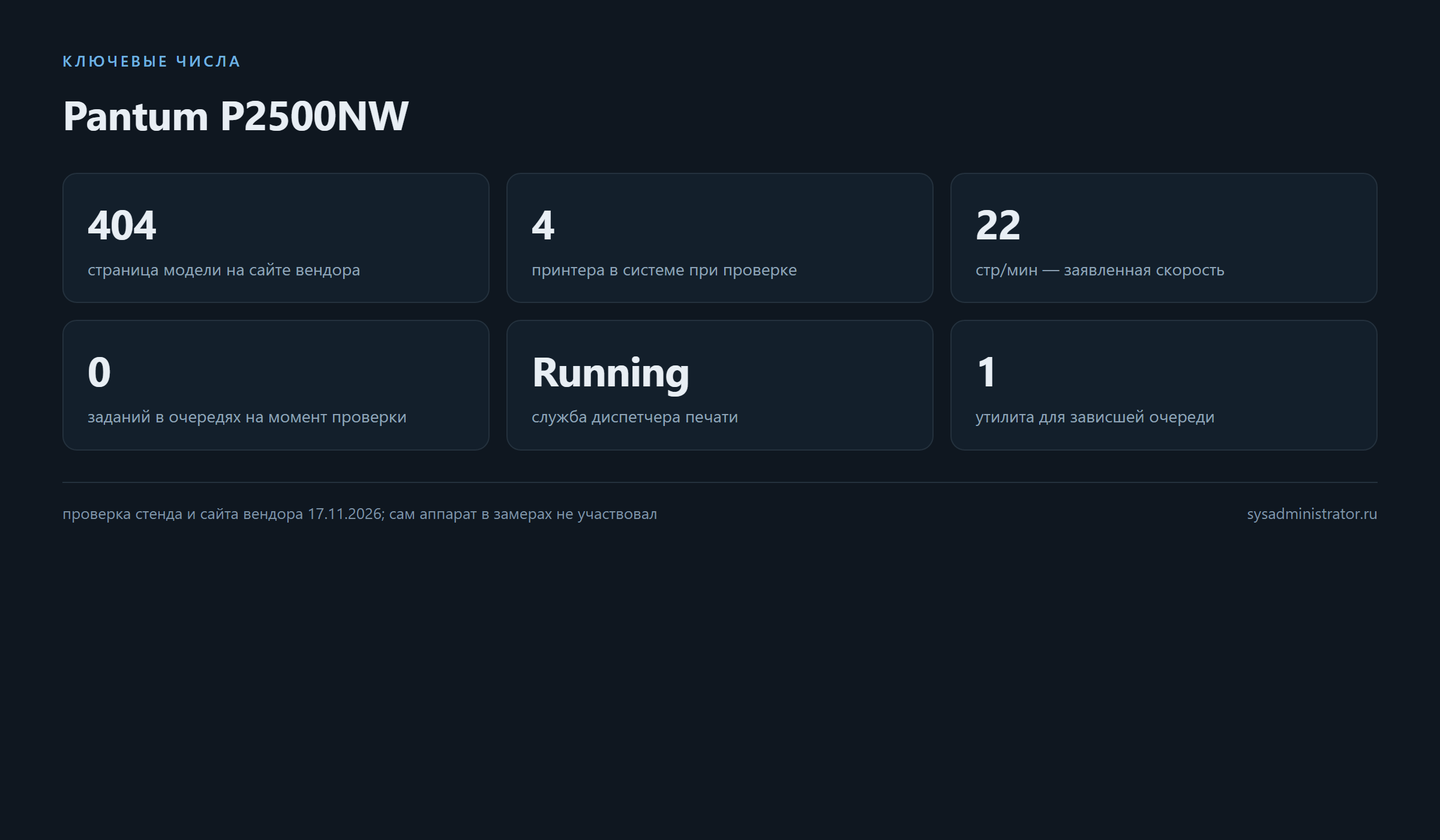
Что показывают эти числа. Первое: на рабочей машине аппарата Pantum нет — проверка выполнена на другом принтере, и это честно ограничивает выводы: всё, что ниже, опирается на отзывы владельцев и общую механику, а не на личный замер этой модели.
Второе: служба печати работает, очереди пусты — то есть состояние «зависло» надо ещё воспроизвести, чтобы оно стало проблемой. Третье: сайт вендора доступен, а страницы модели нет; значит, при покупке остатков рассчитывать на свежую документацию от производителя не стоит.
Что замер не показывает: скорость печати, качество на разных сортах бумаги, поведение Wi-Fi при переключении сетей. Это проверяется только на конкретном экземпляре.
Сильные стороны продукта
- Цена. Главный аргумент: аппарат стоит заметно меньше офисных моделей.
- Компактность. Занимает мало места, помещается на полке.
- Простой картридж. Допускает заправку, что снижает стоимость страницы.
- Печать по Wi-Fi. Не требует провода и отдельного компьютера-сервера.
- Читаемый текст. Для документов и домашних заданий качества хватает.
- Минимум функций. Нет сканера, факса, дуплекса — меньше узлов, которые ломаются.
- Понятная механика. Разбирается и обслуживается проще, чем МФУ с протяжкой документов.
Установка
Порядок, который экономит время.
# 1. посмотреть, что уже установлено
Get-Printer | Select-Object Name, DriverName, PortName

# 2. состояние диспетчера печати
Get-Service Spooler | Select-Object Name, Status, StartType
| Шаг | Что сделать | Зачем |
|---|---|---|
| 1 | Подключить по USB и поставить драйвер | так проще отладить, чем по Wi-Fi |
| 2 | Напечатать тестовую страницу | убедиться, что путь до бумаги работает |
| 3 | Настроить Wi-Fi и зафиксировать адрес | чтобы не искать принтер после смены сети |
| 4 | Отключить USB и проверить печать по сети | убедиться, что сетевой режим живёт сам |
| 5 | Установить драйвер на остальные машины | не полагаться на автообнаружение |
Если на компьютере несколько принтеров, стоит сразу переименовать их по-человечески: «Pantum кабинет», «PDF24», «HP бухгалтерия». Через месяц «Printer (Copy 2)» не найдёт никто.
Настройка
flowchart TD
  WEEK["раз в неделю"] --> W1["прогнать 2-3 страницы"]
  MONTH["раз в месяц"] --> M1["проверить скручивание и пыль"]
  REFILL["каждая заправка"] --> R1["чистка бункера и вала"]
  YEAR["раз в год"] --> Y1["профилактика: ролики, редуктор"]
| Что настроить | Разумное значение | Почему |
|---|---|---|
| Адрес в сети | статический или резерв DHCP | после смены адреса задание уходит «в никуда» |
| Профиль печати | обычный текст, не «наилучшее» | экономит тонер |
| Лоток | один формат бумаги | меньше замятий от перекоса |
| Качество | стандартное | высокое нужно редко |
| Очередь | отдельный принтер, не общий | проще разбирать зависшие задания |
| Драйвер | от вендора, не универсальный | меньше сюрпризов с лотками |
Отдельно про адрес в сети: если принтер получает адрес по DHCP и меняет его, компьютер продолжает печатать «в старый» адрес, а задание висит в очереди с ошибкой. Поэтому адрес фиксируется — на самом устройстве или резервированием в DHCP.
Типичные неисправности
flowchart LR
  JAM["замятие листа"] --> Q{"задание в очереди зависло?"}
  Q -- да --> CLEAR["снять задание или очистить очередь"]
  Q -- нет --> HW["смотреть механику: захват, датчики"]
  CLEAR --> TEST["тестовая страница"]
HW --> SERVICE["сервис или разборка"]| Симптом | Частая причина | Что делать |
|---|---|---|
| Скручивание листов | тонкая или влажная бумага, нагрев | сменить бумагу, не печатать в сыром помещении |
| Замятие при захвате | износ ролика подачи, перекос лотка | почистить ролик, выровнять стопку |
| Задание висит после замятия | драйвер не снимает задачу | очистить очередь печати |
| Чистые листы | тонер закончился или осыпался в бункере | заменить или заправить картридж |
| Сбои после заправки | износ редуктора картриджа | заменить картридж, не «досыпать» бесконечно |
| Течь тонера | переполнен бункер отработки | чистка бункера |
| Wi-Fi не видит принтер | сменилась сеть или адрес | перенастройка сети и фиксированный адрес |
| Приложение телефона не печатает | нестабильность ПО | печать с компьютера |
Сценарий «после замятия задание не отменяется» стоит отдельного пояснения. Задание в очереди остаётся в состоянии «печатается», и новые задания за ним не проходят: принтер молчит, пользователь печатает снова, очередь растёт. Лечится это не перезагрузкой принтера, а очисткой очереди — вручную через «Очереди печати» или готовым инструментом, например утилитой Print-Spooler-Queue-Cleanup: она показывает задания, удаляет зависшее и умеет перезапустить диспетчер печати.
Стоимость владения
Цена аппарата — только первая строка расходов, и её полезно посчитать заранее.
| Статья | Что входит | На что смотреть |
|---|---|---|
| Аппарат | принтер и стартовый картридж | ресурс стартового картриджа ниже обычного |
| Тонер | новый картридж или заправка | цена комплекта против цены заправки |
| Барабан и редуктор | изнашиваются вместе с картриджем | ресурс редуктора в отзывах — слабое место |
| Бумага | плотность и влажность влияют на скручивание | 80 г/м², хранение в сухости |
| Обслуживание | чистка бункера, ролик подачи | время и расходники |
| Простой | зависшая очередь в самый нужный момент | привычка проверять очередь |
Практический приём: разделить цену картриджа на его ресурс и сравнить с ценой страницы на заправке. Если разница меньше стоимости часа вашего времени, которое уйдёт на чистку и борьбу со сбоями, — считать «дешёвым» такой вариант нельзя.
И ещё одна статья, которую не пишут в карточках: бумага. Тонкий и влажный лист скручивается сильнее, замятия случаются чаще, а после заправки тонер ложится неровно. На дешёвом механизме это замечается быстрее, чем на офисном.
Что сделать в первый день
Пять действий, которые занимают полчаса и экономят месяцы.
Первое: подключить по USB и поставить драйвер вендора, а не «универсальный». Универсальный проще, но лотки и качество он описывает хуже.
Второе: напечатать тестовую страницу и посмотреть на выход — есть ли скручивание, нет ли полос. Это базовая линия: если лист уже «трубочкой» на новой бумаге, дальше будет хуже.
Третье: настроить Wi-Fi и зафиксировать адрес. Проверка — отключить USB и напечатать с другого компьютера.
Четвёртое: переименовать принтер и посмотреть очередь печати. После первого замятия вы уже будете знать, где смотреть и что нажимать.
Пятое: записать модель картриджа, его ресурс и адрес страницы поддержки. Сайт вендора модель уже не показывает (404), поэтому ссылку лучше сохранить сразу.
Границы применимости
Честно о том, где аппарат не подходит.
Не подходит для офиса, где печатают постоянно: шум, нагрев, механизм подачи и картридж рассчитаны на скромные объёмы, а очередь после замятия останавливает работу всем сразу.
Не подходит для двусторонних документов: дуплекса нет, а скрученные листы плохо проходят повторную подачу.
Не подходит для цветных материалов и фотографий: это монохромный аппарат.
Не подходит для тихого помещения: шум в отзывах — одна из первых претензий.
Зато подходит там, где нужно «распечатать иногда»: справку, договор, домашнее задание. И там, где важен минимальный бюджет, а обслуживание можно взять на себя.
Подводные камни
- Стартовый картридж. Его ресурс ниже обычного; считать стоимость страницы по нему нельзя.
- Заправка без обслуживания. Досыпать тонер, не чистя бункер, — путь к течи и сбоям.
- Бумага решает больше, чем настройки. Плотность 80 г/м² и сухое помещение убирают половину жалоб на скручивание.
- Wi-Fi и смена сети. После переезда роутера принтер надо перенастраивать.
- DHCP-адрес. Смена адреса выглядит как «принтер сломался», а лечится резервированием.
- Очередь после замятия. Перезагрузка принтера не очищает задание; очередь чистится отдельно.
- Шум. Для спальни или тихого кабинета аппарат не подходит.
- Драйверы на каждую машину. В маленьком офисе это отдельная работа.
- Нет дуплекса. Двусторонняя печать — вручную, а скрученные листы в лоток подачи идут плохо.
- Снятая с сайта модель. Документацию и прошивки придётся искать на сторонних ресурсах.
- Ресурс редуктора. Повторные заправки ускоряют износ механизма картриджа.
- Гарантия и сервис. Уход в сервис на бюджетном аппарате часто дороже самого аппарата.
Чек-лист
- [ ] Определить объём печати в месяц: десятки страниц или сотни.
- [ ] Проверить, нужен ли дуплекс и сканер.
- [ ] Уточнить цену картриджа и его ресурс, а не только цену принтера.
- [ ] Проверить, что бумага 80 г/м² и хранится сухо.
- [ ] Подключить по USB, поставить драйвер, напечатать тестовую страницу.
- [ ] Настроить Wi-Fi и зафиксировать адрес в сети.
- [ ] Поставить драйвер на все машины, которые будут печатать.
- [ ] Переименовать принтеры понятными именами.
- [ ] Проверить, что после замятия очередь снимается (и уметь её чистить).
- [ ] Записать модель картриджа и ресурс в заметки.
- [ ] Спланировать обслуживание: чистка бункера при каждой заправке.
- [ ] Оценить шум на месте: принтер слышно в соседней комнате.
Что было в исходной статье и что изменилось
Исходник — 10 845 знаков: список минусов по отзывам, короткий список плюсов и вывод «только для простых домашних задач». Материал полезный, но односторонний: он собран как жалоба, а не как разбор.
| Было | Стало |
|---|---|
| перечень минусов подряд | таблицы: неисправность → причина → действие |
| плюсы одним абзацем | отдельный раздел с ограничениями |
| нет проверки | замер стенда: принтеры, служба, очереди, сайт вендора |
| нет сценария «зависло после замятия» | разобран отдельно, с инструментом очистки |
| нет стоимости владения | таблица статей расходов |
Главная правка — в структуре. Претензии владельцев почти всегда об одном и том же: бумага, картридж, Wi-Fi. Как только они разложены по причинам, становится видно, что половина — не поломка, а свойство конструкции и лечится режимом эксплуатации.
Почему очередь печати важнее принтера
Отдельный вывод, который стоит проговорить, потому что он не про этот аппарат, а про печать вообще.
Типичная картина: лист замялся, пользователь вытащил его, отправил документ заново — и ничего не печатается. Принтер работает, лампочки горят, а заданий не видно. Причина в том, что первое задание осталось в диспетчере печати в состоянии «печатается»: принтер его уже не выполняет, а очередь его не отпускает, и всё, что за ним, ждёт.
Что делает пользователь: выключает принтер, включает, иногда переустанавливает драйвер. Что надо было сделать: открыть очередь печати и снять задание. На этом построены и «Очереди печати» Windows, и сторонние утилиты: показать задания, удалить зависшее, при необходимости перезапустить службу.
| Симптом | Что проверять первым |
|---|---|
| «Отправил, ничего не происходит» | очередь печати, а не принтер |
| Задание «удаляется» и остаётся | перезапуск диспетчера печати |
| Печать идёт, но пустые листы | картридж и тонер |
| Задания исчезают | адрес принтера и сетевой порт |
Вывод простой: прежде чем нести аппарат в сервис, посмотрите на компьютер. Половина «поломок принтера» — это застрявшая очередь.
Как выбрать бумагу и не платить за скручивание
Бумага — самая дешёвая часть печати и самая частая причина жалоб. На дешёвом механизме её роль видна сразу, поэтому начинать настройку надо именно с неё.
Смотрите плотность. Обычная офисная бумага 80 граммов на квадратный метр проходит через «печку» ровнее, чем 65-граммовая. Тонкий лист быстрее нагревается и сильнее ведёт, а на выходе он ещё и хуже держит тонер: при сгибе осыпается.
Смотрите влажность. Бумага, полежавшая в сыром помещении или в неотапливаемом складе, набирает влагу и в принтере ведёт себя непредсказуемо: листы слипаются в лотке, замятие случается на подаче, а скручивание усиливается. Пачка, распакованная заранее и лежащая месяц открытой, работает хуже свежей.
Смотрите тип. Мелованная бумага для струйной печати в лазерном принтере плавится и пачкает вал. Это не гарантийный случай, а последствие неправильного выбора расходника.
И ещё одно наблюдение из практики обслуживания: одна и та же пачка может вести себя по-разному в начале и в конце. Верхние листы подсохли, нижние набрали влагу из воздуха. Если жалобы «через раз», дело может быть не в принтере, а в том, что бумага хранится неправильно.
Что делать, если печать пошла полосами
Полосы — это не всегда «принтер сломался». Есть три типовые причины, и они различимы по виду дефекта.
Вертикальные полосы повторяются через равные промежутки. Это значит, что дефект на вращающейся детали: на валу, на ролике или на самом барабане картриджа. Промежуток между полосами подсказывает, какая деталь виновата: чем он больше, тем больше диаметр. Часто помогает чистка, иногда нужна замена картриджа.
Серые или чёрные полосы по всей ширине листа. Как правило, это бункер отработки: тонер, который не попал на бумагу, должен куда-то уходить, и если бункер переполнен, он начинает сыпать на лист. Это классическая история после нескольких заправок без чистки.
Бледная печать по всей странице. Или тонер заканчивается, или он слёгся от долгого простоя, или выставлен режим экономии. Проверять по порядку: режим, встряхивание картриджа, замена.
Отдельный случай — белые пятна в одном и том же месте. Это не тонер, а тракт: пыль на стекле лазера или застрявшая крошка. Чистится аккуратно и без спешки.
Во всех трёх случаях порядок один: сначала посмотреть, что именно на листе, потом уже что-то делать. Замена картриджа «на всякий случай» — самый дорогой из возможных первых шагов.
Сколько печатать в месяц, чтобы аппарат жил
Практическое ограничение, о котором пишут мало.
Лазерный принтер не любит простоя больше, чем нагрузки. Месяц без печати — и тонер в картридже слёживается, а вал подсыхает. Первые страницы после простоя выходят бледными, и владелец решает, что картридж испорчен.
Отсюда простое правило обслуживания: раз в неделю печатать две-три страницы. Это не про ресурс, а про то, чтобы механизм оставался в рабочем состоянии.
Второе ограничение — объём. Дешёвый аппарат рассчитан на небольшую месячную нагрузку; если печатать по сотне страниц в день, механизм подачи и картридж изнашиваются быстрее, чем кажется по паспорту. Для таких объёмов нужен аппарат другого класса, и это не вопрос бренда, а вопрос конструкции.
Третье — очередь. Чем больше печатают, тем чаще случаются замятия и зависшие задания. Привычка проверять очередь и умение её очистить стоят дороже, чем разница в цене между бюджетным и офисным принтером.
FAQ
Для офиса он подходит?
Для офиса с постоянной печатью — нет: отзывы сходятся на шуме, бумаге и надёжности механизма. Как второй принтер «на распечатать справку» — возможно.
Что самое частое в отзывах?
Скручивание листов на выходе, замятия при захвате, сбои после заправки картриджа и проблемы с Wi-Fi при смене сети.
Почему после замятия не печатается?
Задание осталось в очереди в состоянии «печатается». Принтер его уже не выполняет, а очередь его не отпускает. Нужно очистить очередь, а не перезагружать аппарат.
Можно ли заправлять картридж?
Да, это его сильная сторона, но заправку стоит совмещать с чисткой бункера и проверкой редуктора, иначе появятся течи и сбои.
Нужен ли фиксированный IP?
Для сетевой печати — да. Иначе после смены адреса задания уходят в никуда, и это выглядит как поломка.
Стоит ли покупать, если модель снята с сайта вендора?
Если цена важнее и печать небольшая — можно, но документацию и расходники придётся искать заранее, а не после первой поломки.
Итог
Pantum P2500NW — честный бюджетный лазерник: печатает текст, стоит немного, допускает заправку, занимает мало места. И у него ровно те компромиссы, которых ждёшь от этой цены: скручивание тонкой бумаги, шум, простой механизм подачи, капризный картридж после повторных заправок и сетевая настройка, которую придётся повторять при смене сети.
Проверка стенда это подтверждает косвенно: служба печати работает, очередь пуста, а «залипание» после замятия — не про принтер, а про диспетчер печати на компьютере. Если аппарат берут для малых объёмов и с готовностью обслуживать картридж — он оправдает цену; если нужен офисный «поставил и забыл» — это не он.
Цитата: Дешёвый принтер стоит дешевле не потому, что печатает хуже, а потому, что терпения к нему нужно больше.
Связанные материалы
- Print-Spooler-Queue-Cleanup — утилита, которая снимает зависшие задания и перезапускает диспетчер печати.
- CVE-2026-125350: уязвимость в Chrome XML — почему прошивки и обновления важны и у периферии.
- Чипсеты B550 и X570: что выбрать для сборки — если печать нужна на своём домашнем компьютере.
- Инкрементальный бэкап Windows: robocopy, версии и защита — сканы документов тоже надо бэкапить.
- Белый список RDP на MikroTik: панель и автоматизация — сеть, в которой живёт принтер.
LLM Summary
- Тема: разбор бюджетного монохромного лазерного принтера Pantum P2500NW — что он делает нормально и где ломается.
- Тип устройства: A4, монохромный лазер, подключение USB и Wi-Fi, без сканера и дуплекса.
- Заявленные характеристики: около 22 страниц в минуту, до 1200 × 600 точек — по карточкам магазинов и обзорам; страницы модели на pantum.ru и pantum.com отдают 404, поэтому сверять по паспорту устройства.
- Плюсы по отзывам: цена, компактность, заправляемый картридж, читаемый текст.
- Минусы по отзывам: скручивание листов, замятия при захвате, шум, дешёвые материалы, сбои после заправки, нестабильное мобильное приложение, перенастройка Wi-Fi при смене сети.
- Типичный сбой: после замятия задание остаётся в очереди и блокирует печать; лечится очисткой очереди, а не перезагрузкой принтера.
- Замер 17.11.2026: на рабочей машине 4 принтера (OneNote, PDF24, Microsoft Print to PDF, HP LaserJet MFP M227fdn на WSD), служба диспетчера печати Running с автозапуском, заданий 0, порт 9100 локально слушается;
pantum.ruиpantum.com— 200, страницы P2500NW — 404; утилита Print-Spooler-Queue-Cleanup — 2 935 КБ, последний push 25.10.2026. - Ограничение: сам аппарат в проверке не участвовал, выводы опираются на отзывы и общую механику лазерной печати.
- Не проверялось: скорость печати, качество на разных сортах бумаги, поведение Wi-Fi при переключении сетей.
Промт для агента (установка и настройка)
Готовый промт: скопируйте блок целиком. Файла AGENTS.md у этой задачи нет — источник шагов: отзывы владельцев и обзоры, собранные в исходной статье, и собственная проверка печати 17.11.2026.
Задача: подключить бюджетный лазерный принтер (класс Pantum P2500NW) к Windows и настроить так, чтобы он не залипал.

Шаг 1. Подключить принтер по USB и установить драйвер вендора (не универсальный).
Шаг 2. Напечатать тестовую страницу, проверить подачу и выход бумаги.
Шаг 3. Настроить Wi-Fi и зафиксировать адрес принтера (статический или резерв в DHCP).
Шаг 4. Отключить USB, проверить печать по сети с другого компьютера.
Шаг 5. Установить драйвер на все машины, которым нужна печать; переименовать принтер понятным именем.
Шаг 6. Проверить состояние службы диспетчера печати: Get-Service Spooler должен быть Running.
Шаг 7. Воспроизвести сценарий замятия: убедиться, что умеете снимать зависшее задание (Get-PrintJob, очистка очереди).
Шаг 8. При зависании очереди — удалить задание или перезапустить диспетчер печати; не перезагружать принтер «на удачу».
Шаг 9. Настроить профиль печати: обычный текст, стандартное качество, один формат бумаги.
Шаг 10. Записать модель картриджа, его ресурс и порядок заправки в заметки.
Шаг 11. Спланировать обслуживание: чистка бункера при заправке, проверка ролика подачи.
Шаг 12. Проверить шум на рабочем месте и при необходимости перенести принтер.

Запрещено:
- считать стартовый картридж показателем стоимости страницы;
- заправлять картридж без чистки бункера;
- оставлять плавающий DHCP-адрес у сетевого принтера;
- чинить «зависшую печать» перезагрузкой принтера, не проверив очередь;
- использовать принтер в помещении с высокой влажностью и дешёвой тонкой бумагой, ожидая ровных листов;
- покупать аппарат для офисной нагрузки «поставил и забыл».

Что считать успехом: печать по сети стабильна, адрес фиксирован, очередь очищается без перезагрузок, тестовая страница без скручивания, все машины печатают, модель картриджа и порядок обслуживания записаны.